Як змінити DNS у Windows: Повний посібник для прискорення інтернету
Короткий опис: Детальна інструкція як змінити DNS у Windows 10, 11 та інших версіях для покращення швидкості інтернету та стабільності мережевого підключення.
Мережеве з’єднання залежить від багатьох факторів, включаючи якість сигналу Wi-Fi, характеристики роутера та швидкість інтернету від провайдера. Однак багато користувачів не знають, що покращити роботу мережі можна просто змінивши налаштування DNS. Це простий спосіб збільшити швидкість інтернету, зробити з’єднання більш стабільним та надійним. У цій статті ми розповімо, як правильно змінити DNS у Windows та які переваги це дає для вашої домашньої мережи.
Що це таке
DNS — це система, яка перетворює адреси веб-сайтів на адреси серверів в інтернеті. Коли ви вводите адресу сайту в браузер, ваш комп’ютер звертається до DNS-сервера, щоб дізнатися числовий адрес цього сайту. За замовчуванням Windows використовує DNS-сервер вашого інтернет-провайдера. Однак часто провайдер пропонує повільні або ненадійні сервери. Змінивши DNS на швидші варіанти, ви можете значно покращити швидкість завантаження веб-сайтів та стабільність мережевого підключення.
Коли виникає ця проблема або навіщо це потрібно
Проблеми з DNS виникають, коли інтернет працює повільно, веб-сайти завантажуються довго, або з’єднання часто розривається. Користувачі часто замічають, що деякі сайти не відкриваються взагалі або відкриваються з великою затримкою. Це може бути проблемою DNS, а не швидкості інтернету. Змінивши DNS на більш швидкі та надійні сервери, як Google DNS або Cloudflare, ви зможете вирішити ці проблеми. Особливо це корисно для користувачів локальної мережи та домашніх мереж, де стабільність мережевого підключення критично важлива.
Основні причини або можливості
- DNS провайдера працює повільно або ненадійно через перевантаженість серверів
- Деякі веб-сайти блокуються провайдером на рівні DNS
- Повільна локальна мережа через неправильні налаштування мережевого підключення
- Необхідність покращити безпеку мережи та захист від шкідливих сайтів
- Проблеми з підключенням у разі розірвання мережевого кабелю Ethernet або помилок Wi-Fi
Покрокова інструкція
- Відкрийте меню Пуск у лівому нижньому куту екрана і введіть слово Параметри у пошук
- Виберіть Параметри з результатів пошуку і натисніть на нього лівою кнопкою миші
- У вікні Параметри знайдіть розділ Сеть и интернет і натисніть на нього
- На лівій стороні екрана виберіть Wi-Fi, якщо ви підключені до бездротової мережі, або Ethernet, якщо використовуєте мережевий кабель
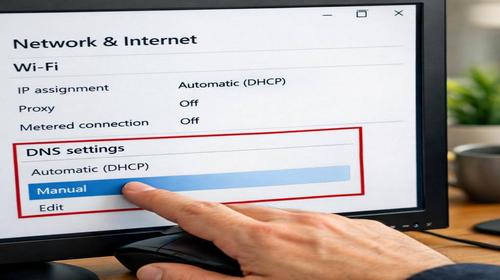
- Знайдіть параметр під назвою Назначение DNS-сервера і натисніть кнопку Изменить поруч з ним
- У вікні, що з’явилось, замість опції Автоматически виберіть Вручную
- Переведіть перемикач IPv4 у положення Включено для активування налаштувань
- У поле Предпочтительный DNS-сервер введіть адресу першого DNS серверу, наприклад 8.8.8.8 для Google DNS
- У поле Дополнительный DNS-сервер введіть резервний адрес, наприклад 8.8.4.4
- Натисніть кнопку Сохранить для застосування змін до вашої мережі
Корисні поради
- Для найшвидшої роботи DNS використовуйте Google DNS 8.8.8.8 та 8.8.4.4 або Cloudflare DNS 1.1.1.1 та 1.0.0.1
- Після змінення DNS рекомендується перезавантажити комп’ютер, щоб зміни повністю вступили в силу
- Перед зміною DNS запишіть адреси старих серверів, щоб у разі необхідності вернутися назад
- Якщо вам потрібно змінити DNS для всієї домашньої мережи, зміните налаштування в роутері замість окремих пристроїв
- Регулярно перевіряйте швидкість інтернету після змінення DNS за допомогою спеціальних онлайн-тестів швидкості
Поширені помилки
Однією з найпоширеніших помилок є неправильне введення адреси DNS-сервера. Переконайтесь, що ви вводите адреси без пробілів та помилок. Друга помилка — це забування натиснути кнопку Сохранить після введення нових адрес. Деякі користувачі змінюють DNS тільки на одному пристрої, а потім дивуються, що на інших приладах в домашній мережі інтернет все ще повільний. Також часто люди заплутуються між полями для IPv4 та IPv6 — переконайтесь, що налаштовуєте правильну версію протоколу. Не змінюйте мережеві кабелі Ethernet під час налаштування DNS, оскільки це може привести до розірвання з’єднання.
FAQ
Чому інтернет працює повільно?
Інтернет може працювати повільно з різних причин. Це може бути проблема з провайдером, низька швидкість пакету, перевантажена локальна мережа або ненадійний DNS-сервер. Спробуйте змінити DNS на швидші варіанти, перезагрузити роутер та перевірити швидкість інтернету за допомогою спеціальних тестів. Також переконайтесь, що мережевий кабель Ethernet правильно підключений.
Чи можна прискорити Wi-Fi змінюючи DNS?
Так, змінення DNS може помітно прискорити Wi-Fi підключення. Однак це впливає в основному на швидкість завантаження веб-сайтів, а не на сам сигнал Wi-Fi. Якщо у вас проблеми з сигналом, спробуйте переставити роутер ближче до пристрою або змініть канал Wi-Fi у налаштуваннях роутера.
Чи краще використовувати кабель Ethernet замість Wi-Fi?
Так, мережевий кабель Ethernet забезпечує більш стабільне і швидке з’єднання, ніж Wi-Fi. Якщо у вас домашня мережа з кількома пристроями, рекомендується підключити головні пристрої через Ethernet, а решту залишити на Wi-Fi. Однак змінення DNS буде корисним для обох типів підключення.
Що робити якщо Wi-Fi не підключається?
Якщо Wi-Fi не підключається після змінення DNS, спробуйте вернутися до автоматичних налаштувань або введіть DNS провайдера. Також перезавантажте роутер, відключивши його від струму на кілька хвилин. Якщо проблема з мережевим кабелем Ethernet, перевірте, що кабель правильно вставлений в роутер та мережеву карту комп’ютера.
Висновок
Змінення DNS у Windows — це один з найпростіших способів покращити швидкість і стабільність вашого мережевого підключення. Навіть невелика зміна з DNS провайдера на Google DNS або Cloudflare може значно прискорити завантаження веб-сайтів і зробити роботу в інтернеті більш комфортною. Процес займає всього кілька хвилин і не вимагає спеціальних знань. Якщо у вас домашня мережа з кількома пристроями, змініть DNS у налаштуваннях роутера — таким чином все прилади в локальній мережі отримають користь. Не забувайте, що крім DNS вам також варто перевірити якість мережевого кабелю Ethernet, налаштування Wi-Fi та швидкість пакету від провайдера. Комбінуючи всі ці рішення, ви отримаєте найкращу швидкість інтернету і найбільш стабільне мережеве з’єднання.
Читайте також
Більше корисних порад ви знайдете у розділі
Інтернет мережа.