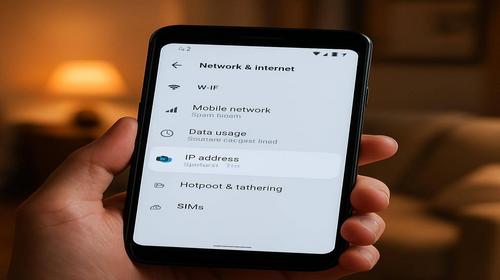
Як змінити IP Android
Короткий опис: Дізнайтеся, як змінити IP Android швидко та безпечно. Покрокові інструкції для Wi-Fi, мобільного інтернету, VPN. Вирішуйте проблеми з як змінити IP Android що робити та уникайте помилок.
Зміна IP-адреси на Android дозволяє обійти блокування сайтів, приховати місцезнаходження та покращити конфіденційність. Багато користувачів стикаються з проблемою, коли IP блокується на сайтах чи в іграх, і шукають як змінити IP Android проблема. Ця стаття розбере всі методи: від простого переключення мереж до налаштування VPN і статичного IP. Ви отримаєте точні кроки для будь-якої версії Android, приклади налаштувань та способи виправлення типових помилок. Незалежно від причини – доступ до контенту, безпека чи тестування – тут є рішення. Методи працюють на смартфонах Samsung, Xiaomi, Google Pixel та інших. Почніть з перевірки поточного IP через сайт whatismyipaddress.com, щоб побачити зміни після кроків.
Основні причини змінити IP на Android
- Обхід геоблокування: сайти та сервіси обмежують доступ за IP, зміна дозволяє дивитися контент з інших країн.
- Приховування активності: IP розкриває провайдера та приблизне місцезнаходження, нова адреса захищає від відстеження.
- Вирішення банів: в іграх чи соцмережах бан по IP блокує акаунт, зміна допомагає увійти заново.
- Покращення швидкості: деякі мережі перевантажені, перехід на інший IP розподіляє трафік.
- Тестування додатків: розробники змінюють IP для перевірки локалізації чи обмежень.
Покрокова інструкція як змінити IP Android
- Перевірте поточний IP та підготуйтеся. Відкрийте браузер на Android, перейдіть на сайт 2ip.ua або whatismyip.com. Запишіть IP, щоб порівняти після змін. Увімкніть режим літака на 30 секунд для скидання з’єднань: свайп вниз панелі швидких налаштувань, натисніть іконку літака. Це часто дає новий IP від мобільного оператора без додаткових кроків.
- Зміна IP через переключення мереж (найпростіший спосіб). Вимкніть Wi-Fi, увімкніть мобільні дані: Налаштування > Мережа та інтернет > Мобільна мережа > Увімкнути. Або навпаки – перейдіть на Wi-Fi. Кожен тип мережі видає окремий IP. Для мобільного: увімкніть режим літака, вимкніть, почекайте 1 хвилину – оператор призначає новий IP. Проблема: якщо IP не змінюється, перейдіть до кроку з APN. Приклад: з Wi-Fi 192.168.1.100 на мобільний 100.64.х.х.
- Ручна зміна на статичний IP для Wi-Fi (для локальної мережі). Налаштування > Мережа та інтернет > Wi-Fi > Довго натисніть мережу > Змінити мережу > Розширені налаштування > IP-налаштування > Статичний. Введіть: IP-адреса (наприклад, якщо поточний 192.168.1.105, змініть на 192.168.1.200), Шлюз (зазвичай 192.168.1.1), Префікс мережі (24), DNS1 (8.8.8.8 Google), DNS2 (8.8.4.4). Натисніть Зберегти. Перевірте IP на сайті. Проблема з конфліктом: використовуйте ping 192.168.1.200 в терміналі ПК мережі, щоб знайти вільний. Це змінює локальний IP, не публічний.
- Використання VPN для повної зміни публічного IP. Завантажте VPN з Google Play: Surfshark, X-VPN чи ProtonVPN (безкоштовні опції). Встановіть, увійдіть (створіть акаунт), оберіть сервер (наприклад, США чи Європа), натисніть Підключити. IP зміниться миттєво. Приклад налаштувань: у Surfshark виберіть NoBorders режим для обхід блокувань. Для як змінити IP Android що робити якщо повільно – оберіть сервер ближче. Автоматична зміна: увімкніть Kill Switch, щоб трафік не йшов без VPN.
- Додаткові методи: Tor та скидання APN для мобільного. Для Tor: завантажте Tor Browser з Play Store, відкрийте – IP змінюється автоматично в браузері. Для APN (мобільний): Налаштування > Мережа > Мобільна мережа > Імена точок доступу > Додати. Введіть: Ім’я (Київстар), APN (internet), тип (default), MCC (255), MNC (03 для Київстар). Збережіть, оберіть нову точку. Скиньте всі налаштування: Налаштування > Система > Скидання > Скидання Wi-Fi, мобільних та Bluetooth. Результат: новий IP, перевірте на сайті. Якщо не працює, перезавантажте пристрій.
Корисні поради
- Оберіть VPN з безлог-політикою та швидкими серверами для щоденного використання, перевірте швидкість на speedtest.net.
- Для ігор використовуйте WireGuard протокол у VPN – найшвидший, мінімальні лаги.
- Змінюйте IP регулярно: у VPN додатках є авто-змінювач кожні 10 хвилин.
- Перевіряйте витік IP: на ipleak.net після підключення VPN, щоб уникнути DNS-витоків.
- Комбінуйте методи: VPN + статичний IP для локальних серверів, як FTP чи камера.
Поширені помилки
Користувачі часто ігнорують конфлікти IP, ставлячи зайняту адресу – пристрій не підключається до Wi-Fi. Рішення: перевірте мережу через ПК командою ping. Інша помилка – зміна лише локального IP замість публічного, думаючи, що приховали себе; сайти бачать реальний IP провайдера. Використовуйте VPN. При VPN повільний інтернет: оберіть сервер з низьким пінгом, вимкніть фонові оновлення. Проблема з мобільним: оператор призначає той самий IP – скиньте APN або використовуйте іншу SIM. Не забудьте вимкнути VPN після, бо батарея сідає. Типова помилка новачків – ручне введення неправильного шлюзу, що блокує інтернет; скопіюйте з DHCP. Уникайте безкоштовних проксі – вони крадуть дані. Якщо після скидання не змінюється, зверніться до оператора за динамічним IP.
Часті запитання
Чи працює зміна IP на старих смартфонах Android і які версії підтримуються?
Так, методи працюють на Android 8+, включаючи ручне налаштування та VPN. На Android 6-7 обмежено VPN, оновіть систему.
Чи безпечно змінювати ці налаштування?
Так, якщо використовувати надійний VPN. Ручна зміна локального IP безпечна в домашній мережі, уникайте публічних Wi-Fi без захисту.
Чи вплине це на продуктивність Android?
VPN може знизити швидкість на 10-20%, статичний IP – ні. Оптимізуйте: закрийте фонові додатки.
Чи працює це на планшетах Android?
Так, кроки ідентичні для планшетів на Android, включаючи Samsung Galaxy Tab.
Висновок
Як змінити IP Android просто: переключіть мережі, налаштуйте статичний IP чи VPN. Ці поради вирішують проблеми з блокуваннями, приховують дані та прискорюють доступ. Регулярно перевіряйте IP для безпеки в системі Android.
Читайте також
Андроїд
Антивіруси
Впн (VPN)
Інтернет мережа
Швидкий спосіб: натисніть Ctrl + D, щоб додати сторінку у закладки.