Як змінити мову Android: повна інструкція для всіх пристроїв
Короткий опис: Детальна інструкція як змінити мову Android на смартфоні за 5 кроків. Рішення для всіх брендів та версій системи Андроїд.
Придбали смартфон з невірною мовою системи або випадково змінили налаштування? Не турбуйтеся – змінити мову Андроїд дуже просто, і це займе всього кілька хвилин. Неважливо, який у вас пристрій – Samsung, Xiaomi, ASUS чи будь-який інший бренд на базі Андроїд. Процес практично однаковий для всіх. У цій статті ми покажемо вам, як змінити мову Android на українську або будь-яку іншу мову, які ви потребуєте. Ви також дізнаєтеся про поширені помилки, які допускають користувачі, та як їх уникнути. Крім того, розглянемо, як змінити мову окремих додатків та налаштування системи Андроїд для максимальної зручності.
Основні причини та можливості зміни мови Андроїд
- Помилкова мова під час першого налаштування – коли ви включаєте новий смартфон, система пропонує обрати мову, але деякі користувачі випадково вибирають неправильну або не помічають цього кроку.
- Куплений смартфон в іншій країні – якщо ви придбали пристрій за кордоном, він може бути налаштований на іноземну мову, яку ви не розумієте.
- Потреба в мультилінгвальності – якщо ви спілкуєтеся кількома мовами щодня, можна встановити кілька мов на смартфоні та швидко перемикатися між ними.
- Налаштування окремих додатків іншою мовою – в Android 14 та новіших версіях можна змінювати мову кожного додатка окремо, незалежно від мови системи.
- Синхронізація з облічними записами Google – система може автоматично додавати мови, які ви часто використовуєте в інших сервісах Google, тому вам потрібно знати, як це керувати.
Покрокова інструкція як змінити мову Android
- Открийте Налаштування на своєму смартфоні – це основний чорний або сірий значок з виглядом шестерні. У різних телефонах він може розташовуватися в різних місцях головного екрана або у списку всіх додатків. Просто пошукайте значок налаштувань та натисніть його. Якщо вам складно його знайти, проведіть пальцем вниз від верхньої частини екрана два рази – з’явиться швидкий доступ до основних функцій, де можна відкрити повні налаштування.
- Перейдіть до розділу Система або Загальне управління – у більшості пристроїв на базі Андроїд після відкриття Налаштувань ви побачите кілька розділів. Потрібно знайти розділ з назвою “Система” (на пристроях Google та ASUS) або “Загальне управління” (на Samsung та деяких інших брендах). Якщо у вас немає розділу “Система”, подивіться в розділ “Особисте” – там теж часто знаходяться мовні налаштування. Просто проведіть пальцем вниз і знайдіть потрібний пункт.
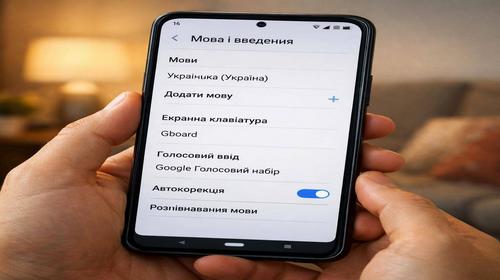
- Знайдіть та виберіть “Мова та введення” або “Мова та регіон” – після того, як ви відкрили розділ Система, ви побачите кілька опцій. Серед них будет пункт “Мова та введення” (значок виглядає як глобус) або “Мова та регіон”. Цей розділ містить все, що стосується мовних налаштувань вашого пристрою. Натисніть на нього, щоб відкрити всі доступні мови.
- Виберіть мову зі списку або додайте нову – тепер ви побачите список мов, які вже встановлені на вашому смартфоні, та опцію “Додати мову” або “Add a language”. Якщо українська мова вже в списку, просто натисніть на неї та перетягніть на першу позицію в списку – це зробить її основною мовою системи. Якщо для вас показується мова англійська або якась інша, а української немає, натисніть кнопку “Додати мову”. У списку, що з’явиться, знайдіть “Українська” і натисніть на неї. Для деяких мов, як англійська або німецька, система може запропонувати обрати регіон – просто виберіть потрібний вам регіон.
- Застосуйте зміни та перезавантажте смартфон – після того, як ви обрали українську мову та встановили її на першу позицію, система одразу оновить весь інтерфейс. Інтерфейс смартфона, включаючи меню, кнопки та всі повідомлення системи, повинні одразу змінитися на українську мову. Якщо цього не сталося, спробуйте перезавантажити смартфон – натисніть на кнопку живлення, утримуйте кілька секунд і виберіть “Перезавантажити” або “Restart”. Після перезавантаження мова точно має змінитися.
Важливо знати, що процес може трохи відрізнятися залежно від бренду вашого смартфона та версії Андроїд. На смартфонах Samsung послідовність може бути дещо інша: Налаштування → Загальне управління → Мова → Додайте мову. На телефонах ASUS та інших брендів: Налаштування → Система → Мова та введення → Мова. Але загальна логіка залишається однаковою для всіх пристроїв на базі Андроїд.
Якщо вам не вдається знайти потрібну мову у списку, натисніть на меню з трьома крапками в правому верхньому куті екрана – там часто прихована опція “Всі мови”. Після цього прокрутіть список вниз і знайдіть українську мову. Цей спосіб допомагає, коли система показує тільки основні мови, але більш рідкісні мови приховані у розширеному списку.
Як змінити мову окремих додатків в Android 14 і новіших версіях
Починаючи з Андроїд 14, розробники Google додали функцію, яка дозволяє змінювати мову кожного додатка окремо. Це означає, що у вас може бути система на українській мові, але якийсь конкретний додаток буде працювати іншою мовою. Це корисно, якщо ви переважно користуєтесь українською, але якось додаток лучше працює на англійській мові або ви більше звикли до англійського інтерфейсу конкретної програми. Ось як це зробити:
- Открийте Налаштування на своєму смартфоні.
- Перейдіть до Система → Мова та введення → Мови додатків.
- Ви побачите список всіх додатків, які встановлені на вашому пристрої. Виберіть той додаток, мову якого ви хочете змінити.
- Виберіть потрібну вам мову зі списку – додаток одразу змінить свій інтерфейс на цю мову.
- Якщо мова, яку ви шукаєте, не відображається у списку, це означає, що даний додаток не підтримує цю мову, і вам доведеться користуватися мовою, на якій налаштована система.
Якщо у вас встановлена версія Андроїд нижче 14-ої, то функція зміни мови окремих додатків недоступна. Додатки будуть автоматично використовувати мову системи за замовчуванням. Проте деякі популярні додатки, як Google Карти, YouTube або Gmail, мають вбудовані налаштування мови всередині самого додатка – ви можете змінити мову, перейшовши в налаштування конкретного додатка.
Як змінити мову клавіатури на Android
Окремо від системної мови існує мова клавіатури. Це важливо, тому що навіть якщо ви встановили українську мову системи, клавіатура може залишатися англійською. На більшості пристроїв Андроїд за замовчуванням встановлено дві мови введення: англійська та системна мова. Щоб перемикатися між ними, ви можете використовувати кілька способів:
- Способ 1 – Натисніть на значок глобуса на клавіатурі – коли ви відкриваєте текстовий редактор або поле для введення тексту, на клавіатурі з’являється значок глобуса (зазвичай унизу зліва). Натискайте на нього, щоб перемикатися між встановленими мовами введення.
- Способ 2 – Утримуйте клавішу пробілу – якщо ви натиснете та утримуватимете клавішу пробілу протягом 1-2 секунд, з’явиться спливаюче вікно зі списком доступних мов введення. Виберіть потрібну вам.
- Способ 3 – Проведіть вбік на клавіатурі – на деяких клавіатурах можна проводити пальцем вбік, щоб швидко перемикатися між мовами.
Якщо вам потрібно додати нову мову клавіатури, открийте Налаштування → Система → Мова та введення → Мовні методи введення (або Способ введення). Там ви побачите список встановлених клавіатур. Натисніть на значок плюса, щоб додати нову мову введення. Популярні клавіатури на Андроїд – це Gboard від Google, яка підтримує майже всі мови світу, включаючи українську, та стандартна клавіатура вашого пристрою.
Синхронізація мови з обліковим записом Google
Якщо у вас є обліковий запис Google на вашому смартфоні, то система може автоматично додавати мови, які ви часто використовуєте в інших сервісах Google, як Gmail, Google Карти чи YouTube. Це зручно, але іноді може призвести до того, що на смартфоні вибиває безліч ненужних мов. Щоб відключити автоматичне додавання мов, открийте Налаштування → Система → Мова та введення → Мови, і вимкніть опцію “Автоматично додавати мови”. Крім того, ви можете змінити мову для конкретних сервісів Google окремо. Наприклад, щоб змінити мову Google Пошуку:
- Открийте додаток Google.
- Натисніть на значок профілю в правому верхньому куті.
- Виберіть Налаштування → Мова й регіон → Мова пошуку.
- Виберіть потрібну вам мову.
Якщо ви часто користуєтеся Gmail, YouTube або іншими сервісами Google з різними мовами, можна синхронізувати налаштування мови зі своїм обліковим записом. Для цього открийте сторінку myaccount.google.com/language у браузері на комп’ютері, залогіньтеся в свій обліковий запис і виберіть основну мову. Ці налаштування синхронізуються на всі ваші пристрої, включаючи смартфон.
Корисні поради для користувачів Андроїд
- Встановіть кілька мов одночасно – якщо ви мультилінгва або часто спілкуєтеся іншими мовами, додайте кілька мов на смартфон. Потім ви можете швидко перемикатися між ними за допомогою натискання значка глобуса на клавіатурі або утримання клавіші пробілу.
- Перетягуйте мови у правильному порядку – у списку мов перша мова у списку є основною. Якщо ви хочете змінити основну мову системи, просто утримуйте нову основну мову та перетягніть її на першу позицію.
- Перевіряйте версію Андроїд – деякі функції, як зміна мови окремих додатків, доступні тільки на Андроїд 14 і новіших версіях. Щоб дізнатися свою версію, открийте Налаштування → Про пристрій → Версія Андроїд.
- Використовуйте Gboard для найкращої підтримки мов – це клавіатура від Google, яка підтримує всі можливі мови, включаючи українську, російську, англійську та ще понад 100 інших. Завантажити її можна з Google Play.
- Дозволяйте системі знаходити мови за вашою геолокацією – коли ви переїжджаєте в іншу країну, Андроїд може автоматично запропонувати вам встановити місцеву мову. Для цього потрібно включити GPS у налаштуваннях і дозволити доступ до геолокації.
Поширені помилки при зміні мови Андроїд
Помилка 1: користувачі часто плутають мову системи з мовою клавіатури. Вони змінюють мову системи, але клавіатура залишається на англійській мові, тому вони не можуть вводити текст. Розв’язання: окремо додайте українську мову для клавіатури через Налаштування → Система → Мова та введення → Мовні методи введення.
Помилка 2: користувачі видаляють всі мови та потім не можуть повернутися назад. Якщо ви випадково видалили всі мови зі списку, щоб додати нову, натисніть на значок плюса або кнопку “Додати мову” – вона завжди доступна, навіть якщо список мов порожній.
Помилка 3: деякі користувачі не можуть знайти українську мову у списку. Це часто трапляється на старих версіях Андроїд, де українська мова приховується у розширеному списку. Розв’язання: натисніть на три крапки у правому верхньому куті, виберіть “Всі мови” і прокрутіть вниз, поки не знайдете “Українська”.
Помилка 4: користувачі змінюють мову системи, але деякі вбудовані додатки залишаються іншою мовою. Це нормально для Андроїд – не всі додатки миттєво оновлюють свою мову. Розв’язання: перезавантажте смартфон, і всі додатки повинні оновити мову.
Помилка 5: користувачі встановлюють мову додатка через налаштування системи (Android 14+), але додаток не змінив мову. Деякі старші додатки не підтримують функцію зміни мови додатка. Розв’язання: у цьому випадку шукайте налаштування мови всередині самого додатка або зв’яжіться з розробником програми.
Помилка 6: користувачі не можуть змінити мову інтерфейсу Google Пошуку. Це окремі налаштування, відокремлені від системної мови. Розв’язання: открийте додаток Google, натисніть на значок профілю → Налаштування → Мова й регіон → Мова пошуку.
Часті запитання
Чи зміниться мова всіх додатків, якщо я змінюю мову системи?
Переважна більшість додатків змінить мову відповідно до системної мови. Однак деякі старіші додатки можуть залишатися іншою мовою. На Андроїд 14 і новіших версіях ви можете змінювати мову кожного додатка окремо через Налаштування → Система → Мова та введення → Мови додатків.
Чи може змінення мови повернути смартфон у базові налаштування?
Ні, змінення мови не видалить ваші дані та не повернеться смартфон у заводські налаштування. Це безпечна операція, яка змінює тільки мову інтерфейсу. Всі ваші фотографії, контакти, додатки та інші дані залишаться неушкодженими.
Як змінити мову на смартфонах Samsung окремо від інших брендів?
На Samsung маршрут трохи інший: Налаштування → Загальне управління → Мова. Тип дія після цього однакова – вибираєте мову та натискаєте “Додайте” або перетягуєте її на першу позицію. Процес практично ідентичний, тільки названія розділів трохи відрізняються.
Чи можуть бути проблеми при встановленні кількох мов на смартфон?
Ні, встановлення кількох мов не викликає жодних проблем з продуктивністю смартфона. Ви можете встановити стільки мов, скільки хочете. Це не впливає на швидкість роботи пристрою та не займає значний обсяг пам’яті. Система просто дає вам можливість швидко перемикатися між ними.
Висновок
Змінити мову Андроїд простіше, ніж здається. Достатньо кількох натискань – перейти до Налаштувань, вибрати Систему, потім Мову та введення, і виконати кілька простих кроків. Незважаючи на те, що різні бренди смартфонів можуть мати трохи різні маршрути в меню, загальна логіка залишається однаковою для всіх пристроїв на базі Андроїд. Якщо ви встановите українську мову як основну, весь інтерфейс смартфона змінить мову миттєво або після перезавантаження. Не забувайте про окремі налаштування мови для клавіатури та для конкретних додатків – це дозволить вам повністю персоналізувати роботу з вашим смартфоном. Якщо у вас виникнуть проблеми при зміні мови, перевірте версію Андроїду та спробуйте перезавантажити пристрій. Сподіваємося, що ця інструкція допомогла вам розібратися у налаштуваннях системи Андроїд.
Читайте також
Андроїд
Антивіруси
Інтернет безпека
Програми
Швидкий спосіб: натисніть Ctrl + D, щоб додати сторінку у закладки.