Як змінити тему Windows: покроковий гайд для звичайних людей
Короткий опис: Детально розбираємо, як змінити тему Windows 10 та Windows 11: де знайти Windows theme settings, як швидко change theme Windows, як увімкнути темну/світлу тему, завантажити нові теми з Microsoft Store, зберегти власну тему та що робити, якщо щось пішло не так.
Зміна теми в Windows — це як невеликий ремонт без пилу і витрат. Сьогодні система виглядає “сірою” і дратує, завтра — інший фон, інші кольори, інші звуки, і працювати вже значно приємніше. Найчастіше люди замислюються про зміну теми, коли купують новий ноутбук, ставлять свіжу Windows 11 або коли очі банально втомлюються від занадто яскравого інтерфейсу. На практиці це виглядає просто: ви міняєте тему — і разом з нею змінюються шпалери, кольори вікон, іноді звуки та курсор миші. Але в Windows theme settings є кілька нюансів, про які більшість дізнається вже після того, як щось “наламали” в налаштуваннях.
Коли виникає проблема або навіщо це потрібно
Найпоширеніший сценарій — ви відкриваєте ноутбук увечері, вмикається світла тема, а очі просто вигорають від білого фону. Або навпаки: в офісі на яскравому моніторі темна тема перетворює все на суцільну темну кашу. У цей момент люди починають шукати, як change theme Windows, і часто губляться в меню, де змішані фон, кольори, теми, контрастні теми та ще з десяток пунктів.
Симптоми, що “пора в тему”:
- очі втомлюються після 1–2 годин роботи;
- шпалери не відповідають вашим смакам (або це “класичні” дефолтні фото, які вже дратують);
- вам не подобається, як виглядає меню «Пуск», панель задач, вікна;
- ви хочете однаковий стиль на кількох ПК/ноутбуках;
- робите контент (стріми, скрінкасти, презентації) і хочете красивий інтерфейс в кадрі.
Ще один момент — плутанина між окремими налаштуваннями. Багато хто лізе в “Кольори”, міняє режим на темний, а потім дивується, чому тема все одно “не така”, як він бачив у знайомого. Або навпаки: обрали тему, а потім випадково перекрутили фон і кольори, і вона вже не виглядає так, як задумано.
Найшвидший спосіб
Є універсальний швидкий спосіб змінити тему в Windows 10 і Windows 11 без пошуку глибоко в меню:
- натискаєте правою кнопкою миші на порожньому місці робочого столу;
- обираєте пункт «Персоналізація»;
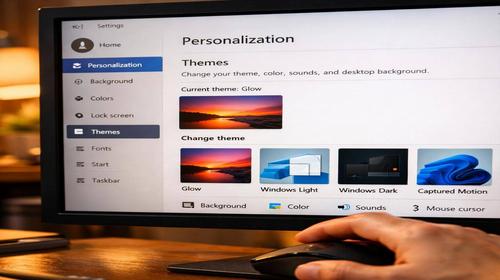
- у вікні, що відкриється, переходите в розділ «Теми» (Themes);
- у секції «Змінити тему» (або аналогічний блок) просто клацаєте по тій, яка вам подобається.
Це найпростіший варіант Windows theme settings для більшості користувачів: не треба запам’ятовувати складні шляхи, не треба досліджувати кожен пункт меню. Ви просто обираєте вже готову тему й миттєво бачите результат.
У Windows 11 частину тем винесли прямо в розділ «Персоналізація»: у верхній частині сторінки видно плитки з популярними темами, і їх можна змінювати майже в один клік. Але повний список все одно живе в пункті «Теми».
Покрокова інструкція
-
Підготовка та перевірка системи.
Перед тим як змінювати тему Windows, корисно зрозуміти кілька речей:
- Яка у вас версія Windows: 10 чи 11. Інтерфейс відрізняється, але логіка Windows theme settings схожа.
- Чи є у вас права адміністратора. Для базової зміни теми вони не критичні, але для встановлення деяких додаткових тем або редагування реєстру (наприклад, приховані теми) — потрібні.
- Чи ввімкнена активація Windows. На неактивованій системі частина персоналізації може бути урізана: неможливо змінити шпалери або тема обмежується.
Далі — відкриваємо основні налаштування теми.
Windows 11:
- Натисніть Пуск → Налаштування (або Win + I).
- Перейдіть до розділу «Персоналізація».
- Перейдіть до пункту «Теми».
Windows 10:
- Натисніть Пуск → Параметри → Персоналізація.
- У лівому меню оберіть «Теми».
Якщо “Параметри” відкриваються дуже довго або зависають — це окрема історія з продуктивністю системи. Міняти тему на глючній Windows можна, але готуйтесь до затримок.
-
Основні дії та налаштування.
Тут починається основна магія. Завдання — не лише change theme Windows, а й зрозуміти, що саме ви міняєте.
1. Зміна теми з готового списку
Windows 11:
- У розділі «Персоналізація» зверху побачите кілька готових тем (світлі, темні, з різними шпалерами).
- Клацніть по будь-якій плитці — система одразу застосує тему: зміняться шпалери, кольори, іноді курсор і звуки.
- Для повного списку натисніть «Теми» у тій же секції.
Windows 10:
- У «Теми» є блок «Змінити тему».
- Клацніть по потрібній темі — зміни застосуються відразу.
2. Встановлення нових тем із Microsoft Store
Коли стандартні варіанти набридли — час піти далі.
- У вікні тем знайдіть кнопку на кшталт «Огляд тем» або посилання на Microsoft Store.
- Відкриється розділ з темами в Microsoft Store: там є як безкоштовні, так і платні варіанти.
- Обираєте тему, натискаєте «Отримати»/«Встановити».
- Після встановлення повертаєтеся в Windows theme settings (розділ «Теми») і застосовуєте нову тему із списку.
Теми з Store — це не тільки картинки. Деякі змінюють і кольорову палітру, і звуки, і курсори. Інколи це виглядає дуже незвично, тому не лякайтесь, якщо після застосування все стане “іншим”.
3. Увімкнення темної або світлої теми
Якщо вам не потрібна повноцінна тема з новими картинками, а просто хочете темний режим для очей — використовуйте налаштування кольорів:
- Зайдіть у Персоналізація → Кольори.
- Знайдіть параметр «Вибір режиму» або схожий.
- Обирайте «Світлий» або «Темний».
У Windows 11 можна вибрати окремо режим для системи та для програм. Наприклад, сама система темна, а деякі програми залишаються світлими або навпаки.
4. Точне налаштування фону, кольорів, звуків і курсора
Будь-яку тему можна “докрутити” під себе:
- Фон — змінює шпалери (одне зображення, слайд-шоу, заливка кольором).
- Кольори — акцентний колір, прозорість, світла/темна схема.
- Звуки — системні звуки (можна вибрати іншу схему або вимкнути зайві).
- Курсор миші — різні стилі та розміри курсора, зручні для людей з проблемами зору.
Після зміни цих параметрів тема фактично стає “вашою”, але щоб вона не зникла — її варто зберегти.
5. Збереження власної теми
- У розділі «Теми» знайдіть кнопку «Зберегти тему».
- Введіть назву — наприклад, “Робоча-темна” або “Для ночі”.
- Тепер ця тема з’явиться у списку, і ви зможете швидко повернутися до неї хоч через пів року.
Також можна експортувати тему в файл з розширенням .deskthemepack і передати її на інший комп’ютер.
-
Перевірка результату та безпеки.
Після зміни теми не обмежуйтеся одним поглядом на робочий стіл.
- Відкрийте кілька вікон: Провідник, браузер, «Параметри».
- Подивіться на текст у меню, вкладках, повідомленнях.
- Перевірте, чи не зливаються елементи: написи на кнопках, виділені пункти.
- Якщо включали контрастні теми — перевірте, чи нормально відображаються програми, якими ви користуєтесь щодня (деякі старі програми можуть виглядати дивно).
З точки зору безпеки, основний ризик — встановлення тем з підозрілих сайтів у вигляді .themepack або через сторонні “твіки”. Що варто зробити:
- Завантажуйте теми з офіційного Microsoft Store або перевірених ресурсів.
- Якщо ви скачали .themepack з невідомого сайту — прогоніть його через антивірус перед запуском.
- Уникайте утиліт, які вимагають “глибокого патчингу” системних файлів для установки тем — це вже прямий ризик стабільності та безпеки Windows.
Якщо після встановлення теми система почала глючити: довга загрузка, з’явилися дивні вікна або банери — поверніться до стандартної теми і перевірте систему антивірусом та вбудованим Захисником Windows.
Корисні поради
- Зробіть дві основні теми: “День” і “Ніч”. Одну — світлу, з яскравими шпалерами. Другу — темну, з більш приглушеними кольорами. Перемикання між ними займає кілька секунд, а очі скажуть дякую.
- Не переборщіть із контрастними темами. Вони створені в першу чергу для користувачів з проблемами зору. Для звичайної роботи вони можуть бути занадто агресивними і ламати відображення деяких програм.
- Вимикайте зайві звуки в темах. Багато “красивих” тем додають власні системні звуки, які швидко починають дратувати. Зайдіть у «Звуки» і виберіть більш спокійну схему або вимкніть частину тригерів.
- Синхронізуйте тему через обліковий запис Microsoft. Якщо ви входите в Windows через Microsoft-акаунт, тема може синхронізуватись між вашими пристроями. Зручно, коли вдома і на роботі однаковий інтерфейс.
- Маловідомий лайфхак: увімкніть приховані освітні теми в Windows 11. У деяких збірках Win11 є “приховані” Education-теми. Їх можна активувати через реєстр (створити ключ EnableEduThemes). Варіант для більш досвідчених користувачів, але виглядають вони доволі нестандартно.
Поширені помилки
Класичні промахи при роботі з темами зустрічаються навіть у досвідчених користувачів:
-
Помилка 1: плутанина між “темою” та “фоном”.
Симптом: користувач змінює шпалери через “Фон” і думає, що змінив тему. Потім застосовує іншу тему — і всі обої “злітають”.
Наслідки: довге “збирання” інтерфейсу назад, роздратування, втрата часу.
Як виправити: якщо ви хочете стабільний набір фону + кольори, збережіть все як окрему тему й надалі змінюйте її тільки через розділ «Теми».
Як уникнути: розділяйте в голові — фон це лише картинка, тема включає фон, кольори, звуки та курсор. -
Помилка 2: встановлення підозрілих тем зі сторонніх сайтів.
Симптом: після застосування теми з’являються дивні програми, банери, браузер відкриває невідомі сторінки.
Наслідки: ризик крадіжки паролів, підміна стартової сторінки, нав’язлива реклама, іноді — трояни.
Як виправити: негайно видаліть тему, поверніться до стандартної, перевірте систему захисником Windows і додатковим сканером, перевірте браузерні розширення.
Як уникнути: використовуйте Microsoft Store або офіційні каталоги, не запускайте .themepack із сумнівних джерел. -
Помилка 3: надто агресивна темна тема на дешевих моніторах.
Симптом: на темному фоні все “зливається”, дрібний текст погано читається, очі починають боліти навіть швидше, ніж на світлій темі.
Наслідки: втома, помилки при роботі з таблицями, кодом, документами.
Як виправити: замість повністю чорних тем вибрати більш м’яку темну (темно-сіра), збільшити масштаб та шрифт у налаштуваннях дисплея.
Як уникнути: протестуйте тему хоча б пів години в реальній роботі, а не лише на робочому столі. -
Помилка 4: “поламав все в кольорах, не пам’ятаю, що змінював”.
Симптом: вікна виглядають дивно, кольори неочевидні, але користувач не пам’ятає, які саме опції міняв.
Наслідки: марнування часу в спробах “на око” відновити нормальний вигляд.
Як виправити: просто застосуйте одну зі стандартних тем Windows — вона поверне адекватні налаштування. Потім вже обережно міняйте окремі параметри.
Як уникнути: перед “експериментом” збережіть поточну тему під власною назвою — буде до чого відкотитись. -
Помилка 5: включення контрастних тем “від балди”.
Симптом: більшість сайтів і програм виглядають неприродно, частина елементів виглядає неправильно або “ламається”.
Наслідки: незручність, складність роботи з деякими додатками, особливо старими.
Як виправити: у налаштуваннях контрастних тем повернути параметр “Немає” або вибрати стандартну тему.
Як уникнути: увімкніть контрастну тему тільки якщо ви точно розумієте, навіщо вона вам потрібна (проблеми із зором, чіткі вимоги до видимості).
Часті запитання
1. Де знаходяться Windows theme settings у Windows 11?
Відкрийте «Пуск», перейдіть до «Налаштування» → «Персоналізація» → «Теми». Там можна змінювати тему, завантажувати нові з Microsoft Store та зберігати власні варіанти.
2. Як швидко change theme Windows без пошуку в меню?
Найпростіший варіант — клацнути правою кнопкою миші по робочому столу, вибрати «Персоналізація», а потім у розділі «Теми» натиснути на потрібну тему в списку «Змінити тему».
3. Як увімкнути темну тему в Windows 10 або Windows 11?
Зайдіть у «Персоналізація» → «Кольори» і в пункті режиму виберіть «Темний». У Windows 11 можна окремо налаштувати темний режим для системи та для програм.
4. Чому я не можу змінити тему — деякі параметри заблоковані?
Якщо Windows не активована, частина функцій персоналізації (фон, тема) може бути заблокована. Перевірте, чи активована система, а також чи не встановлені політики в організації (на робочих ПК адмін може обмежити зміну тем.
5. Як встановити нові теми Windows з Microsoft Store?
У розділі Windows theme settings («Персоналізація» → «Теми») натисніть «Огляд тем» або перехід до Microsoft Store. Оберіть тему, натисніть «Отримати»/«Встановити», після чого застосуйте її зі списку тем у налаштуваннях.
6. Чи можна зберегти свою тему, щоб перенести її на інший комп’ютер?
Так. У розділі «Теми» збережіть поточну тему, а потім натисніть правою кнопкою на неї і виберіть збереження для спільного доступу (буде створено файл .deskthemepack). Його можна скопіювати на інший ПК і запустити.
7. Як повернути стандартну тему Windows, якщо я все наламав?
Зайдіть у «Персоналізація» → «Теми» і оберіть одну зі стандартних тем (наприклад, Windows / Windows (темна)). Це скине фон і базові кольори до нормального стану.
8. Чи безпечно ставити теми з інтернету, не з Microsoft Store?
Чисто технічно — так, але ризики набагато вищі. Завжди перевіряйте файли .themepack антивірусом і уникайте сторонніх утиліт, які змінюють системні файли під “нестандартні теми”. Безпечніше триматися офіційних джерел.
9. Тема змінилася, але деякі програми все одно світлі. Це нормально?
Так, не всі програми підтримують системну тему Windows. Деякі мають власні налаштування темного/світлого режиму (наприклад, браузери, редактори коду). Перевірте їхні внутрішні налаштування.
10. Як зробити так, щоб Windows сама змінювала тему за розкладом (день/ніч)?
Вбудованого простого перемикача в усіх версіях Windows немає, але можна використовувати планувальник завдань або сторонні невеликі утиліти, які перемикають режим з світлого на темний за часом. Для більшості користувачів простіше вручну перемикатися, але якщо ви багато працюєте ввечері — автоматизація реально економить час.
Читайте також
Якщо тема оформлення Windows вас зачепила, ось кілька розділів, які логічно “йдуть в комплекті” з персоналізацією та безпекою:
Закладки
Якщо вам була корисна ця інструкція по темах Windows, додайте наш
IT-блог про Windows та безпеку
у закладки.
Натисніть Ctrl + D