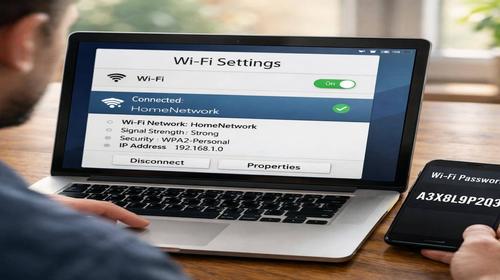
Як знайти пароль Wi-Fi у Windows: Детальна інструкція
Короткий опис: Забули пароль від Wi-Fi? Дізнайтеся про три простих способи знайти пароль Wi-Fi у Windows через параметри мережи, командну строку або налаштування роутера.
Часто користувачі стикаються з ситуацією, коли потрібно передати пароль Wi-Fi гостям, але пароль забувся. Або ви хочете переформатувати комп’ютер, але не знаєте ключ безпеки мережі. Хорошою новиною є те, що Windows зберігає всі збережені паролі, і ви можете легко знайти будь-який пароль, якщо маєте доступ адміністратора. У цій статті ми розглянемо три найпростіші способи дізнатися свій пароль від Wi-Fi без додаткових програм і складних маніпуляцій.
Що таке пароль Wi-Fi
Пароль Wi-Fi — це ключ безпеки, який захищає вашу бездротову мережу від несанкціонованого доступу. Коли ви вперше підключаєтесь до мережі, операційна система зберігає цей пароль у защищеній базі даних. Windows 10 і Windows 11 зберігають всі збережені Wi-Fi паролі, тому ви можете їх переглянути будь-коли, навіть якщо забули оригінальний пароль. Це особливо корисно, коли потрібно підключити нове пристрій до вашої домашної мережі.
Коли вам може знадобитися пароль Wi-Fi
Існує багато ситуацій, коли потрібно знайти свій пароль WiFi key. Найчастіше це відбувається, коли вам потрібно підключити новий смартфон, планшет або ноутбук до вашої мережі. Іноді користувачі забувають пароль після переустановлення Windows або зміни параметрів роутера. Також пароль може знадобитися, якщо ви хочете перевірити безпеку своєї мережі або передати доступ іншій людині. Якщо у вас є гостевой Wi-Fi, вам також буде цікаво знати пароль для цього підключення.
Основні причини втрати або забування пароля Wi-Fi
- Переустановлення операційної системи Windows без збереження налаштувань
- Зміна пароля в роутері, яка не синхронізувалася з іншими пристроями
- Забування оригінального пароля через тривалий період часу
- Підключення до мережі давно, коли пароль не записався в пам’яті
- Необхідність поділитися паролем з новими користувачами домашної мережі
Способи знайти пароль Wi-Fi у Windows
Існує декілька методів, як переглянути забутий пароль Wi-Fi. Першим способом є використання параметрів беспроводної мережі безпосередньо у Windows. Другий спосіб передбачає використання командної строки з спеціальними командами. Третій варіант — це перегляд пароля через веб-інтерфейс роутера. Кожен з цих способів має свої переваги та підходить для різних ситуацій. Розглянемо їх детально.
Спосіб 1: Переглядання пароля через параметри мережі
Це найпростіший та найбільш популярний спосіб для більшості користувачів. Він працює, якщо ви в даний момент підключені до мережі Wi-Fi і маєте права адміністратора. Цей метод дозволяє побачити пароль активної мережі за кілька клацань миші. Давайте розглянемо покроково, як це зробити.
- Натисніть правою кнопкою миші на іконку Wi-Fi у правому нижньому куті панелі завдань (область сповіщень)
- У меню, що відкрилось, оберіть пункт “Відкрити параметри мережі та інтернету”
- В новому вікні знайдіть посилання “Настройка параметрів адаптера” у нижній частині сторінки
- У вікні з переліком мережевих з’єднань правою кнопкою миші клацніть на вашу бездротову мережу (вона позначена як “Беспроводна мережа”)
- Оберіть “Стан” з контекстного меню, потім у новому вікні натисніть “Властивості бездротової мережі”
- Перейдіть на вкладку “Безпека” у новому вікні
- Поставте галочку біля пункту “Показувати вводимі знаки” — пароль з’явиться у полі “Ключ безпеки мережі”
Спосіб 2: Пошук пароля через командну строку
Цей метод дозволяє знайти пароль будь-якої збереженої мережи Wi-Fi, а не тільки активної. Ви можете переглянути паролі всіх мереж, до яких коли-небудь підключався ваш комп’ютер. Для цього потрібно відкрити командну строку з правами адміністратора. Цей спосіб є більш універсальним, оскільки не потребує активного з’єднання з мережею.
- Натисніть комбінацію клавіш Win+R на клавіатурі або клацніть правою кнопкою миші на “Пуск”
- В пошуку напишіть “cmd” або “командна строка”
- У результатах пошуку оберіть “Запуск від імені адміністратора” і натисніть Enter
- У вікні командної строки введіть команду: netsh wlan show profiles
- З’явиться список всіх збережених Wi-Fi мереж — запам’ятайте назву мережі, для якої вам потрібен пароль
- Введіть команду: netsh wlan show profile name=назва_мережи key=clear (замініть “назва_мережи” на реальну назву)
- Якщо назва містить пропуски, візьміть її в лапки: netsh wlan show profile name=”назва мережи” key=clear
- У результатах знайдіть рядок “Вміст ключа” — це і є ваш пароль Wi-Fi
Спосіб 3: Перегляд пароля в налаштуваннях роутера
Якщо перші два способи не спрацювали або ви забули пароль повністю, ви можете переглянути його безпосередньо в роутері. Цей спосіб є універсальним для всіх пристроїв — ви можете використати його не тільки з комп’ютера, але і з планшета чи смартфона. Якщо ви не маєте доступу до жодного пристрою, щоб дізнатися пароль, цей метод может бути єдиним варіантом.
- Відкрийте будь-який веб-браузер на комп’ютері або іншому пристрої, підключеному до вашої мережі
- У адресному рядку напишіть IP адресу роутера (зазвичай це 192.168.1.1 або 192.168.0.1)
- Натисніть Enter — з’явиться сторінка входу в налаштування роутера
- Введіть ім’я користувача та пароль (за замовчуванням часто це admin/admin або admin/12345)
- Після входу знайдіть розділ “Бездротова мережа” або “Wi-Fi” у меню налаштувань
- Перейдіть до підрозділу “Безпека” або “Ключ мережі”
- Там буде відображено ваш пароль Wi-Fi — скопіюйте його для використання
Корисні поради для пошуку Wi-Fi пароля
- Переконайтеся, що у вас є права адміністратора на комп’ютері для використання командної строки
- Якщо ви помилились у введенні назви мережи, спробуйте ще раз переписати її з командою netsh wlan show profiles
- Записуйте складні паролі Wi-Fi у захищене місце, щоб не забути їх у майбутньому
- Якщо ви змінили пароль на роутері, переконайтеся, що всі пристрої оновили збережену інформацію
- Для гостевого Wi-Fi застосовуйте окремий пароль, щоб не ділитися основним ключем безпеки з гостями
Поширені помилки при пошуку пароля Wi-Fi
Однією з найчастіших помилок є неправильне написання назви мережи у командній строці. Користувачі часто забувають, що назва мережі чутлива до розташування пробілів та великих букв. Якщо ви копіюєте назву з результатів netsh wlan show profiles, це допоможе уникнути помилок. Інша поширена помилка — спроба виконати команди без прав адміністратора. Командна строка обов’язково повинна бути запущена від імені адміністратора, інакше команди не працюватимуть. Деякі користувачі також забувають, що перший спосіб працює тільки для активного підключення, тому не можуть переглянути паролі старих мереж цим методом.
Часто задавані питання про пошук Wi-Fi пароля
Чи можу я переглянути пароль мережи, якщо я не підключен до неї?
Так, ви можете. Якщо ви раніше були підключені до цієї мережи, пароль зберігається у Windows. Використовуйте спосіб з командною строкою, щоб переглянути паролі всіх збережених мереж. Вам не потрібно бути активно підключеним до мережи для цього.
Що робити, якщо я забув пароль від роутера?
Якщо ви забули пароль від веб-інтерфейсу роутера, ви можете скинути роутер до заводських настроєк. На роутері є кнопка Reset, яку потрібно утримувати декілька секунд. Після цього роутер повернеться до стандартних налаштувань, і ви зможете використовувати пароль за замовчуванням. Перевірте інструкцію вашої моделі роутера для точних інструкцій.
Чи вірно, що командна строка показує пароль Wi-Fi шифрованим?
Ні, командна строка показує пароль в чистому вигляді. Коли ви вводите команду netsh wlan show profile name=назва key=clear, рядок “clear” означає, що пароль буде показан у розшифрованому вигляді. Це зроблено свідомо для вашої зручності при пошуку втраченого пароля.
Чи потрібні мені спеціальні програми для перегляду пароля Wi-Fi?
Ні, вам не потрібні ніякі додаткові програми. Windows надає вбудовані засоби для перегляду паролів Wi-Fi. Чи то через параметри мережі, чи через командну строку — все це працює за допомогою стандартних інструментів операційної системи.
Висновок
Знайти забутий пароль Wi-Fi у Windows набагато простіше, ніж ви могли подумати. Ви маєте три простих способи: переглянути пароль через параметри мережі, якщо ви підключені до мережі; використовувати командну строку для пошуку паролів всіх збережених мереж; або переглянути пароль безпосередньо в налаштуваннях роутера. Всі ці методи не потребують спеціальних знань або додаткових програм. Виберіть найбільш зручний для вас спосіб та легко відновіть свій пароль Wi-Fi. Не забувайте записувати важливі паролі в захищеному місці, щоб уникнути проблем у майбутньому.
Читайте також
Більше корисних порад ви знайдете у розділі Інтернет мережа.