Як зробити браузер безпечнішим: повний гайд для захисту даних
Короткий опис: Дізнайтеся як налаштувати браузер для максимального захисту даних. Практичні поради щодо безпеки браузера, приватності та конфіденційності в інтернеті.
Інтернет браузер – це ваша основна門 до світу онлайну. Кожен день ви проводите у браузері багато часу, вводите паролі, відвідуєте сайти та ділитеся особистою інформацією. Саме тому забезпечення безпеки браузера стало критично важливим завданням. Хакери та шахраї постійно шукають способи отримати доступ до ваших даних, тому важливо не покладатися на стандартні налаштування. Правильно налаштований браузер може стати надійним щитом проти більшості онлайн загроз. У цьому гайді ми розповімо вам про найважливіші функції безпеки та покажемо, як їх активувати у популярних браузерах.
Коротко: що це таке
Безпека браузера – це набір функцій та налаштувань, які захищають вас від шкідливих сайтів, кібератак та крадіжки особистої інформації. Налаштування безпеки браузера включають блокування шкідливого контенту, шифрування даних, захист паролів та контроль доступу до камери та мікрофона.
Чому безпека браузера настільки важлива
Браузер зберігає чутливу інформацію про вас: паролі, дані банківських карт, адреси та історію вашої активності в інтернеті. Якщо налаштування браузера налаштовані неправильно, всі ці дані можуть потрапити до рук зловмисників. Крім того, шкідливі сайти можуть встановлювати на ваш комп’ютер вредонос, який буде крадти вашу інформацію на протязі тривалого часу. Правильно налаштований браузер – це перший крок у напрямку безпечної роботи в інтернеті.
Основні загрози в інтернеті
- Фішинг – створення підробних сайтів для крадіжки паролів та даних
- Вредонос та шкідливе програмне забезпечення
- Кража паролів та особистої інформації
- Відстеження вашої активності в інтернеті
- Спливаючі вікна та реклама, які можуть містити загрози
- Перехоплення даних при передачі через незахищене з’єднання
Перший крок: оновлюйте браузер регулярно
Першу важливо розуміти, що розробники браузерів постійно видають оновлення для закриття уразливостей безпеки. Якщо ви не оновлюєте браузер, ви залишаєтеся уразливі до атак через старі вразливості. Встановіть автоматичне оновлення браузера, щоб завжди мати останню версію з усіма патчами безпеки.
Для Google Chrome: натисніть на три крапки у верхному правому кутку, виберіть Налаштування, потім Про браузер Google Chrome. Браузер автоматично перевіриться на оновлення. Для Mozilla Firefox: відкрийте Налаштування, перейдіть до розділу Основні, знайдіть Оновлення Firefox та переконайтеся, що вибрано Автоматично встановлювати оновлення.
Вимкніть автозаповнення паролів та форм
Багато користувачів залишають функцію автозаповнення включеною для зручності. Проте це великий ризик для безпеки. Якщо хтось отримає доступ до вашого комп’ютера, він зможе з легкістю увійти на всі ваші облікові записи. Крім того, якщо браузер буде скомпрометований, всі ваші паролі будуть зкомпрометовані одночасно.
Для Google Chrome: перейдіть до Налаштування, потім Дополнительно, прокрутіть вниз до Пароли та форми, та вимкніть опції Автозаповнення форм та Автозаповнення паролів. Для Mozilla Firefox: відкрийте Налаштування, виберіть Приватність та захист, знайдіть розділ Пароли та вимкніть опцію Запоминать логины и пароли для веб-сайтов. Для Opera: перейдіть до Налаштування, виберіть Безпеку та вимкніть Включити автозаповнення форм та Пропонувати збереження паролів.
Активуйте режим Безпечного перегляду
Безпечний перегляд – це вбудована функція браузерів, яка захищає вас від небезпечних сайтів та вредоносу. Коли ви намагаєтеся відвідати сайт, який відомий як джерело фішингу або містить вредонос, браузер покаже вам попередження та заблокує доступ. Це одна з найефективніших функцій захисту.
Для Google Chrome: натисніть на три крапки, виберіть Налаштування, потім Конфіденційність та безпека, виберіть Безпека. Виберіть рівень захисту Посилений захист – це найвищий рівень безпеки, який захищає від відомих та потенційних нових загроз. Для Mozilla Firefox: відкрийте Налаштування, перейдіть до Конфіденційності та захисту та переконайтеся, що включено Захист від відомого вредоносу та фішингу.
Включіть режим тільки HTTPS
HTTPS – це протокол, який шифрує дані при передачі між вашим браузером та вебсайтом. Якщо сайт використовує простий HTTP, ваші дані передаються у відкритому вигляді і можуть бути перехоплені. Режим тільки HTTPS змушує браузер використовувати шифроване з’єднання для всіх сайтів або показувати попередження, якщо сайт не підтримує HTTPS.
Для Google Chrome: перейдіть до Налаштування, виберіть Конфіденційність та безпека, потім Безпека. У розділі Захищені підключення включіть опцію Завжди використовувати надійні з’єднання. Для Mozilla Firefox: відкрийте Налаштування, перейдіть до Конфіденційності та захисту, прокрутіть вниз до Безпеки та виберіть Режим тільки HTTPS, потім Включити режим тільки HTTPS у всіх вікнах.
Активуйте функцію Завжди використовувати безпечні DNS-сервери
DNS – це система, яка перетворює адреси сайтів на IP-адреси. Якщо ваш DNS-запит не захищений, зловмисники можуть перехопити його та перенаправити вас на підробний сайт. Безпечний DNS шифрує ваші запити, тому ніхто не може бачити, які сайти ви відвідуєте, та не може вас перенаправити на небезпечні сайти.
Для Google Chrome: перейдіть до Налаштування, виберіть Конфіденційність та безпека, потім Безпека. Прокрутіть вниз до розділу Розширені та включіть опцію Використовувати захищений DNS-сервер. Для Mozilla Firefox: відкрийте Налаштування, перейдіть до Конфіденційності та захисту, знайдіть розділ DNS через HTTPS та виберіть Підвищений захист або Максимальний захист для найвищого рівня захисту.
Вимкніть відстеження та блокуйте файли Cookie
Багато сайтів намагаються відстежувати вашу активність в інтернеті за допомогою файлів Cookie та піксельних міток. Це дозволяє їм створювати профіль ваших інтересів та поведінки, який потім продається рекламодавцям. Блокування сторонніх файлів Cookie запобігає такому відстеженню.
Для Google Chrome: перейдіть до Налаштування, виберіть Конфіденційність та безпека, потім Налаштування контенту, виберіть Файли Cookie та інші дані сайтів та включіть опцію Блокувати сторонні файли Cookie. Для Mozilla Firefox: відкрийте Налаштування, перейдіть до Приватності та захисту та виберіть Розширений режим для посиленого слідження та збереження файлів Cookie.
Активуйте функцію Не відстежувати
Функція Не відстежувати повідомляє вебсайтам, що ви не бажаєте, щоб вони відстежували вашу активність. Хоча цей сигнал не є обов’язковим для дотримання, все більше вебсайтів його поважають, особливо в Європі та Україні.
Для Google Chrome: перейдіть до Налаштування, виберіть Конфіденційність та безпека, прокрутіть вниз та знайдіть опцію Не відстежувати та включіть її. Для Mozilla Firefox: відкрийте Налаштування, перейдіть до Приватності та захисту та виберіть Посилений режим у розділі Відслідковування контенту, він автоматично включить функцію Не відстежувати.
Включіть блокувальник спливаючих вікон
Спливаючі вікна часто використовуються для поширення вредоносу, фішингу та небезпечної реклами. Попри те, що більшість браузерів мають вбудований блокувальник спливаючих вікон, його потрібно переконатися, що він включений. Крім того, ви можете встановити розширення для посиленого блокування спливаючих вікон та надокучливої реклами.
Для Google Chrome: спливаючі вікна блокуються за замовчуванням. Для Mozilla Firefox: спливаючі вікна також блокуються за замовчуванням. Якщо вам потрібна більш потужна защита, рекомендуємо встановити розширення uBlock Origin або AdBlock Plus.
Очищайте історію та файли Cookie регулярно
Файли Cookie та історія вебперегляду можуть містити чутливу інформацію про вас. Якщо хтось отримає доступ до вашого комп’ютера, він зможе побачити всі ваші дії в інтернеті. Рекомендуємо регулярно очищати кеш браузера та історію вебперегляду.
Для Google Chrome: натисніть на три крапки, виберіть Дополнительные инструменты, потім Удалить данные о просмотре. Виберіть період часу, виберіть типи даних, які хочете видалити та натисніть Удалить данные. Для Mozilla Firefox: натисніть на кнопку меню, виберіть Журнал, потім Очистить недавнюю историю. Виберіть період часу та типи даних та натисніть Очистить сейчас.
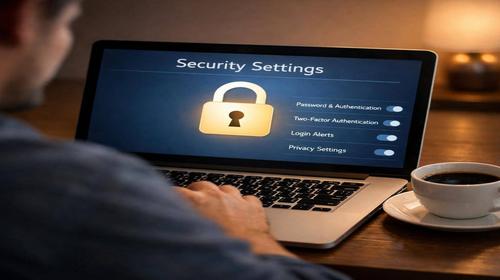
Встановіть надійні пароли та двофакторну аутентифікацію
Навіть якщо ваш браузер налаштований ідеально, ваші облікові записи все одно можуть бути скомпрометовані, якщо ви використовуєте слабкі пароли. Створіть пароль довжиною щонайменше 12 символів, що містить великі та малі букви, цифри та спеціальні символи. Крім того, включіть двофакторну аутентифікацію для усіх важливих облікових записів.
Для Mozilla Firefox: щоб активувати двофакторну аутентифікацію, перейдіть до Налаштування, виберіть Синхронізація, потім Керування акаунтом. Перейдіть на вкладку Безпека та натисніть Додати для Двоетапної аутентифікації. Ви будете мають встановити застосунок для аутентифікації, як Authy або Google Authenticator. Google мав готову функцію на своєму сайті облікового запису.
Видаліть підозрілі розширення
Розширення браузера дозволяють значно розширити функціональність браузера. Проте деякі розширення можуть містити вредонос або слідкувати за вашою активністю. Регулярно перевіряйте встановлені у вас розширення та видаліть ті, яких ви не розпізнаєте або яким не довіряєте.
Для Google Chrome: натисніть на три крапки, виберіть Дополнительные инструменты, потім Расширения. Огляньте список розширень та видаліть непотрібні або підозрілі. Рекомендуємо дозволити розширення лише від назв, яким ви довіряєте. Для Mozilla Firefox: натисніть на кнопку меню, виберіть Дополнения, потім Расширения. Огляньте список розширень та видаліть непотрібні.
Отримуйте попередження про скомпрометовані паролі
Якщо один з сайтів, на якому ви маєте акаунт, буде зламаний, ваш пароль може потрапити до рук зловмисників. Деякі браузери можуть перевіряти ваші пароли проти баз даних скомпрометованих паролів та попереджувати вас про потенційні загрози. Активуйте цю функцію, щоб завчасно дізнатися про потенційні проблеми з безпекою.
Для Google Chrome: перейдіть до Налаштування, виберіть Конфіденційність та безпека, потім Безпека. Прокрутіть вниз до розділу Розширені та включіть опцію Попереджати, якщо пароль розкрито через порушення безпеки даних. Браузер автоматично перевіриться, чи ваші паролі з’явилися в базах даних скомпрометованих паролів.
Практичні поради для ще більшої безпеки
- Використовуйте менеджер паролів для збереження складних паролів для кожного сайту
- Встановіть антивірус для додаткового захисту вашої системи
- Не переходьте за посиланнями в листах від невідомих відправників
- Будьте обережні з завантаженнями з інтернету та завжди перевіряйте файли
- Не відкривайте вкладки з пропозиціями великих виграшів або премій
- Регулярно перевіряйте налаштування конфіденційності та безпеки вашого браузера
- Використовуйте VPN при подорожах та роботі з публічним WiFi
- Встановіть розширення для блокування реклами та трекерів
Поширені помилки користувачів при налаштуванні браузера
Багато користувачів залишають браузер у стандартному режимі налаштувань, сподіваючись, що це достатньо для безпеки. Проте за замовчуванням браузери часто мають дозволені функції, які зменшують ваш рівень приватності. Деякі користувачі також встановлюють безліч розширень, не перевіряючи, чи вони безпечні. Інша помилка – це збереження паролів у браузері. Це дуже зручно, але дуже небезпечно. Також багато користувачів не оновлюють браузер регулярно, залишаючись уразливими до атак через старі вразливості. Нарешті, деякі люди ігнорують попередження браузера про небезпечні сайти та все одно їх відвідують.
Поширені питання та відповіді
Який браузер найбезпечніший?
Не існує абсолютно безпечного браузера, проте Mozilla Firefox та Google Chrome мають добру репутацію у питаннях безпеки та регулярно видають оновлення. Firefox особливо відомий за фокус на конфіденційність користувачів. Проте безпека залежить не тільки від браузера, але й від того, як ви його налаштуєте та як ви поводитеся в інтернеті.
Чи достатня стандартна безпека браузера?
Стандартні налаштування безпеки браузера забезпечують базовий рівень захисту, але їх недостатньо для оптимальної безпеки та приватності. Рекомендуємо активувати всі додаткові функції безпеки та регулярно перевіряти налаштування браузера для забезпечення максимального захисту.
Як часто потрібно очищувати кеш браузера?
Рекомендуємо очищувати кеш браузера щонайменше один раз на місяць. Якщо ви часто відвідуєте вебсайти з чутливою інформацією, рекомендуємо очищувати кеш частіше – після кожної сеансу роботи. Ви можете також налаштувати браузер так, щоб він автоматично очищував кеш при закритті.
Чи можна довіряти вбудованим функціям безпеки браузера?
Так, вбудовані функції безпеки браузерів розробляються великими компаніями та постійно оновлюються. Проте вони не забезпечують 100% захист. Рекомендуємо використовувати комбінацію вбудованих функцій браузера, антивіруса та хорошої практики безпеки в Інтернеті.
Чи потрібне встановлення розширень для безпеки?
Розширення для безпеки можуть забезпечити додатковий рівень захисту, проте вони не є обов’язковими. Правильно налаштований браузер з вбудованими функціями безпеки забезпечує достатній захист для більшості користувачів. Проте якщо ви хочете більш потужної защити, рекомендуємо встановити розширення на кшталт uBlock Origin або Privacy Badger.
Чи впливають налаштування безпеки браузера на його швидкість?
Активація функцій безпеки браузера може трохи вплинути на його швидкість, оскільки браузер потребує більше ресурсів для обробки додаткових перевірок. Проте цей вплив мінімальний і перевищується переваги безпеки та приватності.
Як налаштування браузера впливає на приватність?
Правильно налаштований браузер може значно покращити вашу приватність в Інтернеті. Блокування файлів Cookie, відстеження та реклами запобігає тому, щоб компанії збирали дані про вашу активність в Інтернеті. Це означає, що ви матимете менше персоналізованої реклами та краще захищену особисту інформацію.
Висновок
Налаштування браузера для безпечної роботи – це надзвичайно важливий крок у напрямку захисту вашої особистої інформації та безпеки даних. Важливо регулярно оновлювати браузер, активувати функції безпечного перегляду, вимикати автозаповнення, блокувати сторонні файли Cookie та чітко розуміти загрози, які існують в інтернеті. Не покладайтеся лише на вбудовані функції браузера – будьте активними учасниками у захисті своєї безпеки. Комбінація правильно налаштованого браузера, надійних паролів, двофакторної аутентифікації та здорової скептичності щодо підозрілих сайтів та посилань забезпечить вам мирний та безпечний досвід роботи в Інтернеті.
Не пропустіть нові гайди
Якщо вам була корисна ця стаття про безпеку браузера та налаштування захисту даних, додайте наш блог у закладки. Ми регулярно публікуємо нові гайди про інтернет браузери, їх налаштування, безпеку та оптимізацію роботи в мережі.
Швидкий спосіб: натисніть Ctrl + D, щоб додати сторінку у закладки браузера та завжди мати доступ до корисних інформацій про браузер для комп’ютера та безпечний інтернет.