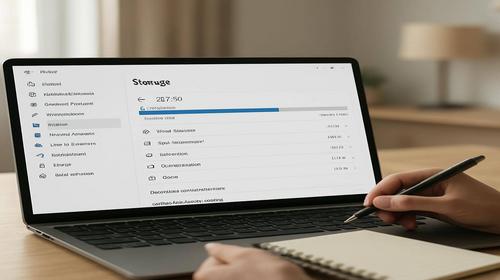
Як звільнити місце на диску C у Windows 11: покрокова інструкція
Короткий опис: Детальний гайд, як звільнити місце на диску C у Windows 11 крок за кроком: від вбудованого очищення та тимчасових файлів до перенесення програм, налаштування сховища та розширення системного розділу. Пояснення простими словами, з конкретними діями, порадами і типових помилок.
Багато хто помічає однакову картину: комп’ютер з Windows 11 працює повільніше, оновлення не встановлюються, і постійно вискакує попередження на зразок «Недостатньо місця на диску C». Папки не такі вже й великі, нічого “важкого” ви наче не ставили, але системний розділ забитий під зав’язку. Знайомо?
Коли диск C заповнений, Windows 11 починає «задихатися»: оновлення не ставляться, точки відновлення не створюються, програми підвисають, а інколи система може банально не завантажитися після оновлення. Виглядає це зазвичай так: у Провіднику диск C червоного кольору, а в «Налаштуваннях» у розділі «Сховище» майже вся шкала забита.
Нижче — реальне покрокове рішення, яке я сам використовую на своїх машинах і на комп’ютерах клієнтів: від базового очищення до більш просунутих трюків, але без небезпечних «хаків», які можуть вбити систему.
Коли виникає проблема або навіщо це потрібно
Зайнятий диск C у Windows 11 — це не просто естетична проблема. Це про стабільність, швидкість і безпеку. Ситуації, коли це особливо боляче:
- ноутбук з SSD на 128–256 ГБ, де C — єдиний або майже єдиний розділ;
- ви давно не чистили систему, постійно оновлюєте Windows 11 і ставите нові програми;
- ігри та важкі програми встановлюєте «за замовчуванням» — тобто на диск C;
- комп’ютер почав зависати, а оновлення Windows пише помилку через нестачу місця.
Основні «симптоми»:
- диск C у Провіднику підсвічується червоним і показує пару сотень мегабайт вільного місця;
- Windows 11 не встановлює оновлення, лається на «недостатньо простору»;
- ігри/програми падають під час оновлення чи встановлення;
- система довше вантажиться, частіше «думає» при відкритті вікон.
Причини зазвичай типові: тимчасові файли, кеш оновлень, залишки старих драйверів, точки відновлення, кеш браузерів, «хвости» деінстальованих програм, завалений робочий стіл і завантаження. Плюс популярна проблема — все ставити на C, бо “так зручніше”.
Найшвидший спосіб
Якщо диск C «горить» червоним, а вам треба просто зараз звільнити кілька гігабайт, найшвидший і найменш болючий варіант у Windows 11:
- Видалити тимчасові файли через вбудовані «Налаштування» — це вже дає від сотень мегабайт до кількох гігабайт.
- Запустити класичне «Очищення диска» (cleanmgr) з опцією очищення системних файлів.
- Очистити папки Temp, кошик та кеш браузера вручну.
У більшості реальних сценаріїв ця трійка дає 5–15 ГБ вільного місця без видалення ваших особистих документів. Але якщо потрібно вирішити проблему системно, а не разово — читайте далі, там вже повноцінна покрокова Windows 11 інструкція.
Покрокова інструкція
-
Підготовка та перевірка системи
Крок 1. Подивіться, що саме забирає місце
Спершу потрібно зрозуміти, хто «з’їв» диск C.
- Натисніть Win + I, відкриються Налаштування Windows 11.
- Перейдіть: Система → Сховище.
- Зачекайте кілька секунд, поки Windows проаналізує диск.
Тут ви побачите, скільки займають:
- тимчасові файли;
- додатки та ігри;
- документи, зображення, відео;
- інші дані (часто туди падають кеші та різні «хвости»).
Особливо зверніть увагу на блок «Тимчасові файли» та «Програми й компоненти». Саме там зазвичай лежать десятки гігабайт сміття.
Крок 2. Резервна копія найціннішого
Перед тим як щось серйозно чистити, краще перестрахуватися:
- Скопіюйте важливі документи, фото, робочі файли на диск D/зовнішній диск/хмару.
- Якщо є важливі проєкти (монтаж, музика, код) — окремо зберіть їх у папку «Backup» і перенесіть.
Не йдеться про форматування, але практика показує: резервна копія зайвою не буває, особливо коли ви плануєте чіпати системні файли.
-
Основні дії та налаштування
Крок 3. Очищення через «Тимчасові файли» в налаштуваннях
Це найзручніший варіант у Windows 11, який багато хто просто ігнорує.
- Знову зайдіть у Налаштування → Система → Сховище.
- Клацніть по блоку «Тимчасові файли».
- Дочекайтеся, поки система перерахує, що можна видалити.
Далі:
- Поставте галочки на:
- «Файли журналу оновлень»;
- «Тимчасові файли»;
- «Кеш ескізів»;
- «Вміст кошика» (якщо впевнені, що там немає потрібного);
- інші пункти, де ви розумієте, про що йдеться.
- Натисніть «Видалити файли» і зачекайте, поки процес завершиться.
Тут часто звільняється від 1 до 10 ГБ, особливо якщо Windows 11 давно не чистили.
Крок 4. Класичне «Очищення диска» (cleanmgr)
Старий, але дуже ефективний інструмент, який у Windows 11 нікуди не зник.
- Натисніть Win + R.
- Введіть cleanmgr і натисніть Enter.
- Виберіть диск C: і натисніть OK.
У вікні:
- Поставте галочки біля категорій, які можна видалити (журнали, тимчасові файли, кошик, ескізи тощо).
- Потім натисніть «Очищення системних файлів» — система ще раз запитає диск, знову вибираємо C.
- Після повторного аналізу обов’язково знайдіть пункт на кшталт «Очищення оновлень Windows» — там можуть лежати гігабайти старих файлів оновлень.
- Поставте галочки, натисніть OK, підтвердіть видалення.
Порада: цей крок я роблю навіть на «свіжих» системах — особливо після великого оновлення Windows 11.
Крок 5. Очищення папок Temp вручну
Windows 11 не завжди видаляє весь тимчасовий мотлох автоматично. Часто в системних папках Temp лежать десятки гігабайт сміття.
Є два основних Temp’и, які варто почистити:
- користувацький: %temp%;
- системний: C:\Windows\Temp.
Як це зробити безпечно:
- Натисніть Win + R.
- Введіть %temp% і натисніть Enter.
- Відкриється папка з тимчасовими файлами вашого профілю.
- Натисніть Ctrl + A, потім Shift + Delete.
- Якщо система не дає видалити частину файлів (зайняті процесами) — просто пропустіть їх.
Для системного Temp:
- Відкрийте Провідник, перейдіть до C:\Windows\Temp.
- Можливо, система попросить права адміністратора — погоджуєтеся.
- Знову Ctrl + A → Shift + Delete.
Це простий, але дуже недооцінений крок. У деяких користувачів звільняється по 3–5 ГБ тільки на Temp.
Крок 6. Перевірка кошика та робочого столу
Робочий стіл в Windows 11 — це фактично частина вашого профілю на диску C. Якщо там лежать відео, ISO-образи, архіви по 10–20 ГБ — не дивуйтеся, що системний диск забитий.
- Зайдіть на Робочий стіл, відсортуйте файли за розміром.
- Великі файли:
- або видаліть, якщо не потрібні;
- або перенесіть на диск D/зовнішній накопичувач.
- Клацніть правою кнопкою по значку Кошик → «Очистити кошик».
Типова ситуація з практики: користувач скаржився, що «Windows 11 забиває диск». Виявилося, що на робочому столі десяток відео по 8–10 ГБ кожне.
Крок 7. Видалення непотрібних програм і ігор
Якщо у вас кілька ігор на 50–100 ГБ на системному диску, жодна оптимізація не врятує. Програми й ігри потрібно або переносити, або видаляти.
- Відкрийте Налаштування → Програми → Встановлені програми.
- Відсортуйте за Розміром.
- Подивіться, що важить більше за інше:
- ігри;
- редактори відео;
- пакети розробки тощо.
- Все, чим не користуєтесь — сміливо видаляйте.
Багато ігор (Steam, Epic Games) дозволяють перенести папку з грою на інший диск без повного перевстановлення — так ви вивільните місце на C, але не втратите прогрес.
Крок 8. Увімкнення та налаштування Storage Sense
Windows 11 має непоганий вбудований «авто-прибиральник» — Storage Sense. Його варто один раз налаштувати — і він сам буде час від часу чистити тимчасові файли.
- Зайдіть у Налаштування → Система → Сховище.
- Знайдіть опцію «Контроль пам’яті» (Storage Sense).
- Увімкніть її.
- Зайдіть у налаштування Storage Sense:
- встановіть періодичність (наприклад, «Щодня» або «Щомісяця»);
- вкажіть, коли очищати кошик (наприклад, файли старші 30 днів);
- налаштуйте очищення папки «Завантаження», якщо не зберігаєте там важливі файли.
Це не магія, яка миттєво звільнить 50 ГБ, але у довгостроковій перспективі це рятує від поступового засмічення системного диска.
Крок 9. Очистіть кеш браузерів
Браузери (Chrome, Edge, Firefox, Opera) люблять накопичувати гігабайти кешу: картинки, скрипти, відео з усіх сайтів, які ви відкривали. Все це, як правило, лежить на диску C.
Загальна логіка така:
- Відкрийте браузер.
- Зайдіть у налаштування → розділ «Конфіденційність і безпека».
- Знайдіть пункт на кшталт «Очистити дані перегляду».
- Виберіть період «За весь час».
- Позначте:
- кешовані зображення та файли;
- можна залишити куки, щоб не вилітали акаунти (або видалити, якщо це не критично).
- Підтвердіть очищення.
На окремих машинах я бачив до 3–4 ГБ тільки в кеші одного браузера.
Крок 10. (За потреби) розширення диска C без форматування
Якщо всі описані вище Windows 11 рішення не дали потрібного результату, можливо, ваш системний розділ просто замалий фізично. Наприклад, на диску 500 ГБ C відведено всього 80 ГБ — це мало для сучасної Windows 11.
Якщо на тому ж диску є вільне місце на D/E, можна розширити диск C через «Керування дисками»:
- Натисніть Win + X → «Керування дисками».
- Подивіться, як виглядає розподіл диска:
- якщо поруч із C є «Нерозподілений простір» — чудово;
- якщо простір на іншому розділі — його потрібно спочатку стиснути.
- Клацніть правою кнопкою по сусідньому розділу (наприклад, D) → «Стиснути том» і вкажіть обсяг, який хочете забрати.
- Після цього з’явиться нерозподілена область біля C.
- Клацніть правою по диску C → «Розширити том» і пройдіть майстер.
ВАЖЛИВО: перед будь-якими операціями з розділами обов’язково зробіть резервну копію важливих даних. Невдала маніпуляція з розміткою диска — і система може не завантажитися.
-
Перевірка результату та безпеки
Крок 11. Переконайтесь, що диск C «видихає»
- Відкрийте Провідник → «Цей комп’ютер».
- Подивіться на стан диска C:
- якщо вільно хоча б 15–20% від загального обсягу — це вже комфортно;
- якщо все ще менше 5–10 ГБ вільного — варто або розширювати C, або переносити великі програми/ігри на інші диски.
Крок 12. Зробіть мінімальний «профілактичний план»
Щоб через місяць не повертатися до тієї ж проблеми, зробіть мінімальний чек-лист:
- Раз на місяць:
- зайти в «Тимчасові файли» в налаштуваннях;
- очистити кеш браузера;
- переглянути кошик і робочий стіл.
- Не ставити важкі ігри на C, якщо є інший диск.
- Раз на кілька місяців — перевірити «Встановлені програми» і видалити давно непотрібні.
Це дрібниці, але саме вони вирішують, буде Windows 11 дихати вільно чи постійно задихатися від нестачі місця.
Корисні поради
- Не зносьте все підряд у папці Windows. Видалення випадкових системних файлів «для економії місця» легко закінчується перевстановленням системи.
- Перенесіть бібліотеки користувача на інший диск. Папки «Документи», «Завантаження», «Відео», «Зображення» можна перенести на диск D: — у властивостях папки є вкладка «Розташування» з кнопкою «Перемістити».
- Великі файли шукайте спеціальними утилітами. Є зручні програми, що показують структуру диска у вигляді діаграми, де одразу видно «монстрів» по 20–50 ГБ (архіви, ISO, резервні копії).
- Не зберігайте проєкти монтажу на диск C. Відеоредактори створюють гігантські тимчасові файли. Вказуйте в налаштуваннях шлях на D/E, щоб не забивати системний розділ.
- Лайфхак: обрізайте точки відновлення. Якщо функція відновлення системи увімкнена, вона може займати чимало гігабайт. У властивостях системи можна обмежити обсяг, який резервується, або видалити старі точки, залишивши лише останню.
Поширені помилки
Класичні помилки при очищенні диска C у Windows 11 дуже повторювані. Ось те, з чим я регулярно зустрічаюся в реальних кейсах:
1. Видалення «підозрілих» системних папок
Симптом: людина заходить у C:\Windows, бачить там величезні папки (Installer, WinSxS, System32) і починає їх «чистити вручну». Після перезавантаження — синій екран, зламані оновлення або не запускаються програми.
Як виправити: якщо вже видалили щось критичне — часто рятує лише відновлення системи або перевстановлення. На майбутнє — нічого системного руками не чіпати без розуміння, що це.
2. Видалення всього з папки Program Files
Симптом: користувач «звільняє місце» видаленням папок програм, замість нормальної деінсталяції. У результаті в реєстрі й системі лишається купа «хвостів», а деякі програми перестають оновлюватися або працювати коректно.
Як виправити: програми видаляємо тільки через «Програми → Встановлені програми» або спеціальні деінсталятори — ніякого «Del» по Program Files.
3. Чищення папки «Завантаження» без перевірки
Симптом: людина видаляє все з «Завантаження», а потім виявляє, що там були важливі документи/архіви, які ніде більше не збереглися.
Як виправити: перед глобальним очищенням спочатку переглянути великі файли, перенести потрібне, а потім уже робити «масове видалення».
4. Ігнорування фізичного розміру системного розділу
Симптом: на C виділено, наприклад, 60–80 ГБ, стоїть Windows 11, кілька важких програм, і людина намагається «оптимізувати», замість того, щоб просто збільшити розділ.
Як виправити: якщо диск дозволяє — краще один раз грамотно розширити C, ніж усе життя жити на межі.
5. Ручне видалення всіх точок відновлення без розуміння ризиків
Симптом: «Очистив точки відновлення — тепер є місце, але після кривого драйвера нема куди відкотитися». Так, точки відновлення займають місце, але це ваша «страховка».
Як виправити: можна зменшити обсяг, який відводиться під відновлення, а не вимикати функцію повністю.
Часті запитання
1. Як звільнити місце на диску C у Windows 11, якщо взагалі нічого не можу видалити?
Почніть з тимчасових файлів (через «Сховище» і cleanmgr), очистьте Temp, кеш браузера та кошик. Якщо після цього місця все одно критично мало, доведеться або видаляти/переносити великі програми й ігри, або розширювати системний розділ через «Керування дисками».
2. Чи безпечно користуватися «Очищенням диска» в Windows 11?
Так, якщо ви ставите галочки лише на стандартних категоріях: тимчасові файли, журнали, кеш ескізів, кошик, файли попередніх оновлень. Не чіпайте вручну системні папки в C:\Windows, і все буде добре.
3. У мене диск C в Windows 11 постійно забивається, чому так?
Найчастіше причина у поєднанні кількох факторів: невеликий обсяг самого розділу C, важкі програми/ігри, встановлені на системний диск, відсутність регулярного очищення тимчасових файлів і кешу, завалений робочий стіл та «Завантаження».
4. Як зрозуміти, що саме займає місце на диску C у Windows 11?
Зайдіть у Налаштування → Система → Сховище. Там Windows 11 покаже розбивку за категоріями: програми, тимчасові файли, документи, зображення тощо. Для більш глибокого аналізу можна скористатися сторонніми утилітами, що показують структуру диска у вигляді діаграми.
5. Чи можна вручну чистити папку WinSxS, щоб звільнити місце?
Вручну — ні. WinSxS — це сховище компонентів Windows. Для його «прибирання» використовуйте тільки офіційні інструменти (через DISM або «Очищення диска» з пунктом «Очищення оновлень Windows»), але не видаляйте файли звідти самостійно.
6. Як налаштувати Windows 11, щоб вона сама очищала диск C?
Увімкніть Storage Sense у «Налаштування → Система → Сховище» і налаштуйте його так, щоб він регулярно очищав тимчасові файли, кошик і, за потреби, папку «Завантаження». Це автоматичний механізм, який значно зменшує ручну рутину.
7. Чи можна перенести папки «Документи», «Зображення», «Відео» з диска C на диск D у Windows 11?
Так. Клацніть правою кнопкою по, наприклад, «Документи» → «Властивості» → вкладка «Розташування» → «Перемістити» і вкажіть папку на диску D. Це хороший спосіб розвантажити системний розділ.
8. Windows 11 пише, що мало місця для оновлення. Що робити?
Звільніть кілька гігабайт через «Тимчасові файли», cleanmgr, видаліть великий непотріб (наприклад, ISO, старі архіви, програми). Для великих оновлень Windows 11 часто потрібно 15–20 ГБ вільного простору.
9. Чи варто переносити папку «Program Files» на інший диск для економії місця?
Ні. Це майже гарантовано призведе до проблем із запуском програм і оновленнями. Замість цього видаляйте непотрібні програми і ставте нові одразу на інший диск, обираючи шлях під час встановлення.
10. Є якийсь один «чарівний» спосіб виправити Windows 11 і звільнити місце на диску C?
Ні, магії немає. Є комбінація простих кроків: очищення тимчасових файлів, видалення непотрібних програм, перенесення особистих даних на інші диски, увімкнення Storage Sense і, за потреби, збільшення розміру системного розділу. Разом вони дають стабільний результат.
Читайте також
Якщо вам зайшла така практична розбірка по налаштуванням Windows 11 та очищенню диска, ось ще кілька розділів нашого блогу, які добре доповнюють тему:
Закладки
Якщо вам була корисна ця покрокова інструкція по очищенню диска C у Windows 11, додайте наш блог про інтернет безпеку у закладки. Так буде набагато зручніше повертатися до гайдів, коли система знову почне «з’їдати» місце.
Натисніть Ctrl + D