Яка оперативна пам’ять потрібна для ноутбука
Короткий опис: Дізнайтеся, яка оперативна пам’ять потрібна для ноутбука: обсяг, тип, швидкість для ігор, роботи та повсякденних завдань. Поради з вибору RAM для ігрового ПК, підвищення FPS та уникнення проблем з недостатньо пам’яті.
Багато користувачів стикаються з повільною роботою ноутбука, особливо під час ігор чи багатозадачності. Проблема часто криється в оперативній пам’яті, або RAM. Ця стаття допоможе зрозуміти, яка оперативна пам’ять потрібна для ноутбука саме вам. Ми розглянемо обсяг RAM для ігор, швидкість пам’яті, сумісність модулів та як вибрати оптимальний варіант для ігрового ПК. Навіть якщо ви граєте в легкі тайтли чи важкі AAA-ігри, правильний вибір RAM підвищить FPS і усуне гальма. Дізнайтеся, скільки RAM потрібно для комфортної гри, як перевірити сумісність та встановити модулі. Поради допоможуть уникнути помилок при покупці та апгрейді. Якщо ваш ноутбук видає помилки RAM чи працює повільно через недостатньо пам’яті, тут знайдете рішення. Тестування оперативної пам’яті покаже реальну продуктивність, а інструкції з встановлення зроблять процес простим.
Що це таке
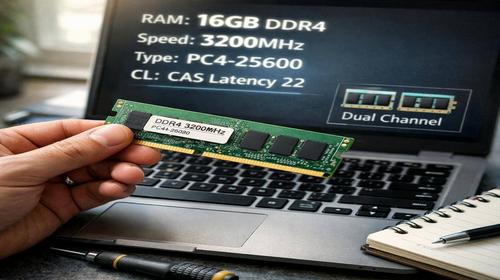
Оперативна пам’ять, або RAM, це тимчасове сховище даних для процесора. Вона зберігає інформацію, яку комп’ютер використовує прямо зараз: текстури в іграх, відкриті програми, браузерні вкладки. На відміну від жорсткого диска, RAM працює набагато швидше, але дані зникають після вимкнення. Для ноутбуків використовують модулі SO-DIMM, менші за розміром, ніж для десктопів. Швидкість пам’яті вимірюється в МГц, наприклад DDR4-3200, і впливає на FPS в іграх. Обсяг RAM визначає, скільки програм можна запускати одночасно без гальм. Якщо RAM для ігор недостатньо, система починає використовувати файл підкачки на диску, що уповільнює роботу.
Коли виникає ця проблема або навіщо це потрібно
Проблеми з RAM помітні, коли ноутбук гальмує під час ігор, FPS падає, програми закриваються з помилками. Наприклад, у Cyberpunk 2077 з 8 ГБ RAM гра лагає, бо не вистачає місця для текстур. Навіть у браузері з багатьма вкладками чи під час стрімінгу виникає недостатньо пам’яті. Для ігрового ПК на ноутбуці потрібно більше RAM, щоб утримувати стабільний FPS. Апгрейд оперативної пам’яті вирішує повільну роботу комп’ютера, дозволяє грати в сучасні тайтли на високих налаштуваннях. Перевірте, якщо ноутбук видає помилки RAM чи зависає – час тестувати та збільшувати обсяг.
Основні причини або можливості
- Недостатній обсяг RAM: 8 ГБ вистачає для офісних завдань, але для ігор потрібно 16-32 ГБ.
- Низька швидкість пам’яті: DDR4-3200 краща за 2666 МГц, підвищує FPS на 10-20%.
- Відсутність двоканального режиму: два однакових модулі RAM подвоюють пропускну здатність.
- Несумісність типів: DDR4 не підходить для слотів DDR5, перевірте специфікації ноутбука.
- Обмеження слотів: багато ноутбуків мають 2 слоти, максимум 64 ГБ.
Покрокова інструкція
- Визначте модель ноутбука та перевірте специфікації: введіть назву в пошуку, знайдіть максимальний обсяг RAM і тип (DDR4 чи DDR5).
- Перевірте поточний обсяг: у Windows натисніть Ctrl+Shift+Esc, вкладка “Продуктивність” покаже RAM; для тестування оперативної пам’яті завантажте MemTest86.
- Оберіть модулі: для ігор беріть 2×16 ГБ DDR4-3200, перевірте сумісність на сайті виробника (Kingston, Crucial).
- Вимкніть ноутбук, відкрийте кришку: зніміть нижню панель, знайдіть слоти RAM, вставте модулі під кутом 45 градусів до клацання.
- Запустіть систему, увійдіть у BIOS (Del або F2), увімкніть XMP для повної швидкості; протестуйте стабільність у грі та MemTest.
Корисні поради
- Для RAM для ігор обирайте комплекти з двома модулями однакової швидкості для двоканального режиму.
- Збільшуйте оперативну пам’ять до 32 ГБ для стрімінгу та AAA-ігор, це стабілізує FPS.
- Перевіряйте частоту: 3200-3600 МГц оптимально для сучасних ноутбуків з Intel/AMD.
- Купуйте у перевірених магазинів з гарантією, читайте відгуки про сумісність.
- Очищайте RAM регулярно: закривайте непотрібні програми, використовуйте CCleaner.
Поширені помилки
Користувачі часто змішують модулі різної швидкості чи обсягу, що призводить до роботи на низьких частотах і падіння FPS. Встановлення без заземлення викликає статичну електрику, пошкоджуючи RAM. Ігнорування максимуму слотів: якщо ноутбук підтримує 32 ГБ, не ставте 64 ГБ. Забувають увімкнути XMP в BIOS, тому швидкість пам’яті не розкривається. Купують DDR4 для DDR5-ноутбуків, викликаючи помилки RAM. Завжди тестуйте після встановлення оперативної пам’яті, щоб уникнути повільної роботи комп’ютера.
FAQ
Скільки оперативної пам’яті потрібно комп’ютеру?
Для повсякденних завдань – 8-16 ГБ, для ігор та редагування – 16-32 ГБ, для професіоналів – 64 ГБ. Для ноутбука з ігровим ПК фокусом беріть 32 ГБ.
Чи можна змішувати різну RAM?
Краще не змішувати: різна швидкість чи таймінги знижують продуктивність. Використовуйте ідентичні модулі для максимальної сумісності RAM.
Як перевірити оперативну пам’ять?
Використовуйте MemTest86 з флешки або Windows Memory Diagnostic. Запустіть тест на 4-8 проходів для виявлення помилок RAM.
Чи впливає RAM на швидкість комп’ютера?
Так, більший обсяг і вища швидкість пам’яті підвищують FPS в іграх, зменшують гальма та дозволяють багатозадачність.
Висновок
Правильний вибір оперативної пам’яті для ноутбука вирішить проблеми з повільною роботою, підвищить FPS у іграх та забезпечить плавність. Орієнтуйтеся на 16-32 ГБ DDR4-3200 для RAM для ігор, перевіряйте сумісність та встановлюйте в двоканальному режимі. Це інвестиція в комфортний ігровий ПК на ноутбуці.
Читайте також
Більше корисних порад ви знайдете у розділі Оперативна пам’ять.