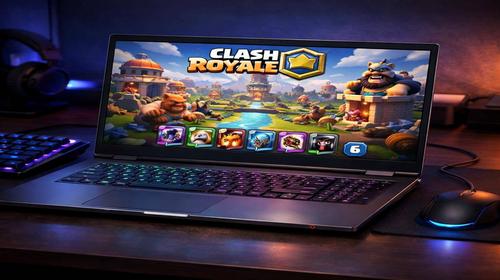
Які характеристики ноутбука потрібні для Clash Royale PC у 2026 році?
Короткий опис: Дізнайтеся системні вимоги Clash Royale PC на ноутбуці, мінімальні та рекомендовані характеристики ноутбука для Clash Royale PC 2026. Який ноутбук потрібен для плавної гри без лагів та зависань.
Коли ця проблема виникає
- Ноутбук не запускає Clash Royale PC через слабкий процесор нижче 1.5 ГГц.
- Недостатньо оперативної пам’яті менше 1 ГБ для емулятора або Google Play Games.
- Відсутність стабільного інтернету призводить до роз’єднань у матчах.
- Мала ємність SSD або HDD не дозволяє встановити гру та оновлення.
- Старий ноутбук з Windows 7 гальмує емуляцію мобільної гри.
Покрокова інструкція
- Перевірте базові системні вимоги Clash Royale PC на ноутбуці. Clash Royale — це мобільна гра від Supercell, доступна на ПК через Google Play Games або емулятори як BlueStacks. У 2026 році мінімальні вимоги лишаються низькими: Windows 7 і вище (краще Windows 10/11), процесор від 1.5 ГГц, 1 ГБ RAM, 150 МБ вільного місця на диску. Рекомендовані: процесор 2 ГГц, 2 ГБ RAM, 300 МБ місця. Для ноутбука перевірте специфікації в налаштуваннях системи: натисніть Win + R, введіть dxdiag і подивіться на вкладках Процесор, Пам’ять, Дисплей. Якщо ваш ноутбук не дотягує, гра може не запуститися або гальмувати. Ці характеристики ноутбука для Clash Royale PC 2026 підходять навіть для старих моделей, бо гра легка стратегія з боями 1 на 1.
- Встановіть Google Play Games для офіційного запуску Clash Royale PC. У 2026 році Supercell підтримує гру на ПК через цей сервіс. Завантажте бета-версію з офіційного сайту Google Play Games, встановіть, увійдіть у Google-акаунт. Шукайте Clash Royale, натисніть Встановити. Гра синхронізується з мобільним аккаунтом. Для ноутбука з інтегрованою графікою Intel UHD або AMD Radeon це ідеально — GPU не потрібен потужний. Налаштуйте роздільну здатність 1920×1080 для кращого огляду арени. Якщо ноутбук має 4 ГБ RAM, гра працюватиме плавно без емуляторів. Перевірте інтернет: потрібне стабільне з’єднання не нижче 3G для онлайн-битв. Оновіть драйвери GPU через Диспетчер пристроїв, щоб уникнути помилок Windows на ноутбуці.
- Оптимізуйте ноутбук для системних вимог Clash Royale PC на ноутбуці. Закрийте фонові програми: Task Manager (Ctrl + Shift + Esc), завершите непотрібне. Виділіть ресурси для Google Play Games: у налаштуваннях емулятора (якщо використовуєте) задайте 2 ядра CPU та 2 ГБ RAM. Очистіть диск: видаліть тимчасові файли через Налаштування > Система > Сховище. Для оптимізації ноутбука увімкніть режим високої продуктивності в Планах живлення. Якщо перегрів: почистіть вентиляцію від пилу, використовуйте підставку. Акумулятор ноутбука розряджається швидко? Грайте від мережі. Тестуйте FPS: у грі увімкніть показники продуктивності. Якщо нижче 60 FPS, знизьте графіку до мінімальної — гра не вимагає високих налаштувань.
- Оберіть який ноутбук потрібен для Clash Royale PC з урахуванням мінімальних та рекомендованих вимог. Для 2026 року мінімальний: Intel Core i3 5-го покоління або AMD Ryzen 3, 4 ГБ RAM (краще 8 ГБ), SSD 128 ГБ, екран 13-15 дюймів Full HD. Рекомендований: Intel Core i5 10-го покоління+, 8-16 ГБ RAM, SSD 256 ГБ+, дискретна графіка не обов’язкова. Бюджетний варіант — Lenovo IdeaPad 3 з Ryzen 5, 8 ГБ RAM за 15-20 тис. грн. Геймерський як ASUS TUF з RTX 3050 перезапустить гру на максимум, але не потрібно. Перевірте Wi-Fi: модуль 802.11ac для стабільного з’єднання. Уникайте ноутбуків з HDD — замінюйте на SSD для швидкого завантаження. Якщо повільна робота ноутбука: апгрейд RAM до 16 ГБ вирішить зависання.
- Тестуйте та вирішуйте проблеми після встановлення. Запустіть матч: якщо зависання — перевірте температуру (HWMonitor), не перевищує 80°C. Помилки Windows: sfc /scannow у CMD від адміна. Проблеми Wi-Fi: оновіть драйвери через GeForce Experience або AMD Software. Результат: плавна гра з 60+ FPS, синхронізація прогресу, миша+клавіатура для точного керування картами. Регулярно оновлюйте гру — Supercell додає контент, але вимоги не ростуть. Ваш ноутбук готовий до характеристик ноутбука для Clash Royale PC 2026.
Корисні поради
- Використовуйте Google Play Games замість емуляторів для офіційної підтримки та меншого навантаження на CPU.
- Налаштуйте колоду з 8 карт заздалегідь для швидких перемог у боях за трофеї.
- Грайте у режимі Великих викликів для нагород, але з стабільним інтернетом.
- Оновлюйте Windows та драйвери щомісяця, щоб уникнути помилок у грі.
- Для тривалих сесій підключіть зовнішню мишу — точніше ставити карти на арені.
Поширені помилки користувачів
Багато хто встановлює старі емулятори як BlueStacks 4 на Windows 11, що викликає краші через несумісність — обирайте свіжі версії. Ігнорують вільне місце: гра з оновленнями займає 500+ МБ, призводить до помилок установки. Не очищують ноутбук від пилу, спричиняючи перегрів під час турнірів. Використовують Wi-Fi 2.4 ГГц замість 5 ГГц — лаги в критичні моменти. Забувають синхронізувати аккаунт Supercell, втрачаючи прогрес. Завантажують фейкові APK з вірусами — тільки офіційний Google Play Games.
Часті запитання
Чому ноутбук працює повільно?
Повільна робота ноутбука в Clash Royale PC через малу RAM (менше 4 ГБ) або фонові програми. Закрийте таскі, додайте RAM — гра стане плавною.
Чому ноутбук перегрівається?
Перегрів ноутбука від пилу в вентиляторах або високої графіки. Почистіть систему, знизьте налаштування — температура впаде до 70°C.
Чи можна прискорити старий ноутбук?
Так, замініть HDD на SSD, додайте 8 ГБ RAM. Для Clash Royale PC вистачить i3 з 4 ГБ — FPS підніметься до 60.
Чому ноутбук швидко розряджається?
Акумулятор ноутбука сідає через гру — увімкніть режим енергозбереження, грайте від розетки. Оновіть батарею, якщо знос понад 80%.
Висновок
З правильними характеристиками ноутбука для Clash Royale PC 2026, мінімальними системними вимогами та оптимізацією ви гратимете без лагів. Обирайте ноутбук з 8 ГБ RAM, SSD та стабільним Wi-Fi — це забезпечить перемоги в боях. Дотримуйтесь інструкцій для налаштування ноутбука, уникнення проблем та ремонту.
Читайте також
Якщо вам була корисна ця стаття, додайте наш блог про нейромережі та автоматизацію у закладки.
Швидкий спосіб: натисніть Ctrl + D, щоб додати сторінку у закладки.