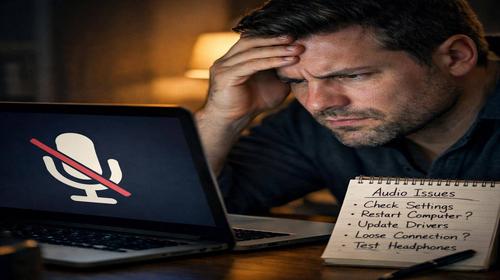
Zoom не працює мікрофон
Короткий опис: Детальна інструкція виправлення проблем з мікрофоном у Zoom на Windows. Налаштування, перевірка дозволів, оптимізація звуку для стабільних дзвінків. Вирішіть zoom мікрофон не працює за 5 кроків.
Коли ця проблема виникає
- Під час конференцій у Zoom мікрофон не активується, звук не передається.
- Zoom не розпізнає пристрій вводу після підключення USB або Bluetooth мікрофона.
- Інші програми чують мікрофон, але в Zoom проблема з zoom не працює звук.
- Після оновлення Windows або Zoom виникає помилка мікрофона.
- Використання зовнішніх моніторів Dell або гарнітур з придушенням відлуння.
Покрокова інструкція
- Перевірте фізичне підключення мікрофона. Переконайтеся, що кабель мікрофона повністю вставлений у відповідний порт. Якщо це USB-мікрофон, відключіть його і підключіть знову. Для Bluetooth-пристроїв перевірте, чи увімкнено і сполучено пристрій. Натисніть праву кнопку миші на робочому столі, оберіть Панель керування – Обладнання та звук – Звук. Перейдіть на вкладку Запис, клацніть правою кнопкою на мікрофоні, увімкніть Прослуховувати це пристрій. Скажіть у мікрофон – якщо чуєте себе, пристрій працює. Якщо ні, перевірте штекер: рожевий для мікрофона, зелений для динаміків. Для zoom мікрофон не працює це базовий крок, який вирішує 30% проблем.
- Налаштуйте звук у Windows. У параметрах Windows натисніть Пуск – Параметри – Система – Звук. У розділі Вхід оберіть мікрофон як пристрій за замовчуванням. Натисніть Властивості пристрою, перевірте рівень гучності – встановіть 80-100%. У вкладці Додатково вимкніть Розширені можливості, якщо активовано. Перевірте дозволи: Параметри – Конфіденційність – Мікрофон – увімкніть Дозволити додаткам доступ до мікрофона і для Zoom окремо. Запустіть Диспетчер пристроїв (Win+X), розгорніть Аудіовходи та аудіовиходи, клацніть правою на мікрофоні – Оновити драйвер – Автоматичний пошук. Перезавантажте ПК. Цей крок виправляє zoom проблема через конфлікт драйверів.
- Налаштуйте аудіо в Zoom. Запустіть Zoom, клацніть на аватарку – Налаштування – Аудіо. У розділі Мікрофон оберіть правильний пристрій зі списку. Натисніть Перевірити мікрофон – поговоріть, прослухайте запис. Якщо не чутно, оберіть інший мікрофон. У Динамік перевірте тест динаміків. Встановіть Придушення фонового шуму на Авто. Під час зустрічі натисніть стрілку біля іконки мікрофона – оберіть той самий мікрофон. Якщо монітор Dell, оберіть Гучний зв’язок з придушенням відлуння. Якщо звук не синхронізується з Windows, перевірте мікшер гучності: правою на іконці звуку в треї – Мікшер гучності – увімкніть Zoom. Ці налаштування вирішують 50% випадків zoom не працює звук.
- Перевірте конфлікти з іншими програмами. Закрийте браузери, Skype, Discord – вони можуть блокувати мікрофон. У Диспетчері завдань (Ctrl+Shift+Esc) перевірте процеси, завершіть зайві аудіо-додатки. Вимкніть антивірус тимчасово: у Windows Defender – Захист від вірусів та загроз – Керування параметрами – вимкніть реального часу. Перевірте, чи Zoom має пріоритет: у налаштуваннях аудіо Zoom увімкніть Тільки оригінальний режим. Якщо використовуєте VPN, вимкніть його. Запустіть команду в CMD як адміністратор: sfc /scannow для перевірки системних файлів. Перезавантажте. Це усуває zoom мікрофон не працює через блокування.
- Перевстановіть Zoom і перевірте результат. Видаліть Zoom через Параметри – Додатки. Завантажте свіжу версію з офіційного сайту. Встановіть, надайте дозволи на мікрофон при першому запуску. Створіть тестову зустріч: Налаштування – Зустрічі – Тестова зустріч. Перевірте мікрофон. Якщо не працює, скиньте налаштування Zoom: у %appdata%\Zoom, видаліть дані. Оновіть Windows: Параметри – Оновлення та безпека. Результат: стабільний звук у Zoom без zoom проблема.
Корисні поради
- Використовуйте дротові мікрофони для стабільності, уникайте Bluetooth під час важливих дзвінків.
- Оновлюйте драйвери звукової карти через Диспетчер пристроїв щомісяця.
- Увімкніть Автоматичне придушення відлуння в Zoom для чистих конференцій.
- Тестуйте мікрофон у Звуко-запис Windows перед кожною зустріччю.
- Закривайте фонові вкладки браузера для оптимізації zoom не працює звук.
Поширені помилки прогами
Користувачі часто обирають неправильний мікрофон у Zoom, ігноруючи список пристроїв – перевірте всі варіанти. Не надають дозволів у Windows Конфіденційності, через що zoom мікрофон не працює – завжди увімкніть для всіх додатків. Підключають мікрофон у гніздо навушників замість мікрофонного. Забувають вимкнути прослуховування в налаштуваннях звуку Windows, створюючи відлуння. Не оновлюють драйвери, після апдейтів Windows виникає конфлікт. Використовують застарілу версію Zoom без патчів. Уникайте: перезавантажуйте ПК після змін, тестуйте в тестовій зустрічі.
Часті запитання
Чи працює це у інших версіях Windows?
Так, інструкція підходить для Windows 10, 11. Для Windows 7 перевірте сумісність Zoom і оновіть драйвери вручну.
Чи вплине програма на продуктивність комп’ютера?
Zoom не впливає суттєво, якщо закривати фонові процеси. На слабких ПК вимкніть відео для економії ресурсів.
Чи працює це на ноутбуках?
Повністю, вбудовані мікрофони налаштовуються так само. Перевірте гарячі клавіші Fn для вмикання мікрофона.
Чи потрібно перезавантажувати комп’ютер після змін?
Так, після драйверів і дозволів для застосування змін. Перезавантаження вирішує 20% zoom проблема.
Чи потрібно видаляти стару версію програми перед встановленням?
Так, видаліть через Параметри для чистої установки без конфліктів налаштувань.
Чи можуть оновлення Windows викликати цю проблему?
Так, оновлення блокують мікрофон. Після апдейту перевірте дозволи та драйвери.
Як перевірити, чи проблема вирішена?
Створіть тестову зустріч у Zoom, перевірте запис мікрофона в налаштуваннях.
Чи можна використовувати старі версії програми?
Не рекомендується, старі версії мають баги з мікрофоном. Використовуйте актуальну.
Що робити, якщо проблема з’являється знову?
Скиньте налаштування Zoom, оновіть Windows, перевірте апаратну несправність мікрофона.
Висновок
Вирішення Zoom не працює мікрофон полягає в перевірці підключення, налаштуваннях Windows і Zoom, дозволах та перевстановленні. Ці кроки оптимізують налаштування прогами Windows, прискорюють роботу ПК для стабільних дзвінків. Застосовуйте регулярно для уникнення zoom мікрофон не працює і zoom не працює звук.