Zoom не працює мікрофон
Короткий опис: Детальна інструкція як виправити проблему коли zoom мікрофон не працює. Покрокові налаштування, перевірка дозволів, драйверів у Windows для стабільного звуку в zoom не працює звук.
Коли ця проблема виникає
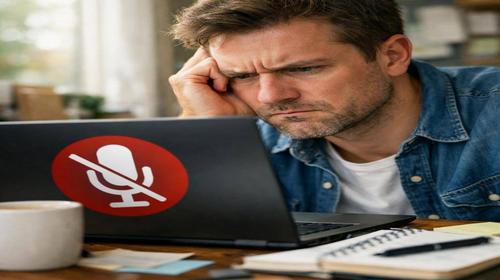
- Під час конференції в Zoom мікрофон не активується, іконка показує навушники замість мікрофона.
- Zoom проблема з вибором неправильного мікрофона в налаштуваннях аудіо.
- Windows не надає дозволу на використання мікрофона для Zoom.
- Інші програми блокують мікрофон або конфліктують з Zoom.
- Застарілі драйвери звуку в Windows призводять до zoom не працює звук.
Покрокова інструкція
- Перевірте іконку мікрофона в Zoom перед входом у конференцію. Запустіть Zoom, натисніть стрілку біля іконки мікрофона внизу ліворуч. Якщо видно навушники зі стрілкою, натисніть ще раз і оберіть Увійти за допомогою звуку комп’ютера. Натисніть Під’єднатися через інтернет. Це базовий крок для активації мікрофона, інакше вас не чутиме ніхто.
- Налаштуйте аудіо в Zoom. У Zoom натисніть на фото профілю праворуч зверху, оберіть Налаштування > Аудіо. У розділі Мікрофон оберіть свій пристрій зі списку. Натисніть Перевірити мікрофон – програма запише голос і відтворить. Якщо чуєте себе, все гаразд. Якщо ні, пробуйте інші мікрофони по черзі, доки не знайдете робочий. Підніміть гучність слайдером. У Windows перевірте, чи мікрофон не вимкнено: Пуск > Параметри > Система > Звук > Вхід, оберіть мікрофон і перевірте рівень.
- Надати дозволи Windows для мікрофона. У Windows 10/11: Пуск > Параметри > Конфіденційність та безпека > Мікрофон. Увімкніть Дозволити додаткам доступ до мікрофона. Нижче знайдіть Zoom у списку і увімкніть. Якщо Zoom відсутній, запустіть його ще раз. Перевірте Дозволити настільним додаткам доступ до мікрофона. Це вирішує 90% випадків zoom мікрофон не працює через блокування системи.
- Перевірте драйвери звуку та пристрої. Правий клік на Пуск > Диспетчер пристроїв. Розгорніть Аудіовходи та аудіовиходи. Знайдіть мікрофон, правий клік > Оновити драйвер > Автоматично шукати драйвери. Якщо не допомагає, правий клік > Видалити пристрій, перезавантажте ПК – Windows перевстановить. Для USB-мікрофонів перевірте підключення: витягніть і вставте кабель. У Zoom у Налаштуваннях аудіо натисніть Розширені і вимкніть Обробка сигналу звуковими драйверами Windows – поставте Вимкнено.
- Перевірте конфлікти та перезавантажте. Закрийте інші програми (Skype, браузери), які можуть використовувати мікрофон. У Диспетчері завдань (Ctrl+Shift+Esc) завершите процеси аудіо. Перезавантажте ПК. Запустіть Zoom як адміністратор: правий клік на ярлику > Запустити від імені адміністратора. Тестуйте в тестовій зустрічі: zoom.us/test. Якщо проблема лишається, видаліть Zoom через Параметри > Додатки, завантажте заново з офіційного сайту і встановіть, надавши всі дозволи.
Корисні поради
- Завжди тестуйте мікрофон перед важливою конференцією в тестовій кімнаті Zoom.
- Використовуйте дротові навушники з мікрофоном – вони стабільніші за Bluetooth.
- Оновлюйте Zoom до останньої версії для виправлення багів zoom проблема.
- Вимкніть шумозаглушення в Zoom, якщо воно блокує голос: Налаштування > Аудіо > Придушення фонового шуму > Вимкнено.
- Перевірте системну гучність: у треї клацніть іконку звуку, переконайтеся, що мікрофон не на мінімумі.
Поширені помилки прогами
Користувачі часто обирають неправильний мікрофон у списку Zoom, бо не тестують кожен. Уникайте: після вибору обов’язково натисніть Перевірити. Багато ігнорують дозволи Windows – перевірте конфіденційність одразу після встановлення. Не забувайте про конфлікти: закривайте браузери з вкладками Zoom. Типова помилка – використання браузерної версії без дозволів Chrome: у chrome://settings/content/microphone надайте доступ. Не натискайте Увійти через телефон замість комп’ютера. Якщо драйвери старі, не ігноруйте оновлення Windows – вони містять фікси для zoom не працює звук. Антивірус може блокувати: додайте Zoom у винятки. Уникайте одночасного використання мікрофона в кількох програмах.
Часті запитання:
Чи працює це у інших версіях Windows ?
Так, інструкція підходить для Windows 10 і 11. Для Windows 7 оновіть драйвери вручну з сайту виробника звукової карти.
Чи вплине програма на продуктивність комп’ютера?
Zoom не впливає суттєво, якщо вимкнути непотрібні ефекти обробки. На слабких ПК закрийте фонові програми.
Чи працює це на ноутбуках?
Так, на всіх ноутбуках з Windows. Перевірте вбудований мікрофон у Диспетчері пристроїв.
Чи потрібно перезавантажувати комп’ютер після змін?
Так, після оновлення драйверів або дозволів перезавантажте для застосування змін.
Чи потрібно видаляти стару версію програми перед встановленням?
Так, видаліть стару через Параметри > Додатки, щоб уникнути конфліктів.
Чи можуть оновлення Windows викликати цю проблему?
Так, іноді оновлення скидають дозволи. Перевірте мікрофонні налаштування після апдейту.
Як перевірити, чи проблема вирішена?
Створіть тестову зустріч у Zoom, перевірте запис голосу і подзвоніть другові.
Чи можна використовувати старі версії програми?
Краще оновлювати, бо старі мають баги з мікрофоном. Використовуйте останню стабільну.
Що робити, якщо проблема з’являється знову?
Перевірте оновлення драйверів, дозволи і переінсталюйте Zoom. Зверніться до техпідтримки Zoom.
Висновок
Вирішення zoom мікрофон не працює полягає в перевірці іконки, налаштуваннях аудіо, дозволах Windows, драйверах і перезавантаженні. Ці кроки оптимізують zoom не працює звук, роблячи зустрічі стабільними. Регулярно тестуйте для уникнення zoom проблема.