Команда tracert у Windows – як перевірити маршрут інтернету
Короткий опис: Детальний гайд по команді tracert у Windows для діагностики інтернету, перевірки маршруту мережі та виявлення проблем з підключенням. Практичні поради та приклади.
Командний рядок Windows – це потужний інструмент для роботи з операційною системою та діагностики мережевих проблем. Однією з найкорисніших команд для перевірки інтернету є tracert, яка допомагає відстежити маршрут, яким проходять дані від вашого комп’ютера до потрібного сервера. Якщо у вас виникли проблеми з підключенням до веб-сайту, повільне завантаження сторінок або відсутність доступу до певних ресурсів, команда tracert буде корисна для діагностики. У цій статті ми розберемо, що таке tracert, як її використовувати, які параметри вона має, і як прочитати результати діагностики.
Коротко: що це таке
Tracert (скорочення від Trace Route) – це команда командного рядка Windows для перевірки маршруту інтернету. Вона показує весь шлях, яким проходять дані від вашого комп’ютера до цільового сервера, виявляючи проблеми на кожному етапі передачі. Команда працює на всіх версіях Windows і не потребує встановлення додаткового ПО.
Що таке команда tracert у Windows
Tracert – це службова програма, вбудована у Windows, яка допомагає користувачам і фахівцям технічної підтримки діагностувати проблеми з мережевим підключенням. Команда відправляє спеціальні пакети даних у напрямку цільового сервера, відстежуючи кожен вузол (маршрутизатор), через який проходять ці пакети. На кожному етапі записується час прохідження пакета, завдяки чому можна виявити, на якому маршрутизаторі або каналі зв’язку виникає проблема. Робота tracert базується на протоколі ICMP та параметру TTL (Time To Live), який контролює кількість переходів, які можуть пройти пакети даних.
Чому команда tracert важлива у Windows
Коли ви не можете отримати доступ до веб-сайту або відчуваєте повільне з’єднання, важко зрозуміти, де саме виникла проблема. Вона може бути на вашому комп’ютері, у вашого інтернет-провайдера, на проміжних серверах або на сервері, до якого ви намагаєтесь підключитися. Команда tracert дозволяє точно визначити місце проблеми, показуючи весь маршрут мережі. Фахівці технічної підтримки часто просять користувачів запустити tracert, щоб отримати інформацію про проблему. Також ця команда корисна для тестування мережевих налаштувань, перевірки стійкості з’єднання та аналізу якості мережевого каналу.
Основні можливості tracert
- Відстеження маршруту до цільового сервера
- Виявлення проблемних маршрутизаторів у мережі
- Вимірювання часу прохідження пакетів до кожного вузла
- Діагностика затримок під час передачі даних
- Перевірка доступності сервера через інтернет
- Виявлення розривів у мережевому з’єднанні
- Тестування з різними параметрами (розмір пакета, кількість переходів, порти)
Як працює команда tracert
Коли ви запускаєте tracert, вона відправляє пакети даних до цільового сервера, але кожен пакет має спеціальний параметр TTL, який зменшується на одиницю при проходженні через кожен маршрутизатор. Спочатку відправляється пакет з TTL=1, перший маршрутизатор отримує його, зменшує TTL до 0 і відправляє назад повідомлення про помилку. Tracert записує адресу цього маршрутизатора та час відповіді. Далі відправляється пакет з TTL=2, який проходить через перший маршрутизатор, але зупиняється на другому. Цей процес повторюється до тих пір, поки пакет не досягне цільового сервера. В результаті ви отримаєте список усіх маршрутизаторів і час прохідження до кожного з них.
Як відкрити командний рядок для tracert
Перш за все потрібно відкрити командний рядок Windows. Існує кілька способів це зробити. Перший спосіб – натиснути комбінацію клавіш Win+R, у вікні що відкриється ввести cmd або cmd.exe і натиснути Enter. Другий спосіб – відкрити меню Пуск, знайти папку Стандартні, потім вибрати Командний рядок. Третій спосіб – натиснути Win+X і вибрати Windows PowerShell або Windows Terminal. Четвертий спосіб – в пошуку Windows набрати cmd і натиснути на першу знайдену програму. Після відкриття командного рядка з’явиться вікно з темним фоном, де можна вводити команди.
Базовий синтаксис команди tracert
Базовий синтаксис команди tracert дуже простий: tracert адреса_сервера. Замість адреси_сервера можна вказати доменне ім’я веб-сайту (наприклад, google.com) або IP-адресу сервера. Наприклад, команда tracert google.com покаже весь маршрут до серверів Google. Команда tracert 8.8.8.8 покаже маршрут до DNS-сервера Google за IP-адресою. Якщо команду запустити без параметрів, вона покаже довідку з інформацією про доступні опції.
Найпопулярніші параметри tracert
| Параметр | Описання | Приклад |
|---|---|---|
| -d | Не перетворювати IP-адреси у доменні імена | tracert -d google.com |
| -h | Максимальна кількість вузлів для пошуку | tracert -h 20 google.com |
| -w | Таймаут очікування для кожного вузла (мілісекунди) | tracert -w 5000 google.com |
| -l | Розмір ICMP пакета у байтах | tracert -l 1500 google.com |
| -p | Порт для відправки трасування | tracert -p 80 google.com |
| -T | Використовувати TCP-з’єднання замість ICMP | tracert -T google.com |
| -f | Встановити початкове значення TTL | tracert -f 64 google.com |
Приклади використання команди tracert
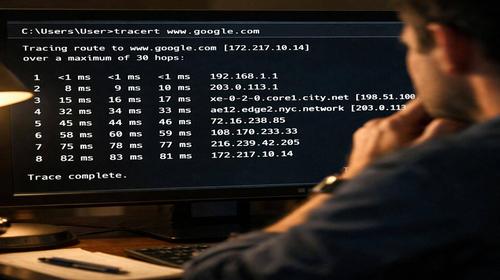
Простий приклад: щоб перевірити маршрут до Google, введіть команду tracert google.com. Система почне відстежувати маршрут, показуючи кожен маршрутизатор на шляху до серверу Google.
З параметром -d: команда tracert -d google.com покаже маршрут, але замість доменних імен вузлів будуть показані тільки IP-адреси. Це корисно, коли зворотне перетворення DNS працює повільно.
З максимальною кількістю переходів: команда tracert -h 15 google.com обмежить пошук максимум 15 вузлами. За замовчуванням максимум 30 переходів.
З параметром таймауту: команда tracert -w 3000 google.com встановить таймаут в 3000 мілісекунд (3 секунди) для чекання відповіді від кожного вузла.
З параметром TCP: команда tracert -T google.com використовуватиме TCP-протокол замість ICMP, що корисно, коли ICMP блокується файерволом.
Як прочитати результати tracert
При запуску tracert ви побачите список вузлів, через які проходять пакети даних. Кожен рядок результатів показує три числа в мілісекундах – це час прохідження трьох тестових пакетів до даного вузла. Якщо ви бачите * * * замість чисел, це означає, що маршрутизатор не відповідає на запити. Якщо всі три значення показують *, маршрутизатор заблокував ICMP запити або недоступний. Якщо часи переходів раптово збільшуються на одному з переходів, це вказує на проблему саме на цьому етапі. Остаточна лінія з меншою кількістю мілісекунд вказує на успішне досягнення цільового сервера.
Поширені проблеми при роботі з tracert
Часто користувачі бачать помилку Host not found – це означає, що введена адреса не існує або неправильно написана. Переконайтесь, що адреса написана коректно. Если ви бачите повідомлення про те, що є проблеми з дозволами, запустіть командний рядок від адміністратора. Команда може виконуватися довго, якщо на шляху багато переходів або деякі вузли повільно відповідають. Якщо всі результати показують *, це означає, що firewall або роутер блокує ICMP пакети. У цьому випадку спробуйте параметр -T для використання TCP замість ICMP.
Практичні поради для роботи з tracert
- Завжди запускайте командний рядок від адміністратора, щоб уникнути проблем із правами доступу
- Якщо результати показують *, це не завжди означає проблему – деякі маршрутизатори просто не відповідають на ICMP запити з міркувань безпеки
- Якщо одна адреса не працює, спробуйте іншу, щоб впевнитися, що проблема саме у цій адресі, а не у вашому з’єднанні
- Використовуйте параметр -d, якщо зворотне перетворення DNS працює повільно і гальмує результати
- Порівняйте результати tracert в різні часи доби, щоб виявити проблеми, які виникають в часи пікового навантаження
- Для серйозної діагностики збережіть результати в текстовий файл за допомогою перенаправлення: tracert google.com > результат.txt
- Якщо часи переходів раптово зростають, проблема саме на цьому маршрутизаторі
Різниця між tracert та іншими командами
Команда ping перевіряє тільки наявність з’єднання з цільовим сервером, але не показує весь маршрут. Команда tracert показує весь маршрут із часами прохідження на кожному етапі. Команда pathping поєднує функціональність ping та tracert, додатково показуючи відсоток втрати пакетів на кожному маршрутизаторі. Програма WinMTR – це графічний інтерфейс, який спрощує роботу з трасуванням для користувачів, які не люблять командний рядок. Для більшості задач diametertics tracert буває достатньо, але для більш детальної діагностики можна використовувати pathping.
Коли потрібна команда tracert
Використовуйте tracert, коли у вас виникають проблеми з доступом до конкретного веб-сайту або сервера. Якщо інші сайти працюють нормально, а один конкретний не відкривається, tracert допоможе визначити, де перерваний зв’язок. Команда корисна при повільному завантаженні сторінок певних сайтів – результати покажуть, на якому маршрутизаторі виникає затримка. Якщо ви отримуєте повідомлення про помилку з’єднання, tracert допоможе перевірити весь маршрут до цільового сервера. Техніки технічної підтримки часто просять користувачів запустити tracert, щоб діагностувати проблему з підключенням.
Збереження результатів tracert
Щоб зберегти результати в текстовий файл, використовуйте перенаправлення. Введіть команду: tracert google.com > результат.txt. Файл буде збережений у тій же папці, де ви запустили команду. Якщо ви відкрили командний рядок з папки User, файл буде там. Щоб зберегти результати з додатком до файлу (без перезаписування), використовуйте >> замість >: tracert google.com >> результат.txt. Збережені результати можна потім надіслати фахівцю технічної підтримки для аналізу.
Параметри для експертної роботи з tracert
Якщо у вас виникла необхідність у більш глибокій діагностиці, комбінуйте параметри. Наприклад, команда tracert -d -h 15 -w 3000 google.com відстежуватиме маршрут без перетворення імен, з максимум 15 переходами і таймаутом 3 секунди. Параметр -T корисний, коли звичайний ICMP заблокований, і команда tracert -T -p 443 google.com спробує трасування через 443-й порт (HTTPS). Для тестування в мережах, де батьківські маршрутизатори блокують ICMP, TCP-режим часто дає результати.
Поширені помилки
Найчастіша помилка – забування про права адміністратора. Якщо ви запустили CMD як звичайний користувач, деякі команди можуть не виконатися. Переконайтесь, що натиснули правою кнопкою мишки на CMD і вибрали Запустити від адміністратора. Другая помилка – неправильне написання адреси. Якщо ви бачите помилку Host not found, перевірте орфографію. Третя помилка – очікування від tracert неможливих результатів. Розумійте, що * у результатах – це не завжди помилка, це просто означає, що маршрутизатор не відповідає. Також помилка – надто короткий таймаут. За замовчуванням 4 секунди, але для повільних зв’язків може бути недостатньо.
FAQ – часто задавані питання
Як відкрити CMD для запуску tracert?
Натисніть Win+R, введіть cmd і натисніть Enter. Або введіть cmd в пошук Windows і відкрийте першу програму. Для деяких операцій запустіть від адміністратора.
Чому tracert показує asterisk (*) для деяких вузлів?
Asterisk означає, що маршрутизатор не відповідає на ICMP запити. Це не обов’язково помилка – деякі маршрутизатори навмисне не відповідають з міркувань безпеки. Якщо остаточна адреса доступна, проблеми немає.
Як використовувати tracert, якщо звичайний ICMP не працює?
Використовуйте параметр -T для TCP режиму: tracert -T google.com. Це часто допомагає, коли ICMP заблокований файерволом.
Яка різниця між tracert і ping?
Ping перевіряє тільки з’єднання з цільовим сервером. Tracert показує весь маршрут із часами на кожному етапі, допомагаючи виявити, де саме виникла проблема.
Чи можна завдати урад системі командою tracert?
Ні, tracert тільки збирає інформацію про мережу. Вона не змінює налаштування системи, не видаляє файли і не модифікує реєстр Windows.
Скільки часу займає виконання tracert?
Зазвичай від 30 секунд до двох хвилин, залежно від кількості переходів і швидкості відповіді кожного маршрутизатора. Якщо установити більш короткий таймаут параметром -w, команда виконається швидше.
Чи потрібні права адміністратора для tracert?
На більшості версій Windows tracert потребує прав адміністратора. Запустіть командний рядок від адміністратора, щоб уникнути помилок.
Як зберегти результати tracert у файл?
Введіть: tracert google.com > результат.txt. Файл буде збережений у поточній папці командного рядка.
Висновок
Команда tracert – це надійний та простий інструмент для діагностики мережевих проблем у Windows. Вона допомагає вийти того, у якій точці мережі виникає проблема, показуючи весь маршрут від вашого комп’ютера до цільового сервера. Розуміння того, як використовувати tracert і читати її результати, допоможе вам самостійно розв’язувати проблеми з інтернетом без звернення до технічної підтримки. Команда простувати в освоєнні та не потребує встановлення додаткового ПО. Запам’ятайте основні параметри, такі як -d, -h та -T, і ви зможете діагностувати майже будь-яку мережеву проблему. Переконайтесь, що ви запускаєте командний рядок від адміністратора для найкращих результатів. Зі знанням команди tracert ви станете впевненішими у вирішенні проблем з мережею та підключенням до інтернету.
Не пропустіть нові гайди
Якщо вам була корисна ця стаття про команду tracert, додайте наш блог у закладки. Мы регулярно публікуємо нові гайди про команди CMD, командний рядок Windows, діагностику мережі та адміністрування системи.
Швидкий спосіб: натисніть Ctrl + D, щоб додати сторінку у закладки вашого браузера.