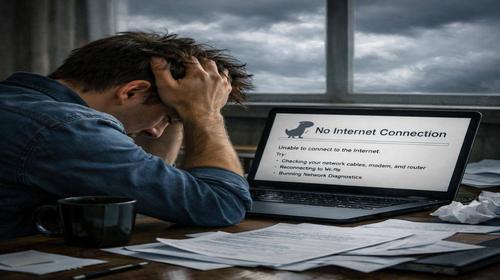
Після оновлення пропав інтернет Windows 10 – що робити
Короткий опис: Пропав інтернет після update Windows 10? Немає інтернету Windows 10 або internet not working? Дізнайтеся, як швидко відновити з’єднання Wi-Fi чи кабелю за покроковою інструкцією.
Багато користувачів Windows 10 стикаються з проблемою, коли після оновлення системи зникає інтернет. Це трапляється як з Wi-Fi, так і з проводовим з’єднанням. Симптоми можуть бути різними: немає інтернету Windows 10 взагалі, з’являється напис “обмежене з’єднання”, або іконка мережі показує жовтий трикутник. Проблема часто виникає через некоректні драйвери, які встановлює система після update Windows 10.
Ця стаття допоможе вам розібратися, чому пропав інтернет після update Windows 10, і як повернути internet not working у нормальний стан. Ми розглянемо основні причини, покрокову інструкцію з виправлення помилок, корисні поради та поширені помилки. Навіть якщо немає інтернету Windows 10, ви зможете виконати більшість кроків офлайн, а драйвери завантажити з іншого пристрою. Після цих дій ваша система Windows 10 працюватиме стабільно, а оптимізація мережі покращиться. Почніть з простих кроків, і internet not working зникне.
Що це таке
Пропав інтернет після update Windows 10 – це поширена помилка, коли мережеве з’єднання перестає працювати після встановлення оновлень. Система може не розпізнавати Wi-Fi адаптер, кабельну мережу або показувати “немає інтернету Windows 10”. Це стосується як ноутбуків, так і стаціонарних ПК. Проблема полягає в тому, що Windows 10 автоматично встановлює драйвери, які не завжди сумісні з вашим обладнанням. В результаті internet not working, і користувач не може підключитися до мережі.
Коли виникає ця проблема або навіщо це потрібно
Типові ситуації: після великого оновлення Windows 10, чистої установки системи або встановлення Insider-версій. Наприклад, ви перезавантажили комп’ютер після update Windows 10, і раптом немає інтернету Windows 10 по Wi-Fi чи кабелю. Або з’являється “обмежене з’єднання”. Це потрібно виправляти, бо без інтернету неможливо завантажити файли, оновити програми чи користуватися онлайн-сервісами. Швидке рішення поверне стабільність системі Windows 10.
Основні причини або можливості
- Некоректні драйвери мережевого адаптера після оновлення.
- Обмежене з’єднання через налаштування живлення Wi-Fi.
- Вимкнені протоколи TCP/IP у властивостях мережі.
- Конфлікт з антивірусом або фаєрволом після update Windows 10.
- Проблеми з роутером чи кабелем, які проявляються саме після оновлення.
Покрокова інструкція
- Перезавантажте комп’ютер і роутер. Натисніть правою кнопкою на іконці мережі в треї та виберіть “Діагностика неполадок”. Система сама знайде і виправить прості помилки, як “немає інтернету Windows 10”.
- Перевірте Диспетчер пристроїв: натисніть Win + X, виберіть “Диспетчер пристроїв”. Розгорніть “Мережеві адаптери”. Якщо Wi-Fi або LAN має жовтий знак, клацніть правою кнопкою, “Видалити пристрій”, перезавантажте ПК – Windows перевстановить драйвер.
- Оновіть драйвери вручну: завантажте з сайту виробника ноутбука чи материнської плати (з іншого пристрою) драйвери для Wi-Fi та LAN. Встановіть їх у Диспетчері пристроїв через “Оновити драйвер”. Це вирішує більшість випадків propav internet pislya update Windows 10.
- Скиньте мережеві налаштування: Параметры – Мережа та Інтернет – Статус – Скидання мережі. Підтвердіть, ПК перезавантажиться, і з’єднається заново. Допомагає при internet not working.
- Змініть DNS: у властивостях підключення (Ethernet або Wi-Fi) виберіть IPv4, вкажіть DNS 8.8.8.8 та 8.8.4.4. Застосуйте – інтернет повернеться.
Корисні поради
- Завжди завантажуйте драйвери з офіційного сайту виробника, а не з неперевірених джерел.
- Відключіть заощадження енергії для Wi-Fi: у властивостях адаптера на вкладці “Керування живленням” зніміть галочку.
- Тимчасово вимкніть антивірус перед перевіркою мережі.
- Використовуйте утиліти як 3DP Net для автоматичного пошуку драйверів без інтернету.
- Перевірте оновлення Windows після відновлення з’єднання.
Поширені помилки
Користувачі часто ігнорують Диспетчер пристроїв і намагаються перезавантажувати роутер безкінечно, що не допомагає при проблемах з драйверами після update Windows 10. Інша помилка – встановлення універсальних драйвер-паків замість офіційних, що призводить до нових конфліктів. Не змінюйте IP вручну без потреби, бо це блокує з’єднання. Уникайте цих дій: спочатку запустіть діагностику, потім оновіть драйвери. Так ви швидко виправите “немає інтернету Windows 10”.
FAQ
Чи працює це у Windows 7 або 11?
Так, подібні кроки працюють у Windows 7 та 11, але інтерфейс трохи відрізняється. У Windows 11 скиньте мережу так само через Параметри.
Чи безпечно змінювати ці налаштування?
Так, скидання мережі та оновлення драйверів безпечні. Windows зберігає основні дані, а з’єднання відновлюється автоматично.
Чи вплине це на продуктивність комп’ютера?
Ні, навпаки – правильні драйвери прискорять мережу та оптимізацію Windows 10.
Чи працює це на ноутбуках?
Так, інструкція ідеально підходить для ноутбуків з Wi-Fi.
Висновок
Пропав інтернет після update Windows 10 – часта проблема, але її легко виправити за допомогою діагностики, оновлення драйверів та скидання мережі. Дотримуйтесь покрокової інструкції, і немає інтернету Windows 10 чи internet not working зникне. Це покращить стабільність системи, прискорить роботу ПК та уникне помилок у майбутньому. Використовуйте поради для профілактики.
Читайте також
Більше корисних порад ви знайдете у розділі Windows 10.