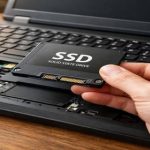
Як перевірити стан SSD диска
Короткий опис: Дізнайтеся, як перевірити стан SSD диска за допомогою програм та вбудованих інструментів Windows. Поради з резервного копіювання на зовнішній диск, USB портативне сховище для захисту даних від помилок.
Багато користувачів стикаються з проблемами SSD диска, коли комп’ютер починає гальмувати або з’являються помилки. Перевірка стану SSD диска допомагає виявити проблеми заздалегідь і уникнути втрати даних. У цій статті ми розглянемо прості способи моніторингу, включаючи програми на кшталт CrystalDiskInfo та Hard Disk Sentinel. Особливу увагу приділимо зовнішньому диску як портативному сховищу для резервного копіювання. Ви навчитеся читати SMART параметри, тестувати швидкість і створювати копії через USB. Це корисно для власників ноутбуків і ПК, хто хоче продовжити життя накопичувача. Навіть якщо SSD здається повільним, перевірка покаже, чи потрібен ремонт або заміна. Ми дамо покрокові інструкції, щоб ви могли зробити все самостійно без зайвих витрат.
Що це таке
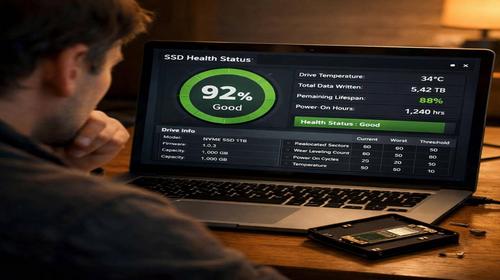
Перевірка стану SSD диска — це процес аналізу здоров’я накопичувача за допомогою технології SMART. SMART показує температуру, кількість перезаписів, помилки читання та запас ресурсу. На відміну від жорсткого диска, SSD не має рухомих частин, але зношується через цикли запису. Зовнішній диск через USB часто використовують як портативне сховище для тестів і копій. Програми відображають колірний статус: синій — добре, жовтий — увага, червоний — небезпека. Регулярна перевірка запобігає раптовим збоям і втраті файлів.
Коли виникає ця проблема або навіщо це потрібно
Проблеми з SSD диском виникають після 2-3 років інтенсивного використання, коли температура зростає або з’являються биті сектори. Навіщо перевіряти: комп’ютер повільнішає, файли не відкриваються, з’являються помилки диска. Для зовнішнього SSD через USB це актуально під час перенесення даних або резервного копіювання. Регулярний моніторинг потрібен, якщо ви працюєте з великими файлами, граєте в ігри чи редагуєте відео. Без перевірки ризикуєте втратити важливі документи, тому створюйте копії на портативне сховище.
Основні причини або можливості
- Знос флеш-пам’яті через надмірний запис даних.
- Перегрів SSD диска під час тривалої роботи.
- Помилки SMART, як Reallocated Sectors Count.
- Проблеми з USB з’єднанням для зовнішнього диска.
- Відсутність резервного копіювання на портативне сховище.
Покрокова інструкція
- Завантажте CrystalDiskInfo з офіційного сайту та встановіть програму для перевірки стану SSD диска.
- Запустіть утиліту, оберіть ваш SSD у списку — перевірте SMART статус, температуру та години роботи.
- Для зовнішнього диска підключіть через USB, запустіть тест поверхні в HD Tune для виявлення помилок.
- Створіть резервне копіювання: у Windows відкрийте “Резервне копіювання та відновлення”, оберіть портативне сховище як ціль.
- Перевірте результати: якщо статус “Добре”, продовжуйте моніторинг; інакше — скопіюйте дані та замініть диск.
Корисні поради
- Перевіряйте стан SSD диска раз на місяць, особливо після оновлень Windows.
- Використовуйте зовнішній диск як USB портативне сховище для щотижневого резервного копіювання.
- Тримайте температуру SSD нижче 50°C, уникайте закритих корпусів.
- Встановіть Hard Disk Sentinel для автоматичних звітів про стан диска.
- Для клонування використовуйте Macrium Reflect перед заміною SSD.
Поширені помилки
Користувачі часто ігнорують жовтий статус SMART, думаючи, що все гаразд, і втрачають дані. Ще одна помилка — перевірка без резервного копіювання на зовнішній диск, через що файли зникають під час тесту. Не підключайте USB портативне сховище до слабких портів, бо це спотворює результати швидкості. Багато хто запускає повний скан поверхні на SSD, що прискорює знос. Замість цього обмежуйтеся короткими тестами. Нарешті, забувають оновлювати програми моніторингу, тому дані про стан диска застарілі.
FAQ
Чому жорсткий диск працює повільно?
Повільний диск часто через фрагментацію, перегрів або помилки SMART. Для SSD перевірте TBW (записані терабайти) у CrystalDiskInfo. Створіть резервне копіювання на зовнішній USB диск і оптимізуйте систему.
Чи можна клонувати HDD на SSD?
Так, використовуйте програми на кшталт EaseUS Todo Backup. Підключіть обидва диски, скопіюйте все з HDD на SSD, включаючи Windows. Перед цим перевірте стан обох.
Як перевірити стан диска?
У Windows: ПКМ на диску в Провіднику — Властивості — Сервіс — Перевірити. Або CrystalDiskInfo для детального SMART. Для зовнішнього — HD Tune через USB.
Чи потрібно міняти жорсткий диск?
Міняйте, якщо SMART червоний, температура висока або помилки диска часті. Спочатку перенесіть дані на портативне сховище USB.
Висновок
Перевірка стану SSD диска за допомогою SMART і програм рятує від втрат. Регулярно тестуйте, створюйте резервне копіювання на зовнішній диск через USB як портативне сховище. Це продовжить роботу накопичувача та прискорить систему. Дотримуйтесь інструкцій — і ваш ПК буде стабільним.
Читайте також
Більше корисних порад ви знайдете у розділі
Жорсткий диск.