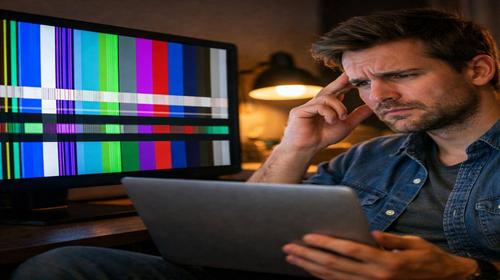
Що робити, якщо монітор показує смуги на екрані
Короткий опис: Детальна інструкція як діагностувати та виправити проблему зі смугами на екрані монітора. Методи усунення апаратних та програмних причин.
Смуги на екрані монітора — це одна з найпоширеніших проблем, з якою стикаються користувачі комп’ютерів і ноутбуків. Вертикальні чи горизонтальні лінії, білого, червоного, зеленого або синього кольору різко погіршують якість роботи. Спотворене зображення не тільки дратує, а й може вказувати на серйозні несправності обладнання. Головне — не поспішати з висновком про необхідність дорогого ремонту. Часто проблему можна вирішити самостійно, виявивши справжню причину. Ця стаття допоможе вам крок за кроком провести діагностику та усунути проблему зі смугами на моніторі.
Що це таке
Смуги на екрані монітора — це артефакти, тобто спотворення зображення у формі горизонтальних або вертикальних ліній. Вони можуть бути широкими смугами або тонкими лініями, одного кольору або різноманітних відтінків. Під час появи смуг зображення може залишатися видимим, але з чітким дефектом, або екран може показувати тільки смуги без можливості розглянути вміст. Це явище вказує на проблеми в ланцюзі передачі зображення від комп’ютера до монітора. Важливо зрозуміти, де саме знаходиться несправність — в самому моніторі, кабелі підключення або графічній карті комп’ютера.
Коли виникає ця проблема та чому це відбувається
Смуги на екрані можуть з’явитися раптово або поступово. Найчастіше користувачі помічають цю проблему після оновлення операційної системи, встановлення нового програмного забезпечення або драйверів. Іноді смуги виникають після падіння ноутбука, удару по корпусу або просто через природне старіння обладнання. Проблема може з’явитися при включенні комп’ютера з утра або під час роботи. У деяких випадках смуги з’являються тільки в певних програмах або іграх. Це головна ознака того, що причина може бути як апаратною, так і програмною.
Основні причини появи смуг на екрані монітора
- Пошкоджений кабель підключення монітора або погана контактація в роз’ємах, що призводить до перебоїв у передачі сигналу
- Проблеми з відеокартою — перегрів, апаратні несправності або застарілі драйвери, які спричиняють спотворення зображення
- Пошкодження матриці екрана ноутбука або монітора внаслідок падіння, удару або тиску на екран
- Встановлення неправильної роздільної здатності або частоти оновлення екрана, яку монітор не підтримує
- Несправність шлейфу матриці ноутбука, що порушує передачу сигналу на екран
Покрокова діагностика та інструкція з усунення проблеми
- Перевірте монітор окремо від комп’ютера — Вимкніть сигнальний кабель HDMI, DisplayPort або VGA від комп’ютера, залишивши монітор увімкненим у розетку. Якщо смуг немає на екрані “Немає сигналу”, то проблема в сигналі від комп’ютера. Якщо смуги залишаються видимими навіть без підключення, то монітор несправний і потрібен сервісний центр.
- Перевірте кабель підключення — Уважно осмотріть кабель на предмет видимих пошкоджень, тріщин, перегинів або переломів. Спробуйте інший кабель або переподключіть його в інші входи на моніторі та виходи на відеокарті. Іноді достатньо просто переніхати кабель у різні роз’єми.
- Підключіть монітор до іншого комп’ютера — Це найпростіший спосіб визначити, чи проблема в моніторі чи в вашому ПК. Якщо смуги не з’являються на іншому комп’ютері, то проблема в вашому обладнанні.
- Перевірте налаштування дисплея в системі — Натисніть правою кнопкою миші на робочому столі, виберіть “Параметри екрана” або “Додаткові параметри дисплея”. Встановіть рекомендовану роздільну здатність та частоту оновлення 60 Гц. Часто смуги з’являються через невідповідні налаштування дисплея.
- Оновіть або скатіть драйвер відеокарти — Якщо смуги з’явилися після оновлення системи, спробуйте встановити попередню версію драйвера. Для NVIDIA, AMD або Intel зайдіть на офіційний сайт виробника та завантажте свіжу версію драйвера відеокарти.
Корисні поради та додаткові методи вирішення
- Якщо у вас настільний комп’ютер з двома видеокартами (окремою та інтегрованою), спробуйте підключити монітор до інтегрованого виходу, щоб виключити несправність дискретної видеокарти
- Для ноутбука з пошкодженим екраном підключіть зовнішній монітор або телевізор через HDMI — якщо там зображення нормальне, то проблема тільки в дисплеї ноутбука
- Перевірте температуру відеокарти через спеціальні програми. Якщо вона перевищує 85-90 градусів, почистіть систему охолодження від пилу і замініть термопасту
- Перевірте порти на предмет пилу або окислення контактів. Якщо вихід виглядає брудно, акуратно очистіть його спеціальною щіткою або повітрям з компресора
- Виконайте безпечне завантаження операційної системи, щоб виключити вплив автозавантажувальних програм на роботу дисплея
Коли точно потрібно звернутися до сервісного центру
Важливо розуміти, в яких ситуаціях самостійна діагностика не допоможе. Смуги видно на екрані монітора навіть без будь-якого підключення до комп’ютера — це вказує на несправність електроніки самого монітора. Якщо заміна кабелю, переподключення та тестування на іншому комп’ютері не дали результату, то проблема серйозна. Смуги, які з’являються уже в BIOS або UEFI під час завантаження системи, вказують на глибокі апаратні проблеми. Якщо разом зі смугами спостерігаються інші артефакти — кольорові квадрати, спотворення геометрії, “сині екрани смерті” — то потребується професійний ремонт. У цих випадках несправна або матриця монітора, або графічна карта, і такі ремонти потребують спеціального обладнання та професійних навичок.
Поширені помилки користувачів
Найбільша помилка — одразу замінювати весь монітор при появі смуг. Багато користувачів не проводять елементарну діагностику і складають висновок про непоправність обладнання. Друга розповсюджена помилка — самостійно розбирати монітор для чищення або ремонту. Це не тільки небезпечно для вашого здоров’я через високу напругу всередині, але й призводить до втрати гарантії. Деякі користувачі намагаються “постукати” по монітору або ноутбуку, сподіваючись, що це допоможе. Такі дії можуть тільки погіршити ситуацію. Часто забувають про можливість програмних причин — неправильні налаштування дисплея або застарілі драйвери можуть викликати смуги так само, як і апаратні проблеми.
Часто задавані питання про смуги на екрані монітора
Чи завжди смуги на екрані означають, що монітор треба викидати?
Ні, не завжди. Смуги можуть бути викликані програмними проблемами, несправностями кабелю або налаштувань дисплея. Тільки після повної діагностики можна зробити висновок про необхідність ремонту або заміни монітора.
Може одна смуга на екрані вказувати на проблему з конкретним пікселем?
Одна вертикальна або горизонтальна смуга зазвичай вказує на проблему з цілою лінією пікселів матриці. Це може бути наслідком пошкодження екрана, проблеми з шлейфом ноутбука або несправністю контролера матриці монітора.
Чому смуги з’являються тільки в певних програмах або іграх?
Якщо смуги з’являються тільки в конкретних програмах, то причина, скоріш за все, програмна. Це може бути конфлікт програми з драйвером відеокарти. Спробуйте оновити драйвер або переінсталювати програму.
Як перевірити, чи мерехтить монітор і чи це пов’язано зі смугами?
Мерехтіння та смуги — це різні проблеми. Мерехтіння — це миготіння всього екрана, а смуги — це стійкі лінії. Для перевірки мерехтіння включіть камеру смартфона, дивіться на монітор через екран камери. Якщо у камері видно смуги або пульсування, то монітор мерехтить через особливості технології підсвічування.
Чи можна самостійно замінити матрицю екрана ноутбука, щоб виправити смуги?
Заміну матриці можна провести самостійно, якщо у вас є навички роботи з електронікою та потрібні інструменти. Однак це складна операція, і найкраще звернутися до сервісного центру, щоб не пошкодити інші компоненти ноутбука.
Висновок
Смуги на екрані монітора — це серйозна проблема, яка потребує оперативного вирішення. Однак перед тим як звертатися до сервісного центру, проведіть систематичну діагностику за допомогою простих методів. Почніть з перевірки кабелю, тестування на іншому комп’ютері та налаштування параметрів дисплея. В більшості випадків причина виявляється програмною або пов’язана з кабелем, що легко виправляється. Запам’ятайте: правильна діагностика — це половина вирішення проблеми. Якщо після проведення всіх цих кроків смуги залишаються, то, ймовірно, потрібен професійний ремонт монітора або видеокарти. Дотримуйтеся наших порад, і вам вдасться повернути якість зображення на екрані вашого комп’ютера або ноутбука.
Читайте також
Більше корисних порад ви знайдете у розділі
Монітор.