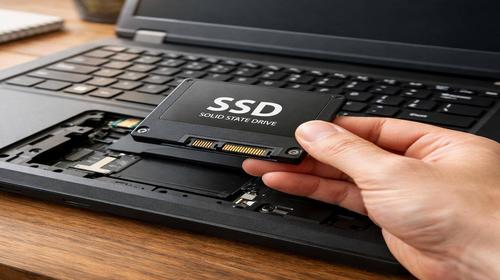
Як вибрати SSD для ноутбука
Короткий опис: Дізнайтеся, як вибрати SSD для ноутбука з урахуванням NVMe, швидкості читання, обсягу та форм-фактора. Поради для прискорення системи та сумісності з вашим пристроєм.
Ваш ноутбук працює повільно? Заміна жорсткого диска на SSD — це простий спосіб прискорити його в рази. У цій статті ми розберемо, як вибрати SSD для ноутбука, щоб не помилитися з характеристиками. Ми розглянемо ключові параметри: форм-фактор, інтерфейси як NVMe, швидкість читання та запису, обсяг пам’яті. Навчитеся перевіряти сумісність з моделлю ноутбука, уникати поширених помилок і отримаєте покрокову інструкцію. Це допоможе обрати накопичувач, який ідеально підійде для повсякденної роботи, ігор чи редагування відео. Після заміни Windows завантажиться за секунди, програми запускатимуться миттєво.
Що це таке
SSD — це твердотільний накопичувач без рухомих частин, на відміну від звичайного жорсткого диска. Він використовує флеш-пам’ять для зберігання даних, що забезпечує високу швидкість. Для ноутбуків SSD випускають у компактних форм-факторах, таких як 2.5 дюйма чи M.2. Головна перевага — швидкість читання до 7000 МБ/с у моделях з NVMe. Це робить систему responsive, зменшує час завантаження файлів і програм. Накопичувач SSD стійкий до ударів, тихий і економить енергію, що важливо для автономності ноутбука.
Коли виникає ця проблема або навіщо це потрібно
Повільний жорсткий диск у ноутбуку проявляється довгим завантаженням Windows, гальмуванням програм і копіюванням файлів. Це актуально для старих моделей з HDD, де швидкість читання лише 100-200 МБ/с. Заміна на SSD потрібна, якщо ви працюєте з великими файлами, граєте в ігри чи просто хочете прискорити пристрій. NVMe SSD підходить для сучасних ноутбуків з PCIe-слотами. Це рішення подовжує життя техніки без покупки нового девайса.
Основні причини або можливості
- Форм-фактор: 2.5″ SATA для старих ноутбуків, M.2 для нових.
- Тип флеш-пам’яті: TLC або MLC для балансу ціни та надійності.
- Швидкість читання: від 500 МБ/с у SATA до 7000 МБ/с у NVMe.
- Обсяг: 256 ГБ для базових задач, 1 ТБ для ігор і відео.
- Строк служби: вимірюється в TBW, обирайте від 300 ТБ для довговічності.
Покрокова інструкція
- Перевірте специфікації ноутбука: відкрийте сайт виробника, знайдіть модель і подивіться слоти (SATA чи M.2 з NVMe).
- Визначте бюджет і потреби: для офісної роботи — 512 ГБ SATA SSD, для ігор — 1 ТБ NVMe з швидкістю читання 3500+ МБ/с.
- Порівняйте моделі: читайте відгуки, звертайте увагу на TBW і гарантію (3-5 років).
- Купіть накопичувач: обирайте бренди як Kingston, Samsung з підтримкою вашого інтерфейсу.
- Встановіть: скопіюйте дані з HDD на SSD за допомогою програм як Macrium Reflect, вставте в слот.
Корисні поради
- Перевірте сумісність слота M.2: деякі підтримують лише SATA, не NVMe.
- Обирайте SSD з DRAM-кэшем для стабільної швидкості читання під навантаженням.
- Для ноутбука беріть моделі з низьким енергоспоживанням (до 3 Вт).
- Використовуйте утиліти виробника для моніторингу стану накопичувача.
- Клонуйте диск перед заміною, щоб не переустановлювати Windows.
Поширені помилки
Багато хто купує NVMe SSD для старого ноутбука без PCIe, і диск працює як повільний SATA. Інша помилка — ігнорування обсягу: 128 ГБ швидко заповнюється іграми. Не економте на бренді: дешеві ноунейм-моделі мають низький TBW і швидко виходять з ладу. Забувають про тепловідвід — гарячий SSD throttles швидкість читання. Завжди тестуйте після установки програмами як CrystalDiskMark.
FAQ
Чому жорсткий диск працює повільно?
Жорсткий диск повільний через механічні частини, швидкість читання 100-200 МБ/с. Замініть на SSD — отримаєте 5-30 разів прискорення.
Чи можна клонувати HDD на SSD?
Так, використовуйте безкоштовні програми як Clonezilla чи Macrium Reflect для повного перенесення Windows на SSD.
Як перевірити стан диска?
Завантажте CrystalDiskInfo: перевірте SMART-атрибути, температуру та TBW накопичувача.
Чи потрібно міняти жорсткий диск?
Так, якщо ноутбук гальмує. SSD з NVMe прискорить систему без апгрейду процесора.
Висновок
Вибираючи SSD для ноутбука, фокусуйтеся на форм-факторі, NVMe, швидкості читання та обсязі. Дотримуйтесь інструкції — і ваш пристрій працюватиме як новий. Це інвестиція в продуктивність і надійність.
Читайте також
Більше корисних порад ви знайдете у розділі Жорсткий диск.