Як встановити відеокарту у комп’ютер
Короткий опис: Детальна інструкція з встановлення відеокарти, монтажу відеокарти ПК, підключення відеокарти та апгрейду відеокарти. Покроковий гайд для початківців з порадами та виправленням помилок.
Багато користувачів хочуть покращити продуктивність комп’ютера, замінивши вбудовану графіку на дискретну відеокарту. Встановлення відеокарти дозволяє запускати сучасні ігри з високим FPS, працювати з графікою та відео. Ця стаття допоможе провести монтаж відеокарти ПК без помилок. Ви дізнаєтесь, як правильно підключити відеокарту, перевірити сумісність з блоком живлення та материнською платою. Навіть якщо ви робите апгрейд відеокарти вперше, покрокова інструкція зробить процес простим. Уникайте пошкоджень комплектуючих, дотримуйтесь правил безпеки. Після монтажу встановіть драйвери для повної продуктивності GPU. Результат – стабільна робота з високою графікою без проблем.
Що це таке
Відеокарта або GPU – це графічний процесор, який обробляє зображення на екрані. Встановлення відеокарти означає вставку карти в слот на материнській платі, підключення живлення та кабелів. Це апгрейд для ПК з інтегрованою графікою. Дискретні моделі NVIDIA чи AMD потужніші, дають кращий FPS у іграх. Монтаж включає зняття кришки корпусу, видалення старої карти, якщо є, та фіксацію нової. Після підключення відеокарти система розпізнає її автоматично в Windows. Якщо ні – оновіть драйвери. Процес триває 20-40 хвилин для новачків.
Коли виникає ця проблема або навіщо це потрібно
Апгрейд відеокарти потрібен, коли вбудована графіка не тягне ігри, низький FPS, артефакти на екрані чи повільне редагування відео. Типові ситуації: старі ігри йдуть добре, але нові – гальмують; ПК видає чорний екран у 3D-застосунках; хочете грати на високих налаштуваннях. Також при складанні нового ПК або заміні зламаної карти. Монтаж відеокарти ПК вирішує проблеми продуктивності GPU, підвищує FPS на 50-200%. Робіть це перед запуском вимогливих програм.
Основні причини або можливості
- Низька продуктивність вбудованої графіки – відеокарта прискорює обробку.
- Низький FPS в іграх – дискретний GPU видає 60+ кадрів.
- Потреба в апгрейді – нові моделі підтримують DirectX 12.
- Проблеми з графікою – заміна вирішує артефакти та зависання.
- Складання ПК – встановлення з нуля для ігрової збірки.
Покрокова інструкція
- Підготуйте інструменти: викрутку, антистатичний браслет. Вимкніть ПК, від’єднайте від розетки. Зніміть бічну кришку корпусу гвинтами.
- Перевірте сумісність: слот PCI-E x16 на материнській платі, потужність блоку живлення (з запасом 20%). Зніміть заглушку на задній панелі корпусу.
- Вийміть стару відеокарту: від’єднайте кабелі живлення, відтисніть фіксатор слота, витягніть карту. Якщо нове складання – слот порожній.
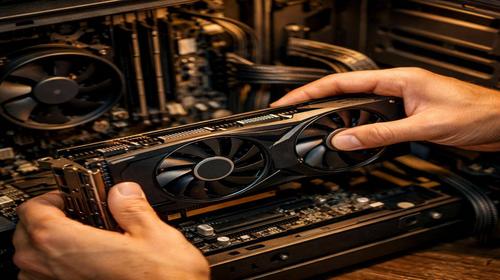
- Вставте нову відеокарту: вирівняйте з PCI-E x16, натисніть до клацання. Зафіксуйте гвинтом до корпусу. Підключіть кабелі живлення 6/8-pin, якщо є.
- Зберіть ПК: закрийте кришку, підключіть до розетки, HDMI/DisplayPort до монітора. Увімкніть, встановіть драйвери з сайту NVIDIA/AMD. Перевірте в Диспетчері пристроїв.
Корисні поради
- Використовуйте антистатичний браслет, щоб не пошкодити плати статичною електрикою.
- Оберіть слот PCI-E x16 верхній для максимальної продуктивності.
- Перевірте габарити карти – вона повинна поміститися в корпус без натирання.
- Оновіть BIOS материнської плати перед монтажем для сумісності.
- Тестуйте GPU в FurMark або іграх після встановлення відеокарти.
Поширені помилки
Користувачі часто забувають знеструмити ПК – це призводить до короткого замикання. Неправильний слот PCI-E знижує продуктивність. Не фіксують карту гвинтом – вона випадає при переміщенні. Ігнорують живлення – БП не витримує, ПК не стартує. Встановлюють драйвери без видалення старих – конфлікти, артефакти. Перегрівають нову карту пилом у корпусі. Завжди перевіряйте інструкцію до материнки та карти перед монтажем відеокарти ПК.
FAQ
Чому відеокарта не розпізнається після підключення відеокарти?
Перевірте слот, живлення, драйвери. Оновіть BIOS або переустановіть Windows. Тестуйте в іншому слоті.
Чому низький FPS після апгрейду?
Старий БП, неоптимізовані драйвери, забруднений корпус. Очистіть пил, оновіть софт.
Як оновити драйвер відеокарти?
Завантажте з сайту NVIDIA/AMD, видаліть старі в Диспетчері пристроїв, встановіть нові, перезавантажте.
Як перевірити відеокарту?
Використовуйте GPU-Z для характеристик, MSI Afterburner для моніторингу, 3DMark для тестів.
Висновок
Встановлення відеокарти – простий спосіб підвищити продуктивність ПК. Дотримуйтесь інструкції з монтажу відеокарти ПК, підключення відеокарти та апгрейду відеокарти, уникайте помилок. Результат – високий FPS, стабільна графіка без перегріву. Регулярно чистіть GPU та оновлюйте драйвери для довгої служби.
Читайте також
Більше корисних порад ви знайдете у розділі Відеокарта.