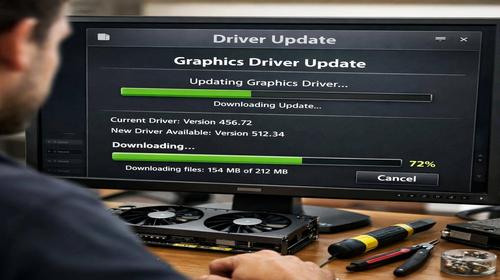
Як оновити драйвер відеокарти
Короткий опис: Покрокова інструкція з оновлення драйвера відеокарти для NVIDIA, AMD та Intel. Виправте проблеми з графікою, покращте продуктивність GPU за допомогою оновлення драйвера відеокарти. Легко та безпечно.
Оновлення драйвера відеокарти – це простий спосіб покращити роботу комп’ютера. Якщо у іграх низький FPS, з’являються артефакти на екрані або програми гальмують, проблема часто в застарілих драйверах. Драйвер відеокарти відповідає за зв’язок між GPU та операційною системою. Без актуальних версій відеокарта не видає максимальну продуктивність.
Ця стаття розповість, як провести оновлення драйвера відеокарти для моделей NVIDIA, AMD чи Intel. Ви дізнаєтесь про ручний та автоматичний методи, уникнете типових помилок. Навіть новачок впорається за 10-15 хвилин. Після оновлення графіка стане чіткішою, FPS зросте, а перегрів відеокарти зменшиться. Розберемо все по кроках для Windows.
Що це таке
Драйвер відеокарти – це програма, яка дозволяє операційній системі Windows спілкуватися з графічним процесором GPU. Без драйвера відеокарта працює як базовий адаптер, видаючи низьку продуктивність. Оновлення драйвера відеокарти додає підтримку нових ігор, виправляє помилки та оптимізує роботу. Для NVIDIA це GeForce драйвери, для AMD – Radeon Software, для Intel – вбудована графіка.
Сучасні драйвери включають інструменти для розгону, моніторингу температури та налаштування графіки. Якщо драйвер застарілий, виникають проблеми: чорний екран, зависання чи низький FPS. Регулярне оновлення забезпечує стабільність GPU.
Коли виникає ця проблема або навіщо це потрібно
Проблеми з драйвером відеокарти з’являються після оновлення Windows, встановлення нової гри чи тривалої роботи без змін. Низький FPS у іграх, артефакти на екрані, перегрів відеокарти – типові ознаки. Навіть якщо все працює, оновлення покращує продуктивність GPU на 10-30%.
Оновлюйте драйвери перед виходом нових ігор, раз на місяць або при помилках графіки. Це запобігає крашам і підвищує FPS. Для геймерів це must-do для максимальної продуктивності.
Основні причини або можливості
- Застарілий драйвер блокує нові функції GPU.
- Конфлікти з Windows після оновлень.
- Низька продуктивність у іграх через відсутність оптимізацій.
- Помилки графіки: артефакти, чорний екран.
- Перегрів відеокарти через неефективне керування.
Покрокова інструкція
- Визначте модель відеокарти. Натисніть Win + R, введіть dxdiag, вкладка Екран. Запишіть назву GPU: NVIDIA GeForce GTX, AMD Radeon чи Intel HD.
- Завантажте драйвер з офіційного сайту. Для драйвер NVIDIA AMD: nvidia.com/geforce або amd.com/support. Вкажіть модель, версію Windows (32/64-bit).
- Видаліть старий драйвер. Використовуйте DDU (Display Driver Uninstaller) для чистого видалення. Запустіть у безпечному режимі, оберіть вашу відеокарту, натисніть Видалити.
- Встановлення драйвера відеокарти. Запустіть завантажений файл. Оберіть чистий монтаж (Custom Install), зніміть галочки з непотрібного софту. Натисніть Встановити.
- Перезавантажте комп’ютер. Перевірте в Диспетчері пристроїв (Win + X), чи оновився драйвер. Тестуйте в грі для перевірки FPS.
Корисні поради
- Завжди завантажуйте з офіційних сайтів, уникайте сторонніх джерел.
- Використовуйте GeForce Experience для NVIDIA – автоматично знаходить оновлення.
- Для AMD – Radeon Software Adrenalin Edition з автооновленням.
- Створюйте точку відновлення перед оновленням драйвера відеокарти.
- Оновлюйте раз на 1-2 місяці для стабільності GPU.
Поширені помилки
Багато користувачів не видаляють старий драйвер перед новим, що призводить до конфліктів і чорного екрану. Не ігноруйте перезавантаження після встановлення – це активує зміни. Завантаження з торентів часто дає віруси чи нестабільні версії. Не ставте бета-драйвери без потреби, вони можуть крашити систему. Якщо два GPU (вбудований + дискретний), спочатку оновіть інтегрований.
FAQ
Чому відеокарта перегрівається?
Перегрів відеокарти часто через пил або застарілий драйвер, який погано керує вентиляторами. Оновіть драйвер відеокарти, почистіть систему. Перевірте температуру в MSI Afterburner – норма до 80°C.
Чому низький FPS у іграх?
Низький FPS виникає від застарілих драйверів без оптимізацій для гри. Проведіть оновлення драйвера відеокарти з сайту NVIDIA чи AMD. Зменште налаштування графіки для тесту.
Як оновити драйвер відеокарти?
Завантажте з офіційного сайту, видаліть старий через DDU, встановіть новий. Перезавантажте ПК. Для автоматичного – GeForce Experience чи AMD Software.
Як перевірити відеокарту?
Запустіть FurMark або Heaven Benchmark для тесту GPU. Перевірте драйвер у Диспетчері пристроїв. Моніторте температуру та FPS в Afterburner.
Висновок
Оновлення драйвера відеокарти – ключ до стабільної графіки та високого FPS. Дотримуйтесь інструкції для драйвер NVIDIA AMD, уникайте помилок. Ваш GPU працюватиме на повну, ігри запускатимуться плавно. Регулярно перевіряйте оновлення для максимальної продуктивності.
Читайте також
Більше корисних порад ви знайдете у розділі
Відеокарта.