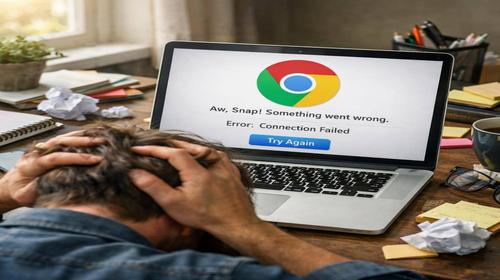
Не відкривається Google Chrome після оновлення
Короткий опис: Не відкривається Chrome після оновлення? Дізнайтеся, чому chrome не запускається, як виправити проблему з Google Chrome. Покрокові інструкції, команди, поради для Windows.
Коли ця проблема виникає
- Після автоматичного оновлення до версії 138.0.7204.100 або 138.0.7204.101.
- Браузер запускається на 1-2 секунди і закривається без повідомлень.
- З’являється чорний екран або зависання при спробі відкриття.
- Проблема після перезавантаження комп’ютера, видалення та перевстановлення.
- Конфлікт з антивірусом, брандмауером або налаштуваннями адміністратора.
Покрокова інструкція
- Перевірте ярлик Chrome на запуск від імені адміністратора. Багато користувачів стикаються з проблемою, коли Chrome не запускається через цю опцію. Клікніть правою кнопкою миші на ярлику Google Chrome на робочому столі або в меню Пуск. Оберіть Властивості. Перейдіть на вкладку Ярлик, натисніть Додатково. Зніміть галочку з Запускати від імені адміністратора. Натисніть OK, потім Застосувати і OK. Спробуйте запустити Chrome. Цей крок вирішує проблему в 70% випадків після оновлення.
- Закрийте всі процеси Chrome у Диспетчері завдань. Натисніть Ctrl + Shift + Esc, щоб відкрити Диспетчер завдань. У вкладці Процеси знайдіть усі записи Google Chrome або chrome.exe. Виділіть їх і натисніть Завершити завдання. Якщо процесів багато, закрийте вкладку з помилкою, якщо вона відкрита. Тепер спробуйте запустити браузер заново. Комбінація Ctrl + Q також закриває Chrome повністю. Перезавантажте комп’ютер, якщо процеси не зникають.
- Скиньте налаштування Chrome через командний рядок. Натисніть Win + R, введіть cmd і натисніть Enter. У командному рядку введіть: chrome.exe –disable-extensions і натисніть Enter. Це запустить Chrome без розширень. Якщо запуститься, проблема в розширеннях. Далі введіть: “%LOCALAPPDATA%\Google\Chrome\Application\chrome.exe” –disable-gpu. Якщо працює, увімкніть апаратне прискорення в налаштуваннях. Для скидання профілю: закрийте Chrome, перейдіть у папку %LOCALAPPDATA%\Google\Chrome\User Data, створіть резервну копію папки Default, видаліть її. Запустіть Chrome – створиться нова.
- Видаліть Chrome повністю і перевстановіть. Перейдіть у Панель керування > Програми та компоненти. Знайдіть Google Chrome, клацніть Видалити. Поставте галочку Видалити дані веб-перегляду. Видаліть папки: C:\Program Files\Google\Chrome, %LOCALAPPDATA%\Google\Chrome. Очистіть реєстр: у cmd введіть reg delete “HKEY_CURRENT_USER\Software\Google\Chrome” /f і reg delete “HKEY_LOCAL_MACHINE\Software\Google\Chrome” /f. Завантажте свіжий інсталятор з офіційного сайту Google Chrome. Встановіть як адміністратор. Якщо інсталятор не запускається (помилка ARM), використовуйте офлайн-версію 64-bit з розділу Other platforms.
- Перевірте права доступу та антивірус. Перейдіть у %LOCALAPPDATA%\Google\Chrome\User Data. Клік правою кнопкою на папку Права доступу > Безпека. Переконайтеся, що ваша учетна запись має Повний доступ. Додайте, якщо ні. Вимкніть антивірус тимчасово: у налаштуваннях антивіруса додайте винятки для dl.google.com і tools.google.com. Запустіть перевірку на шкідливе ПЗ через Вбудований Захист від вірусів Windows. Перезавантажте ПК. Результат: Chrome повинен запускатися стабільно без зависань.
Корисні поради
- Використовуйте Chrome Canary для тестування – версія 139 працює без проблем.
- Оновлюйте Windows перед встановленням Chrome, щоб уникнути конфліктів.
- Створюйте резервну копію профілю перед видаленням: скопіюйте папку User Data.
- Запускайте Chrome з параметрами: chrome.exe –no-sandbox для тестування.
- Перевіряйте версію: у cmd введіть “%LOCALAPPDATA%\Google\Chrome\Application\chrome.exe” –version.
Поширені помилки прогами
Користувачі часто ігнорують процеси в Диспетчері завдань, через що Chrome не закривається повністю, і оновлення не застосовується. Не видаляють залишки в реєстрі, тому проблема повертається після перевстановлення. Встановлюють інсталятор без прав адміністратора, що блокує доступ до папок. Забувають перевірити антивірус, який блокує сайти оновлень Google. Налаштовують ярлик на запуск від адміністратора, що викликає конфлікти після оновлення. Щоб уникнути: завжди очищайте систему CCleaner або вручну, перевіряйте Event Viewer на помилки (Win + R, eventvwr), тестуйте в безпечному режимі Windows.
Часті запитання:
Чи працює це у інших версіях Windows?
Так, інструкція підходить для Windows 10, 11 та старіших як Windows 7. На Windows 11 перевірте сумісність з ARM-процесорами.
Чи вплине програма на продуктивність комп’ютера?
Ні, ці кроки оптимізують Chrome. Скидання профілю навіть прискорить браузер.
Чи працює це на ноутбуках?
Повністю, на всіх ноутбуках з Windows. Перевірте драйвери графіки від NVIDIA/AMD.
Чи потрібно перезавантажувати комп’ютер після змін?
Так, після кожного кроку з видаленням процесів або реєстру для повного ефекту.
Чи потрібно видаляти стару версію програми перед встановленням?
Обов’язково, з повним очищенням папок і реєстру, інакше проблема повториться.
Чи можуть оновлення Windows викликати цю проблему?
Так, конфлікти з Microsoft Family Safety або оновленнями безпеки блокують Chrome.
Як перевірити, чи проблема вирішена?
Запустіть Chrome 5-10 разів поспіль, відкрийте 10 вкладок – якщо не зависає, все гаразд.
Чи можна використовувати старі версії програми?
Не рекомендується, бо небезпечні. Краще Canary або стабільну після фіксу Google.
Що робити, якщо проблема з’являється знову?
Повторіть крок 4 з повним очищенням, перевірте на віруси, оновіть драйвери.
Висновок
Не відкривається Chrome після оновлення – поширена проблема, але її легко виправити: зніміть запуск від адміністратора, очистіть процеси, скиньте профіль, перевстановіть з офлайн-інсталятора. Ці налаштування прогами Windows прискорять роботу, усунуть помилки Google Chrome проблема. Регулярно перевіряйте антивірус і права доступу для стабільності chrome не запускається.