Як вибрати оперативну пам’ять для ПК
Короткий опис: Дізнайтеся, як правильно вибрати RAM для ПК вибір, оперативну пам’ять комп’ютер. Поради з upgrade RAM, обсяг, частота, сумісність для апгрейду ПК. Покращте продуктивність просто!
Багато користувачів стикаються з проблемою повільного комп’ютера. Програми гальмують, ігри не запускаються плавно, а проста робота в браузері вимагає багато часу. Одна з причин – брак оперативної пам’яті. Оперативна пам’ять комп’ютер зберігає дані для швидкого доступу процесора. Якщо її мало, система використовує повільний жорсткий диск, що знижує швидкість.
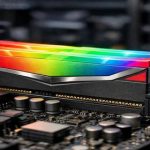
Upgrade RAM – це простий спосіб модернізації ПК. Заміна або додавання модулів оперативної пам’яті значно прискорює роботу. Наприклад, перехід з 8 ГБ на 16 ГБ робить систему чутливішою. Щоб RAM для ПК вибір був правильним, потрібно знати характеристики материнської плати, процесора та завдання.
Спочатку перевірте поточну конфігурацію через Диспетчер завдань у Windows. Натисніть Ctrl + Shift + Esc, вкладка Продуктивність. Там видно обсяг і використання RAM. Для повсякденних завдань вистачить 16 ГБ, для ігор і редагування відео – 32 ГБ. Грамотний вибір оперативної пам’яті комп’ютер забезпечить стабільність і швидкість на роки вперед. Розберемо все покроково.
Чому комп’ютер починає працювати повільно
З часом ПК втрачає продуктивність через кілька причин. Перша – заповнення оперативної пам’яті. Коли RAM переповнена, Windows створює віртуальну пам’ять на диску, що уповільнює все. Старий HDD замість SSD посилює проблему.
Друга причина – фрагментація файлів і накопичення сміття в системі. Третя – пил у охолодженні, що призводить до тротлінінгу процесора. Низька частота RAM також грає роль: сучасні програми вимагають DDR4 3200 МГц або вище.
Ще одна проблема – несумісність модулів. Якщо додати RAM з іншою частотою чи таймінгами, система працює на мінімальних налаштуваннях. Результат – гальма в багатозадачності. Модернізація оперативної пам’яті комп’ютер вирішує більшість цих питань, повертаючи ПК молодість.
Що можна модернізувати
- Заміна жорсткого диска на SSD диск для швидкого завантаження.
- Збільшення оперативної пам’яті – ключовий upgrade RAM.
- Очищення системи охолодження від пилу.
- Заміна термопасти на процесорі.
- Оптимізація Windows – видалення непотрібних програм.
Покрокова інструкція
- Крок 1 — що потрібно перевірити. Встановіть програму CPU-Z. У вкладці Memory дивіться тип (DDR4 чи DDR5), частоту, слоти. У SPD – максимальний обсяг на слот. Перевірте модель материнської плати в BIOS або CPU-Z.
- Крок 2 — підготовка до апгрейду. Вимкніть ПК, від’єднайте кабелі. Підготуйте антистатичний браслет. Купіть RAM з QVL-листу материнки для сумісності.
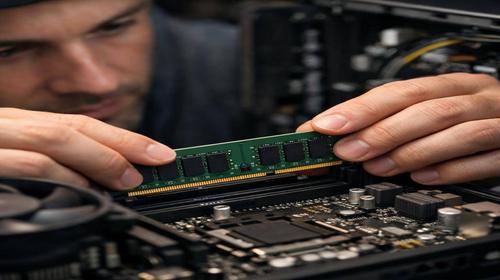
- Крок 3 — виконання модернізації. Відкрийте корпус, знайдіть слоти DIMM. Вийміть старі модулі, вставте нові до клацання. Для двоканального режиму ставте пари в рекомендовані слоти.
- Крок 4 — налаштування системи. Увімкніть ПК, увійдіть у BIOS (Del або F2). Увімкніть XMP-профіль для повної частоти RAM. Збережіть зміни.
- Крок 5 — перевірка результату. Запустіть MemTest86 для тесту стабільності. Перевірте продуктивність у бенчмарках як Cinebench.
Корисні поради
- Вибирайте модулі в парі для двоканального режиму – це подвоює пропускну здатність.
- Для ігор беріть DDR4 3200 МГц з низькими таймінгами CL16.
- Перевіряйте підтримку DDR5 тільки на нових платформах Intel 12+ або AMD AM5.
- Не змішуйте модулі різних виробників – ризик нестабільності.
- Для старий комп’ютер DDR4 16 ГБ вистачить для прискорення.
Поширені помилки
Найчастіша помилка – ігнорування сумісності. Купують RAM не того типу: DDR3 у слот DDR4. Система не стартує. Інша – встановлення одного модуля замість пари, що блокує двоканальний режим і знижує швидкість на 20-30%.
Забувають увімкнути XMP в BIOS, і RAM працює на базовій частоті 2133 МГц. Ще помилка – перевищення максимального обсягу слотів. Перевіряйте специфікації. Під час установки не розряджають статичну електрику, що вбиває чіпи. Завжди використовуйте браслет.
FAQ
Чи варто модернізувати старий комп’ютер?
Так, upgrade RAM на 16 ГБ прискорить старий комп’ютер у рази. Якщо материнка підтримує DDR4, це кращий апгрейд перед покупкою нового ПК.
Що дає встановлення SSD?
SSD прискорює завантаження Windows у 10 разів і програми. Поєднайте з RAM для ПК вибір 16 ГБ для повного ефекту.
Скільки оперативної пам’яті потрібно?
Для офісу – 8-16 ГБ, ігор – 16-32 ГБ, професійної роботи – 32+ ГБ. Орієнтуйтеся на завдання.
Чи можна прискорити ноутбук?
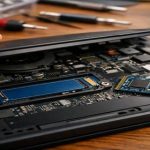
Так, модернізація ноутбуків SO-DIMM RAM можлива, якщо слоти не припаяні. Перевірте модель.
Висновок
Правильний RAM для ПК вибір і оперативна пам’ять комп’ютер – основа upgrade RAM. Оберіть сумісний обсяг, частоту, тип. Це покращить продуктивність без великих витрат. Дотримуйтесь інструкцій для безпечного апгрейду.
Читайте також
Більше порад ви знайдете у розділі Upgrade.