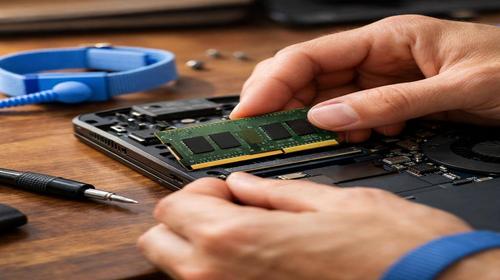
Як встановити RAM у ноутбук
Короткий опис: Детальна інструкція з встановлення оперативної пам’яті у ноутбук. Дізнайтеся про таймінги RAM, частоту пам’яті, розгін пам’яті та XMP. Вирішіть проблеми з повільною роботою комп’ютера.
Багато користувачів ноутбуків стикаються з повільною роботою пристрою через брак оперативної пам’яті. Встановлення нової RAM — простий спосіб прискорити систему, покращити багатозадачність та усунути помилки на кшталт “недостатньо пам’яті”. Ця стаття допоможе вам крок за кроком встановити RAM у ноутбук, обрати сумісні модулі з правильною частотою пам’яті та таймінгами RAM. Ви дізнаєтеся, як активувати XMP для розгону пам’яті, перевірити сумісність та уникнути типових помилок. Навіть новачок впорається без сервісного центру. Після оновлення ноутбук запрацює швидше в іграх, програмах та повсякденних задачах. Розглянемо все від вибору модулів до тестування.
Що це таке
Оперативна пам’ять, або RAM, — це тимчасове сховище даних для процесора. Вона зберігає інформацію, з якою комп’ютер працює зараз: програми, файли, вкладки браузера. RAM пам’ять у ноутбуках зазвичай має тип DDR4 або DDR5. Частота пам’яті вказує, скільки разів за секунду модуль передає дані (в МГц). Таймінги RAM — це затримки між операціями, наприклад, CL16-18-18. Нижчі таймінги означають швидший відгук. XMP — профіль для автоматичного розгону пам’яті, що дозволяє досягти заявленої частоти. Встановлення RAM у ноутбук — це заміна або додавання модулів для збільшення обсягу до 16-32 ГБ чи більше.
Коли виникає ця проблема або навіщо це потрібно
Повільна робота ноутбука часто пов’язана з недостатньою оперативною пам’яттю. Якщо відкрито багато програм, з’являються глюки, зависання чи помилки “недостатньо RAM”. У іграх падає FPS, браузер гальмує з вкладками. Встановлення нової RAM потрібно, коли поточний обсяг менший за 8 ГБ. Це актуально для роботи з Photoshop, відеоредакторами чи кількома віртуальними машинами. Збільшення оперативної пам’яті прискорює запуск програм, багатозадачність та загальну швидкість. Перевірте в Диспетчері завдань Windows: якщо використання RAM перевищує 90%, апгрейд обов’язковий.
Основні причини або можливості
- Недостатній обсяг RAM викликає свопінг на диск, що сповільнює систему.
- Низька частота пам’яті обмежує продуктивність процесора.
- Високі таймінги RAM збільшують затримки в операціях.
- Відсутність XMP не дозволяє досягти повної швидкості модулів.
- Несумісні модулі призводять до помилок або падіння частоти.
Покрокова інструкція
- Вимкніть ноутбук, від’єднайте зарядний пристрій і вийміть батарею, якщо вона знімна. Натисніть кнопку живлення на 5-10 секунд для розряду залишкової енергії.
- Знайдіть кришку доступу до слотів RAM за посібником користувача. Зніміть її викруткою з немагнітним наконечником. Підготуйте антистатичний браслет або торкніться заземленого металу.
- Вийміть старі модулі: розведіть фіксатори з боків, витягніть планку під кутом 45 градусів. Тримайте за краї, не торкайтеся контактів.
- Вставте нові модулі: вирівняйте виріз на планці з рискою в слоті, вставте під 45 градусів, натисніть до клацання. Заповніть слоти парами для dual-channel режиму.
- Зберіть ноутбук, увімкніть. Увійдіть у BIOS (Del або F2), увімкніть XMP для розгону пам’яті. Перевірте в Windows: ПКМ на “Цей ПК” — Властивості — обсяг RAM.
Корисні поради
- Перевірте сумісність на сайті виробника ноутбука: тип DDR, максимальний обсяг, слоти.
- Обирайте модулі з однаковою частотою пам’яті та таймінгами RAM для стабільності.
- Увімкніть XMP в BIOS для автоматичного розгону пам’яті до 3200 МГц чи вище.
- Використовуйте програми MemTest86 для тестування оперативної пам’яті після встановлення.
- Для ігор беріть DDR4 з частотою 3200 МГц та таймінгами CL16 для кращого FPS.
Поширені помилки
Користувачі часто вставляють модулі неправильною стороною, що призводить до пошкодження слотів. Змішування різних таймінгів RAM або частот змушує систему працювати на мінімальних значеннях. Забування увімкнути XMP блокує розгін пам’яті, і частота падає до 2133 МГц. Не заземлення викликає статичну електрику, що “вбиває” чіпи. Ігнорування посібника призводить до розбору непотрібних частин. Перегрів від розгону пам’яті без охолодження викликає помилки. Завжди тестуйте після встановлення та не перевищуйте рекомендовані параметри материнської плати ноутбука.
FAQ
Скільки оперативної пам’яті потрібно комп’ютеру?
Для повсякденних завдань — 8 ГБ, для ігор та редагування — 16-32 ГБ. Перевірте в налаштуваннях: якщо постійно бракує, збільште.
Чи можна змішувати різну RAM?
Краще не змішувати: різні таймінги RAM чи частоти знижують продуктивність до найгіршого модуля. Використовуйте ідентичні планки.
Як перевірити оперативну пам’ять?
Завантажте MemTest86 з USB, запустіть тест на помилки. У Windows — Диспетчер завдань або CPU-Z для частоти та таймінгів.
Чи впливає RAM на швидкість комп’ютера?
Так, вища частота пам’яті, нижчі таймінги RAM та XMP прискорюють програми та ігри на 10-20%.
Висновок
Встановлення RAM у ноутбук — ефективний спосіб боротися з повільною роботою. Оберіть сумісні модулі з оптимальною частотою пам’яті та таймінгами RAM, увімкніть XMP для розгону пам’яті. Дотримуйтесь інструкції, тестуйте та уникайте помилок — і ваш пристрій запрацює як новий. Збільшення оперативної пам’яті вирішить проблеми з багатозадачністю та помилками RAM назавжди.
Читайте також
Більше корисних порад ви знайдете у розділі
Оперативна пам’ять.