Як перевірити відеокарту на справність
Короткий опис: Дізнайтеся, як провести перевірку відеокарти, тест відеокарти та діагностику відеокарти. Навчіться оцінювати стан відеокарти за допомогою програм і візуального огляду для уникнення проблем з графікою.
Багато користувачів стикаються з проблемами графіки: артефакти на екрані, низький FPS чи зависання комп’ютера. Це часто вказує на несправність відеокарти або GPU. Стаття допоможе провести повну перевірку відеокарти на справність. Ви дізнаєтеся про візуальний огляд, тести продуктивності та моніторинг температури. Тест відеокарти дозволить виявити проблеми до того, як вони призведуть до повної поломки. Діагностика відеокарти важлива при покупці б/у карти, профілактиці чи підозрі на перегрів. Ми розглянемо програми на кшталт FurMark, GPU-Z та MSI Afterburner. Покрокові інструкції підійдуть новачкам. Після читання ви зможете самостійно оцінити стан відеокарти і покращити продуктивність GPU. Це заощадить гроші на ремонт і забезпечить стабільну роботу ігор та програм.
Що це таке
Відеокарта або GPU — це графічний процесор, який обробляє зображення та виводить його на монітор. Перевірка відеокарти — процес оцінки її працездатності. Вона включає візуальний огляд, моніторинг параметрів і стрес-тести. Тест відеокарти навантажує GPU, щоб виявити артефакти, перегрів чи помилки. Діагностика відеокарти показує частоти, температуру, швидкість вентиляторів. Стан відеокарти визначається за стабільністю під навантаженням. Якщо карта справна, вона витримує тести без збоїв. Це базовий інструмент для IT-ентузіастів і геймерів.
Коли виникає ця проблема або навіщо це потрібно
Проблеми з відеокартою з’являються під час ігор: низький FPS, артефакти, сині екрани. Зависання комп’ютера чи шуми з колонок — ознаки несправності. Перегрів виникає від пилу чи слабкого охолодження. Потрібно перевіряти при покупці б/у карти, після розгону чи профілактично. Діагностика відеокарти допомагає уникнути ремонту. Якщо комп’ютер не бачить GPU, це сигнал до тесту. Регулярна перевірка відеокарти подовжує термін служби і покращує продуктивність.
Основні причини або можливості
- Пил на платі блокує охолодження і викликає перегрів.
- Неправильна установка в слот або пошкоджений роз’єм на материнській платі.
- Здуті конденсатори чи подряпини на поверхні карти.
- Нестабільне живлення від блоку живлення.
- Застарілі драйвери або розгін, що перевищує норму.
Покрокова інструкція
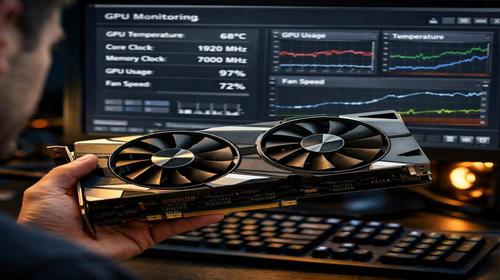
- Завантажте GPU-Z для базової інформації. Запустіть програму, перевірте модель відеокарти, частоти ядра та пам’яті, температуру в спокої. Натисніть Sensor, щоб побачити ліміт температури.
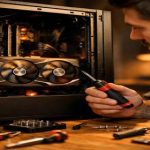
- Візуально огляньте карту: зніміть з корпусу, перевірте на подряпини, тріщини, здуті конденсатори. Очистіть від пилу м’якою щіткою.
- Перевірте кулери через MSI Afterburner: встановіть Fan Speed на 50%, натисніть Apply, послухайте шуми. Повторіть для 75% і 100%.
- Запустіть тест відеокарти у FurMark: оберіть роздільну здатність монітора, запустіть стрес-тест на 15 хвилин. Стежте за температурою в GPU-Z, зупиніть при 90 градусах.
- Оцініть результати: без артефактів, фризів чи BSoD — стан відеокарти нормальний. Перевірте в грі для підтвердження.
Корисні поради
- Закрийте фонові програми перед тестом відеокарти, щоб уникнути помилок.
- Використовуйте MSI Afterburner для моніторингу в реальному часі під час ігор.
- Оновіть драйвери GPU з сайту NVIDIA чи AMD перед діагностикою.
- Для ноутбуків підключіть зовнішній монітор, щоб виключити проблеми екрану.
- Проводьте діагностику відеокарти раз на 3 місяці для профілактики.
Поширені помилки
Користувачі часто тестують запилену відеокарту, що призводить до перегріву. Ігнорують ліміт температури в GPU-Z і запускають FurMark на максимум. Не перевіряють кулери, думаючи, що тиша — норма. Встановлюють драйвери без видалення старих, що викликає конфлікти. Купують б/у карту без тесту відеокарти, ризикуючи поломкою. Забувають про стабільність живлення, звинувачуючи GPU.
FAQ
Чому відеокарта перегрівається?
Перегрів від пилу, слабких кулерів чи високого навантаження. Перевірка відеокарти у FurMark покаже проблему. Очистіть пил і перевірте температуру до 85 градусів.
Чому низький FPS у іграх?
Низький FPS від артефактів чи нестабільності GPU. Проведіть діагностику відеокарти в 3DMark. Оновіть драйвери і перевірте частоти.
Як оновити драйвер відеокарти?
Завантажте з сайту виробника, видаліть старі через DDU. Встановіть нові і перезавантажте. Потім запустіть тест відеокарти.
Як перевірити відеокарту?
Використовуйте GPU-Z для параметрів, FurMark для стресу. Огляньте візуально і перевірте в Диспетчері пристроїв. Стан відеокарти оцініть за відсутністю артефактів.
Висновок
Перевірка відеокарти на справність — ключ до стабільної графіки. Використовуйте GPU-Z, FurMark для тесту відеокарти та діагностики відеокарти. Регулярно моніторте стан відеокарти, очищайте пил. Це підвищить продуктивність GPU і уникне поломок. Застосовуйте інструкції для ігор та роботи.
Читайте також
Більше корисних порад ви знайдете у розділі Відеокарта.