Telegram не відкривається Windows 11 – Як швидко вирішити проблему
Короткий опис: Практичний посібник з вирішення проблеми коли Telegram не працює або не запускається на Windows 11. Кроки, які точно допоможуть.
Якщо Telegram не відкривається на вашому комп’ютері або ноутбуці з Windows 11, то ви не одні з цією проблемою. Це трапляється частіше, ніж здається, і зазвичай вирішується за кілька хвилин. У цій статті ми розберемо основні причини, чому Telegram не запускається на Windows 11, і надамо вам чіткі інструкції для вирішення кожної проблеми. Незалежно від того, чи видає програма помилку, чи просто не реагує на натискання – ви знайдете рішення. Давайте почнемо з найпростіших способів, які допомагають у більшості випадків.
Що це таке
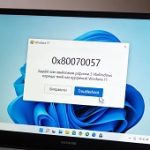
Проблема коли Telegram не запускається Windows 11 означає, що програма не відкривається зовсім або відкривається, але не функціонує нормально. Це може виглядати як: програма не реагує на клік в меню, з’являється коротко і закривається, виникає помилка при запуску, або Telegram просто “зависає” без можливості подальшої роботи. Іноді програма видає повідомлення про помилку або залишається у фоновому процесі, невидимою для користувача.
Коли виникає ця проблема або навіщо це потрібно
Користувачі Windows 11 найчастіше стикаються з проблемою коли Telegram не працює ПК у таких ситуаціях: після оновлення операційної системи, після встановлення програми з Microsoft Store, коли змінилися налаштування безпеки, при блокуванні програми брандмауером або антивірусом, коли накопичилося занадто багато кеш-файлів. Деякі користувачі помічають, що Telegram запуск не відбувається тільки у певних умовах – наприклад, коли увімкнено VPN або при підключенні до певної мережі Wi-Fi.
Основні причини або можливості
- Telegram запущений у фоні – програма уже працює у фоновому процесі і створює конфлікт при спробі відкрити її знову
- Проблема з мережею та інтернет-з’єднанням – Telegram не може підключитися до серверів або брандмауер блокує доступ
- VPN заважає роботі програми – деякі VPN-сервіси не сумісні з Telegram або блокують його з’єднання
- Налаштування дозволів Windows 11 – програма не має необхідних прав для запуску або доступу до інтернету
- Кеш-файли та тимчасові дані – накопичені помилкові файли в кеші Microsoft Store або самої програми запобігають запуску
- Застаріла версія програми – старша версія Telegram несумісна з новою версією Windows 11
Покрокова інструкція
- Повністю закрийте Telegram через Диспетчер завдань. Натисніть правою кнопкою миші на панель завдань внизу екрана та виберіть “Диспетчер завдань”. У списку знайдіть усі процеси Telegram (може бути декілька), натисніть на кожен правою кнопкою миші та виберіть “Завершити задачу”. Закрийте вікно Диспетчера завдань.
- Спробуйте запустити Telegram від імені адміністратора. Откройте меню Пуск, знайдіть Telegram Desktop, натисніть на нього правою кнопкою миші та виберіть “Запустити від імені адміністратора”. Якщо програма запустилася – це означає, що проблема пов’язана з дозволами доступу.
- Перевірте мережу та відключіть VPN якщо він увімкнений. Перейдіть до Параметрів (значок шестеренки), виберіть “Мережа та Інтернет”, потім “VPN”. Якщо там щось увімкнено – виключіть це. Спробуйте запустити Telegram знову. Переконайтеся, що у вас є стійне інтернет-з’єднання.
- Очистіть кеш Microsoft Store. Натисніть правою кнопкою миші на Пуск, виберіть “Виконати”. У вікні, що відкрилося, введіть “wsreset.exe” та натисніть Enter. Дочекайтеся, поки Microsoft Store автоматично очиститься. Закрийте вікна та спробуйте запустити Telegram.
- Перевірте дозволи Telegram у параметрах Windows. Откройте Параметри, виберіть “Програми”, потім “Встановлені програми”. Знайдіть Telegram Desktop у списку. Натисніть на три крапки поряд з ним та виберіть “Додаткові параметри”. Прокрутіть вниз до розділу “Дозволи фонового додатка” і змініть значення на “Завжди”.
Якщо попередні кроки не допомогли
Якщо Telegram не запуск ще не вирішена, то виконайте додатково такі операції. Спочатку спробуйте відремонтувати програму. У Параметрах, у розділі “Встановлені програми”, знайдіть Telegram Desktop, натисніть три крапки та виберіть “Додаткові параметри”. Прокрутіть вниз і натисніть кнопку “Відремонтувати”. Система видалить пошкоджені файли, але зберігатиме ваші дані. Якщо це не допоможе, натисніть “Скинути” – цей варіант видалить усі дані Telegram, але часто вирішує проблему. Якщо навіть це не спрацювало, то єдиний варіант – повне видалення та переустановка програми.
Переустановка Telegram
- Видаліть поточну версію. У Параметрах, у “Встановлених програмах”, знайдіть Telegram Desktop, натисніть три крапки та виберіть “Видалити”. Підтвердіть видалення двічі. Дочекайтеся завершення процесу.
- Відкрийте Microsoft Store. Натисніть на меню Пуск та знайдіть “Microsoft Store”. Откройте його.
- Знайдіть та встановіть Telegram Desktop. У пошуковому полі вверху введіть “Telegram Desktop”. Натисніть на програму, коли вона з’явиться. Натисніть кнопку “Отримати” та дочекайтеся завершення завантаження та встановлення.
- Запустіть Telegram. Після встановлення натисніть “Відкрити” або знайдіть програму в меню Пуск та запустіть її. На цей раз вона повинна працювати нормально.
Корисні поради
- Перевіряйте наявність оновлень Windows 11 регулярно, так як застарілі версії системи можуть не підтримувати нові версії Telegram
- Якщо ви використовуєте антивірус або додатковий брандмауер третьої сторони – додайте Telegram до списку дозволених програм у його параметрах
- Якщо у вас несолідний інтернет – спробуйте підключитися до іншої мережі Wi-Fi або використовуйте мобільний інтернет для тестування
- Не змінюйте файли Telegram, які знаходяться в папці AppData – це може призвести до нестабільної роботи програми
- Після кожного вирішення перезавантажте комп’ютер, щоб система повністю застосувала всі змінення
Поширені помилки користувачів
Багато людей роблять одну типову помилку – вони намагаються вирішити проблему, прямо відкриваючи файли Telegram у папці AppData на диску. Це некоректний підхід і часто лише погіршує ситуацію. Інша помилка – користувачі не чекають, поки процеси Telegram повністю завершаться у Диспетчері завдань, і одразу намагаються запустити програму знову. Це створює конфлікт. Деякі люди також ігнорують проблему з VPN, думаючи, що вона не має значення – насправді VPN часто блокує доступ до серверів Telegram. Не забувайте, що Telegram потребує стійного інтернет-з’єднання для запуску.
FAQ
Чи працює це у Windows 11?
Так, всі ці методи розроблені спеціально для Windows 11 і дуже ефективні. Вони також працюють з Windows 10, якщо у вас більш стара версія.
Чи безпечно змінювати налаштування безпеки Telegram?
Так, абсолютно безпечно. Ми пропонуємо змінювати стандартні параметри Windows, які призначені саме для цього. Дозволи фонового додатка можна змінити назад в будь-який час.
Чи вплине скидання Telegram на мої повідомлення?
Якщо ви натиснете лише “Відремонтувати” – ваші дані збережуться. Якщо натиснете “Скинути” – усі локальні дані будуть видалені, але облікові дані залишаться на серверах Telegram, і ви восстановите їх при повторній авторизації.
Чи працює це на ноутбуках Windows 11?
Так, всі кроки однаково працюють на ноутбуках, планшетах та комп’ютерах. Методи універсальні для всіх пристроїв з Windows 11.
Чи потрібно видаляти Telegram з диску вручну?
Нi, це не потрібно. Коли ви натиснете “Видалити” у параметрах, система видалить усі файли програми автоматично. Вручну нічого видаляти не потрібно.
Висновок
Якщо Telegram не відкривається Windows 11 – це поправна проблема, яку можна вирішити за кілька хвилин. Розпочніть з найпростіших методів: закрийте фонові процеси, запустіть від імені адміністратора, перевірте VPN та мережу. Якщо це не спрацює, очистіть кеш та налаштування. У крайньому разі переустановіть програму з Microsoft Store. Більшість користувачів вирішує проблему з першої спроби, слідуючи цим крокам. Telegram – надійна програма, і якщо вона не запускається, то причина звичайно технічна, а не в самій програмі. Бережіть ваші налаштування, регулярно оновлюйте Windows 11, і проблем не буде.
Читайте також
Більше корисних порад ви знайдете у розділі
Windows.