Як знайти великі файли на комп’ютері та звільнити місце на диску
Короткий опис: Дізнайтеся, як знайти великі файли на ПК за допомогою вбудованих інструментів Windows та спеціальних програм. Прості способи очистити disk space і вирішити проблему нестачі місця на диску.
Коли на комп’ютері закінчується місце на диску, система починає повільніше працювати, з’являються помилки при встановленні програм та збереженні файлів. Одна з частих причин нестачі місця — це накопичення великих файлів, які користувачі часто не помічають. Ці файли можуть займати десятки гігабайт дискового простору і суттєво впливати на продуктивність ПК. Проблема ускладнюється тим, що невелику кількість великих файлів важко помітити серед тисяч дрібних документів і фотографій. У цій статті ми розберемось, як швидко знайти такі файли на комп’ютері, де вони зберігаються і як їх безпечно видалити. Ви дізнаєтесь про кілька простих методів, які не вимагають встановлення додаткових програм і доступні кожному користувачеві Windows.
Що це таке
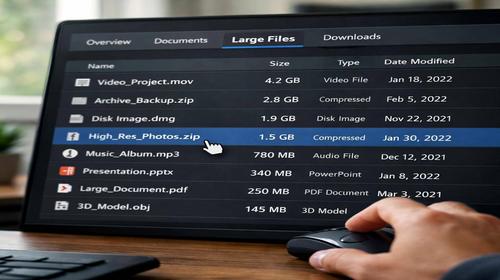
Великі файли — це документи, відео, архіви, образи дисків та інші дані, які займають значне місце на накопичувачі. Зазвичай до них відносять файли розміром більше 100 мегабайт або 1 гігабайта. Коли таких файлів накопичується багато, вони занимають критичну частину простору на диску, внаслідок чого операційна система повільніше реагує на команди, довше завантажує програми і може видавати повідомлення про нестачу місця. Проблема полягає в тому, що користувачі часто забувають про ці файли або не знають, де вони розташовані на ПК. Без спеціальних інструментів знайти такі дані між сотнями папок складно і займає багато часу.
Коли виникає ця проблема
Проблема з великими файлами проявляється в кількох типових ситуаціях. По-перше, коли користувачі завантажують багато відео, фільмів або музики і забувають їх видалити. По-друге, при роботі з графічними редакторами, де створюються великі проекти та резервні копії. По-третє, коли накопичуються старі образи дисків, встановлювачі програм та архіви, які вже не потрібні. По-четвертте, sistema Windows може накопичувати великі тимчасові файли під час оновлень або установки软件. Крім того, антивіруси та програми резервного копіювання створюють великі файли даних. Якщо на комп’ютері недостатньо місця, операційна система повільніше працює, не встановлюються оновлення, а деякі програми можуть зависати або закриватися.
Основні причини або можливості
- Завантажені фільми, відео та телесеріали, які зберігаються у папці Завантаження або на робочому столі
- Старі резервні копії, образи дисків та архіви, які більше не потрібні користувачеві
- Тимчасові файли Windows та встановлювачі програм, що залишилися після інсталяції
- Проекти та робочі файли від графічних редакторів, відеомонтажних програм та інших ресурсоємних додатків
- Дублікати файлів, які виникають при синхронізації хмарних сховищ або копіюванні даних
Покрокова інструкція
- Відкрийте Провідник Windows, натиснувши кнопку з логотипом папки на панелі завдань або використовуючи комбінацію клавіш Windows + E. Це основний файловий менеджер операційної системи, де ви зможете переглядати всі папки та файли на комп’ютері.
- Виберіть диск або папку, де потрібно шукати великі файли. Зазвичай це диск C, де встановлена операційна система, але великі файли можуть бути й на інших дисках. Клацніть лівою кнопкою миші на потрібний диск у лівій панелі Провідника.
- Нажміть на поле пошуку у верхному правому куті вікна Провідника. Введіть пошуковий запит розмір: гигантский для пошуку файлів більше 1 гігабайта або розмір: большой для файлів більше 100 мегабайт. Система почне сканувати вибраний диск або папку.
- Нажміть клавішу Enter для запуску пошуку. Windows проаналізує всі папки та файли на диску та відобразить результати пошуку. Цей процес може зайняти кілька хвилин залежно від розміру диска та кількості файлів на комп’ютері.
- Прогляньте результати пошуку. Клацніть правою кнопкою миші на великий файл, який вам більше не потрібен, виберіть пункт Видалити або Розташування файла. Переконайтеся, що це не системні файли Windows, перш ніж видаляти їх. Повторіть цю операцію для інших файлів, які займають місце.
Корисні поради
- Перед видаленням будь-яких великих файлів переконайтеся, що вам вони дійсно більше не потрібні. Якщо ви не впевнені, краще створіть резервну копію на зовнішньому накопичувачі або хмарному сховищі.
- Регулярно очищуйте папку Завантаження, де накопичуються встановлювачі програм, архіви та інші файли. Це допоможе звільнити значне місце на диску без ризику видалити важливі документи.
- Використовуйте спеціальні програми для пошуку великих файлів, такі як WizTree або WinDirStat. Вони працюють швидше за вбудовані інструменти та візуально показують, де зосереджено найбільше місце на диску.
- Встановіть параметри автоматичної очистки диска в параметрах Windows. Перейдіть до Параметрів, виберіть Система, потім Сховище та активуйте функцію Рекомендації з очищення.
- Не видаляйте файли з папок Windows System32, Program Files або інших системних каталогів, якщо ви не знаєте точно, що вони роблять. Видалення системних файлів може зробити операційну систему нестабільною або зовсім неробочою.
Поширені помилки
Однією з найпоширеніших помилок користувачів є поспішне видалення файлів без перевірки їх змісту. Люди часто видаляють великі файли, не розуміючи, що це може бути важливий документ, резервна копія або системний файл. Друга помилка — видалення файлів з папок Windows або Program Files, що призводить до нестабільної роботи системи. Третя помилка — ігнорування запитів підтвердження видалення з правами адміністратора. Четверта — видалення файлів без резервної копії на випадок, якщо вони раптом знадобляться. П’ята помилка — використання неперевірених сторонніх програм для пошуку та видалення файлів, які можуть пошкодити систему або встановити небезпечне програмне забезпечення.
FAQ
Чому мій комп’ютер мітить, що диск переповнений, а я не бачу великих файлів?
Це може відбуватися, якщо великі файли прихована у невидимих системних папках, або місце займається тимчасовими файлами, які система прибирає. Спробуйте увімкнути показ прихованих файлів у Провіднику. Перейдіть до меню Вид та встановіть прапорець Приховані елементи. Також перевірте параметри Windows у розділі Сховище, де система показує, куди саме йде місце на диску.
Які типи файлів найчастіше займають найбільше місця на диску ПК?
Найбільше місця займають відео файли у форматах МР4, АВІ та МКВ, особливо якщо вони записані у високій якості. Образи дисків у форматі ISO також можуть займати багато гігабайт. Архіви ZIP та RAR, особливо старі резервні копії, зберігають великі обсяги даних. Файли програм, установлювачі та файли кеша браузера також можуть займати значне місце. Крім того, банки даних від антивірусів та системні тіні знімків можуть займати десятки гігабайт простору на диску.
Чи безпечно видаляти файли з папки Temp або тимчасовими файлами?
Так, видалення файлів з папки Temp абсолютно безпечно і часто рекомендується. Ці файли служать лише тимчасово під час роботи програм та операційної системи і більше не потрібні після завершення роботи. Однак рекомендується перезавантажити комп’ютер перед видаленням цих файлів, щоб переконатися, що їх не використовує жодна активна програма. Можна встановити опцію автоматичної очистки цих файлів у параметрах Windows.
Коли варто звернутися до спеціаліста при проблемах з місцем на диску?
Звертайтеся до спеціаліста, якщо ви видалили значний обсяг файлів, але місце на диску не звільнилось, або якщо система повідомляє про помилку при видаленні. Також звертайтеся до фахівця, якщо ви випадково видалили важливі файли та потребуєте їх відновлення. Якщо комп’ютер сильно гарячіє або видає дивні звуки від жорсткого диска, можливо, проблема у апаратному забезпеченні, а не у розташуванні файлів. При підозрі на вірусну інфекцію, яка займає місце на диску, також краще звернутися до спеціаліста.
Висновок
Знаходження та видалення великих файлів на комп’ютері — це простий і дієвий спосіб звільнити місце на диску та підвищити продуктивність ПК. Використовуючи вбудовані інструменти Windows, ви можете за кілька хвилин знайти файли, які займають найбільше місця, і вирішити, чи потрібні вони вам. Пам’ятайте про необхідність перевірки файлів перед видаленням та дотримуйтесь описаних кроків для запобігання помилками. Якщо вбудовані засоби вам здаються складними, скористайтеся спеціалізованими програмами, такими як WizTree, які роблять пошук великих файлів набагато простішим. Регулярна очистка від великих файлів та тимчасових даних допоможе вам підтримувати комп’ютер у робочому стані та запобігти майбутнім проблемам з нестачею місця на диску.
Читайте також
Більше корисних порад ви знайдете у розділі Комп’ютер.