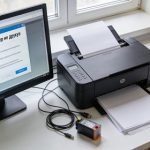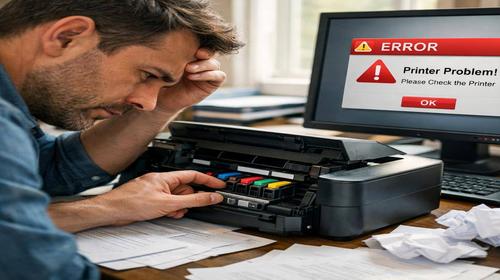
Що робити якщо принтер не друкує після заправки картриджа
Короткий опис: Принтер не друкує після заправки картриджа? Дізнайтеся причини проблеми принтера, як провести налаштування принтера, очистити контакти та обнулити картридж. Покрокові інструкції для швидкого ремонту принтера вдома.
Багато користувачів стикаються з ситуацією, коли принтер не друкує після заправки картриджа. Ви заправили картридж, встановили його назад, але пристрій видає помилки або просто ігнорує завдання на друк. Це поширена проблема принтера, яка виникає через пересохлі чорнила, забруднені контакти чи неправильне обнулення лічильника. Стаття допоможе розібратися з причинами та виправити неполадку самостійно. Ви дізнаєтеся, як провести налаштування принтера, очистити чергу друку та перевірити драйвери. Навіть якщо потрібен ремонт принтера, ми дамо поради, щоб уникнути звернення до сервісу. Дотримуючись інструкцій, ви швидко відновите друк і заощадите час та гроші. Розглянемо все по кроках для струменевих та лазерних моделей.
Що це таке
Проблема, коли принтер не друкує після заправки картриджа, проявляється у відсутності друку, блідих відбитках чи помилках на екрані. Картридж заправлений, але принтер його не розпізнає або видає повідомлення про низький рівень чорнил. Це стосується як струменевих, так і лазерних пристроїв. Основна причина – принтер “не вірить”, що картридж готовий до роботи, через чіп, який фіксує рівень ресурсу. Без правильного обнулення чи очищення контактів друк блокується. Проблема принтера вирішується перевіркою встановлення, промивкою сопел та оновленням драйверів принтера.
Коли виникає ця проблема або навіщо це потрібно
Ця неполадка з’являється одразу після заправки, коли ви вставляєте картридж і натискаєте “Друк”. Типові ситуації: принтер офлайн, черга друку зависає, або з’являються смуги на папері. Виникає після використання неякісного тонера, неправильного встановлення чи забруднення. Навіщо вирішувати? Щоб уникнути ремонту принтера та продовжити роботу без заміни дорогих оригінальних картриджів. Особливо актуально вдома чи в малому офісі, де друк документів – щоденна потреба. Швидке налаштування принтера відновлює нормальну роботу за 10-15 хвилин.
Основні причини або можливості
- Пересохлі чорнила в соплах картриджа, що блокує подачу фарби.
- Забруднені або пошкоджені контакти між картриджем і принтером.
- Не проведено обнулення чіпа картриджа після заправки.
- Неправильне встановлення картриджа в каретку чи бункер.
- Проблеми з драйверами принтера або чергою друку в Windows.
Покрокова інструкція
- Вимкніть принтер від мережі, вийміть картридж і перевірте контакти на забруднення. Протріть їх м’якою тканиною з ізопропіловим спиртом.
- Промийте сопла картриджа: замочіть у теплій воді на 5-10 хвилин, продуйте та залийте свіжий тонер. Для лазерних – струсіть картридж над папером.
- Встановіть картридж щільно: переконайтеся, що він клацає в гнізді, без зазорів чи випирання. Закрийте кришку.
- Обнулити картридж: для Canon утримуйте кнопку Stop/Reset 5-10 секунд. Перевірте в налаштуваннях принтера статус картриджа.
- Оновіть драйвери: зайдіть у Диспетчер пристроїв Windows, видаліть принтер, перезавантажте ПК та встановіть свіже ПЗ з сайту виробника. Спробуйте друк тестової сторінки.
Корисні поради
- Використовуйте якісний тонер, сумісний з моделлю принтера, щоб уникнути засмічення.
- Регулярно проводьте чистку друкуючої головки через меню принтера.
- Очищайте чергу друку: у Windows Пуск – Сервіси друку, видаліть усі завдання.
- Перевірте підключення принтера: USB-кабель справний, Wi-Fi стабільний.
- Для мережевого принтера перезавантажте роутер та перевірте IP-адресу.
Поширені помилки
Користувачі часто забувають обнулити чіп після заправки, через що принтер блокує друк. Інша помилка – неправильне встановлення картриджа без зняття захисної плівки чи заглушок. Використання неякісного тонера призводить до забруднення контактів і смуг на папері. Не перевіряють драйвери принтера, думаючи, що проблема тільки в картриджі. Розбирають пристрій без відключення, ризикуючи пошкодити механіку. Ігнорують чистку сопел, що викликає пересохлі чорнила. Ці помилки ускладнюють налаштування принтера та призводять до ремонту принтера.
FAQ
Чому принтер не друкує?
Принтер не друкує через пересохлі чорнила, забруднені контакти чи відсутність обнулення картриджа. Перевірте встановлення, промийте сопла та оновіть драйвери.
Що робити якщо принтер офлайн?
Якщо принтер офлайн, перезавантажте його, перевірте підключення USB чи Wi-Fi. Очистіть чергу друку в Windows та встановіть принтер онлайн у налаштуваннях.
Як очистити чергу друку?
Натисніть Win + R, введіть services.msc, знайдіть “Друкарська черга”, зупиніть службу. Видаліть файли в C:\Windows\System32\spool\PRINTERS, запустіть службу знову.
Чому комп’ютер не бачить принтер?
Комп’ютер не бачить принтер через застарілі драйвери чи проблеми з USB. Видаліть пристрій у Диспетчері, перезавантажте та встановіть нові драйвери з сайту виробника.
Висновок
Якщо принтер не друкує після заправки картриджа, перевірте контакти, промийте сопла, обнулити чіп та оновіть драйвери. Ці кроки вирішують проблему принтера без ремонту. Налаштування принтера відновить друк швидко. Дотримуйтесь порад, щоб уникнути повтору. Ваш принтер працюватиме надійно.
Читайте також
Більше корисних порад ви знайдете у розділі
Принтер.