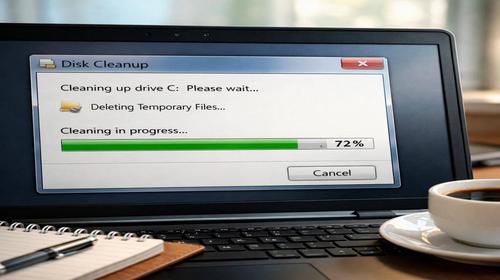
Як очистити диск C: повна інструкція для користувачів Windows
Короткий опис: Дізнайтеся, як швидко та безпечно очистити диск C від непотрібних файлів, звільнити місце на ПК та покращити роботу комп’ютера за допомогою вбудованих інструментів Windows.
Коли комп’ютер працює повільно або постійно видає повідомлення про нестачу місця на диску C, це говорить про те, що системний диск забитий непотрібним сміттям. У цій статті ми розберемо, як очистити диск C від накопичених файлів, які займають дорогоцінне місце на вашому ПК. Ви дізнаєтесь про всі основні способи звільнення місця, від найпростіших вбудованих інструментів до ручного видалення тимчасових файлів. Самостійна діагностика та очищення комп’ютера допоможе вам повернути швидкість роботи системи, без необхідності звертатися до спеціалістів. Статті підходить для всіх версій Windows, включаючи Windows 10 та Windows 11.
Що це таке
Диск C — це системний диск, на якому розташована операційна система Windows та основні програми. З часом на цьому диску накопичуються тимчасові файли, кеш браузерів, старі оновлення системи, дані вилучених програм та інше сміття. Це сповільнює роботу комп’ютера, може спричинити зависання ПК та привести до помилок Windows. Очищення диска C — це процес видалення непотрібних файлів для звільнення місця та покращення продуктивності.
Коли виникає ця проблема
Проблема з нестачею місця на диску C виникає у більшості користувачів комп’ютерів через кілька років активного використання ПК. Якщо ви забачили повідомлення на екрані про те, що місто на диску закінчується, комп’ютер часто зависає, програми запускаються довго, або система видає помилки при спробі встановити оновлення — це ознаки того, що диск C потребує очищення. Особливо проблема посилюється після оновлення Windows, коли залишаються папки старої версії системи, або якщо ви часто завантажуєте файли на робочий стіл.
Основні причини нагромадження файлів на диску C
- Тимчасові файли від програм та Windows, що зберігаються у папках Temp
- Кеш браузерів (Chrome, Edge, Firefox), який розростається до гігабайтів
- Старі оновлення Windows та папка Windows.old після оновлення системи
- Встановлені програми, якими ви давно не користувалися або не видалили повністю
- Файли у папці Завантаження, які залишилися після встановлення або перегляду
Покрокова інструкція з очищення диска C
- Використайте вбудовану утиліту Очищення диска. Натисніть комбінацію клавіш Win + R на клавіатурі, введіть команду cleanmgr та натисніть Enter. У вікні, що відкрилось, виберіть диск C: та натисніть ОК. Система почне аналізувати накопичені файли.
- Активуйте очищення системних файлів. Натисніть кнопку «Очистити системні файли», щоб знайти застарілі файли оновлень Windows, які часто займають від 10 до 30 гігабайтів місця на ПК. Без цього кроку процес очищення буде неповним.
- Виберіть типи файлів для видалення. Поставте галочки навпроти пунктів: «Тимчасові файли», «Кеш оновлень Windows», «Кошик», «Ескізи» та «Очищення оновлень Windows». Система покаже, скільки місця ви звільните з кожною опцією.
- Підтвердьте видалення. Натисніть кнопку ОК та дайте системі час на видалення обраних файлів. Залежно від обсягу сміття, процес може тривати кілька хвилин. Не вимикайте комп’ютер під час цього.
- Перевірте результат. Після завершення процесу відкрийте Провідник та перейдіть до властивостей диска C, щоб переконатися, що місто реально звільнилось та комп’ютер почав працювати швидше.
Додаткові способи очищення диска C
Ручне видалення тимчасових файлів
Якщо вбудована утиліта недостатньо звільнила місце, спробуйте видалити файли вручну. Натисніть Win + R, введіть %temp% та натисніть Enter. Провідник відкриє папку з тимчасовими файлами. Виділіть усі файли комбінацією Ctrl + A та натисніть Delete. Деякі файли можуть бути зайняті системою — просто пропустіть їх. Повторіть цей процес, введши команду prefetch для очищення додаткової тимчасової папки.
Очищення кеша браузерів
Браузери накопичують великі обсяги кешу, який займає місце на диску C. У більшості браузерів (Chrome, Edge, Firefox) натисніть Ctrl + H для відкриття історії, потім знайдіть опцію очищення даних перегляду. Виберіть період «Весь час» та позначте пункти про кеш та файли, щоб видалити їх. Цей крок часто звільняє від 1 до 5 гігабайтів місця.
Видалення застарілих програм
Відкрийте Параметри Windows, перейдіть у розділ «Програми» — «Інстальовані програми» та виберіть сортування за розміром. Ви побачите найбільші встановлені додатки. Якщо ви не користуються програмою більше півроку, видаліть її. Особливо багато місця займають старі версії редакторів (Photoshop, AutoCAD) та ігри.
Видалення файлів з папки Завантаження
Откройте папку Завантаження у Провіднику та відсортуйте файли за розміром. Видаліть усе, що вже встановлено або перегляньте. Не забудьте після цього очистити Кошик на робочому столі — поки файли там, вони продовжують займати місце на диску C.
Видалення файлу гібернації
Якщо ви завжди вимикаєте комп’ютер повністю і не використовуєте режим сну з відновленням, можна видалити файл hiberfil.sys, який резервує місце на диску, що дорівнює приблизно 75 відсотків об’єму оперативної пам’яті. Запустіть Командний рядок від імені адміністратора та введіть команду powercfg /h off. Цей крок звільнить від 4 до 16 гігабайтів місця залежно від вашого ПК.
Корисні поради для регулярного очищення диска C
- Налаштуйте «Контроль пам’яті» у параметрах Windows на автоматичне щомісячне очищення, щоб система сама видаляла зайві файли, коли місто закінчується
- Змінюйте шлях завантаження у браузері на диск D або робочий стіл, якщо ви звикли його одразу чистити, щоб не захаращувати диск C
- Перевіряйте системний диск кожні 2–3 місяці, щоб попередити критичне переповнення та проблеми з роботою комп’ютера
- Використовуйте спеціальні деінсталятори типу Revo Uninstaller для повного видалення програм разом з їх залишками у системних папках
- Робіть резервне копіювання цінних фото та відео на зовнішній накопичувач один раз на місяць, не залишаючи їх на робочому столі
Поширені помилки при очищенні диска C
Найбільша помилка користувачів — видалення невідомих системних файлів без розуміння їх призначення. Це може спричинити проблеми з роботою Windows та потребу переінсталяції системи. Видаляйте тільки ті файли, назву яких ви розумієте: тимчасові дані, кеш браузерів, стару папку Windows.old. Інша помилка — видалення всього з папки Windows або System32. Ніколи не робіть цього, оскільки там зберігаються критичні компоненти операційної системи. Також не варто видаляти всі точки відновлення системи, якщо комп’ютер ще не повністю стабільно працює.
Часто задавані питання про очищення диска
Чи безпечно видаляти тимчасові файли?
Так, тимчасові файли абсолютно безпечно видаляти. Вони створюються програмами та Windows для тимчасового зберігання даних і якщо вони потрібні, система створить їх заново. Видалення таких файлів не спричинить проблеми з роботою комп’ютера.
Скільки місця можна звільнити на диску C?
Обсяг звільненого місця залежить від того, як давно ви не чистили ПК. Зазвичай вдається звільнити від 5 до 50 гігабайтів. Якщо ви давно не оновлювали Windows, видалення папки Windows.old може звільнити від 10 до 30 гігабайтів. На комп’ютерах, які не чистилися кілька років, можна звільнити більше 100 гігабайтів.
Чи допоможе очищення диска C покращити швидкість комп’ютера?
Так, якщо диск C дійсно переповнений. Коли системному диску не вистачає вільного місця, Windows починає зберігати тимчасові дані на іншому місці, що сповільнює обробку інформації. Після очищення диска комп’ютер зазвичай працює помітно швидше, особливо при запуску програм та запису файлів.
Чи потрібно очищувати диск C регулярно?
Так, очищення потрібно проводити хоча б один раз на три місяці. Це допоможе уникнути критичного переповнення диска, запобігти помилки Windows та утримати комп’ютер у хорошому стані. Якщо ви часто завантажуєте файли або встановлюєте програми, чистіть диск щомісяця.
Коли варто звернутися до спеціаліста?
Звертайтеся до фахівця, якщо після очищення диска C комп’ютер все ще працює повільно, часто зависає або видає помилки при завантаженні Windows. Це може означати проблеми з апаратною частиною ПК — відмовою жорсткого диска, проблемами з оперативною пам’яттю або перегрівом процесора. Також зверніться до спеціаліста, якщо ви випадково видалили важливі системні файли та комп’ютер перестав нормально завантажуватися.
Висновок
Очищення диска C — це простий та ефективний спосіб повернути швидкість роботи вашого комп’ютера. Використовуючи вбудовану утиліту Очищення диска та видаляючи тимчасові файли, кеш браузерів та застарілі програми, ви легко звільните від 10 до 50 гігабайтів місця на ПК. Регулярне очищення системного диска кожні 2–3 місяці допоможе уникнути проблем із нестачею місця, зависанням комп’ютера та помилок Windows. Виконуйте наведені інструкції безпечно, видаляйте тільки розпізнавані файли, і ваш ПК завжди буде працювати стабільно та швидко.
Читайте також
Більше корисних порад ви знайдете у розділі Комп’ютер.