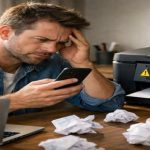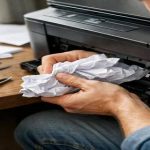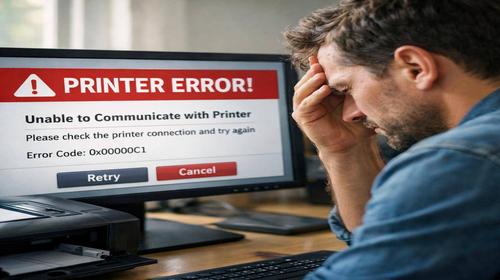
Що робити якщо принтер не працює після оновлення системи
Короткий опис: Принтер не працює після оновлення системи? Дізнайтеся причини проблеми принтера, покрокові інструкції з налаштування принтера та виправлення помилок. Поверніть друк без ремонту принтера.
Багато користувачів стикаються з ситуацією, коли принтер не працює після оновлення системи. Це поширена проблема принтера, яка виникає через несумісність драйверів з новою версією Windows. Оновлення, як KB4517211 чи KB5004237, часто порушують роботу пристроїв HP, Canon чи Epson. Стаття допоможе розібратися з налаштуванням принтера, видаленням старих драйверів і відновленням друку. Ви дізнаєтеся, як запустити вбудовану діагностику, оновити програмне забезпечення та уникнути ремонту принтера. Навіть якщо комп’ютер не бачить принтер, прості кроки повернуть все до норми. Не потрібно викликати майстра – все робиться самостійно за 10-15 хвилин.
Що це таке
Проблема, коли принтер не працює після оновлення системи, означає, що пристрій перестає друкувати або не розпізнається комп’ютером. Система видає помилки друку, черга друку зависає, а принтер показує статус офлайн. Це стосується Windows 10, 11 чи старіших версій. Оновлення безпеки блокує старі драйвери принтера, роблячи його непрацездатним. Результат – документи не друкуються, сканування не працює. Проблема принтера вирішується оновленням програм або переустановкою, без потреби в ремонті принтера.
Коли виникає ця проблема або навіщо це потрібно
Проблема з’являється відразу після установки оновлень Windows, наприклад, під час автоматичного оновлення. Типові ситуації: принтер друкував нормально, але після рестарту системи перестав реагувати. Або комп’ютер не бачить принтер по USB чи Wi-Fi. Це потрібно виправляти, бо без друку неможливо роздрукувати важливі документи вдома чи в офісі. Налаштування принтера після оновлення відновлює роботу, запобігає помилкам друку та економить час на ремонт принтера. Регулярна перевірка драйверів уникає таких збоїв у майбутньому.
Основні причини або можливості
- Несумісні драйвери принтера з новою версією Windows
- Пакети оновлень, як KB5004237, що блокують підключення
- Зависла черга друку після оновлення системи
- Принтер офлайн через зміни в налаштуваннях мережі
- Відсутність останніх драйверів від виробника
Покрокова інструкція
- Запустіть вбудовану діагностику: Пуск – Параметри – Пристрої – Принтери та сканери – виберіть принтер – Запустити засіб усунення неполадок.
- Видаліть старі драйвери: Пуск – cmd як адміністратор – введіть printui /s /t2 – видаліть драйвер принтера з прапорцем Видалити пакет.
- Оновіть Windows: Пуск – Параметри – Оновлення та безпека – Перевірити наявність оновлень – перезавантажте комп’ютер.
- Завантажте нові драйвери з сайту виробника (HP, Canon) і встановіть їх вручну.
- Додайте принтер заново: Параметри – Принтери – Додати принтер – виберіть пристрій і перевірте друк тестової сторінки.
Корисні поради
- Завжди завантажуйте драйвери тільки з офіційного сайту виробника принтера.
- Перезавантажуйте комп’ютер і принтер після кожного оновлення системи.
- Використовуйте утиліти від HP Print and Scan Doctor для автоматичного ремонту принтера.
- Очищайте чергу друку перед додаванням нового завдання.
- Перевіряйте сумісність моделі принтера з вашою версією Windows перед оновленням.
Поширені помилки
Користувачі часто ігнорують перезавантаження після оновлення, що призводить до зависання черги друку. Інша помилка – завантаження драйверів з неперевірених джерел, що викликає віруси та нові проблеми принтера. Багато хто забуває видаляти старі драйвери повністю, через що нові не встановлюються. Також не перевіряють USB-кабель чи мережу, думаючи про ремонт принтера. Налаштування принтера вручну без діагностики затягує процес. Уникайте цих помилок, слідуючи інструкціям.
FAQ
Чому принтер не друкує?
Принтер не друкує через несумісні драйвери після оновлення. Запустіть діагностику в Параметрах, оновіть драйвери з сайту виробника та перезавантажте систему.
Що робити якщо принтер офлайн?
Якщо принтер офлайн, перевірте підключення USB або Wi-Fi, очистіть чергу друку через Пуск – Параметри – Принтери – Відкрити чергу – Скасувати всі документи.
Як очистити чергу друку?
Очистіть чергу: Пуск – Параметри – Пристрої – Принтери – виберіть принтер – Відкрити чергу друку – правою кнопкою – Скасувати всі документи.
Чому комп’ютер не бачить принтер?
Комп’ютер не бачить принтер через старі драйвери. Видаліть їх у Диспетчері пристроїв, підключіть кабель до іншого USB-порту та додайте принтер заново.
Висновок
Якщо принтер не працює після оновлення системи, проблема принтера вирішується простим налаштуванням принтера: діагностикою, оновленням драйверів та переустановкою. Дотримуйтесь інструкцій, щоб уникнути ремонту принтера. Регулярні перевірки збережуть стабільний друк на Windows.
Читайте також
Більше корисних порад ви знайдете у розділі Принтер.