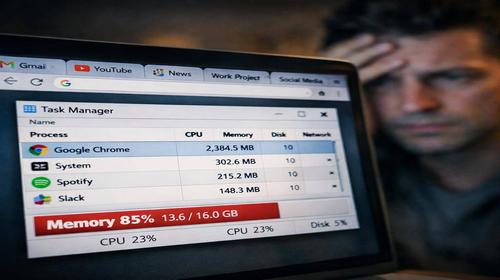
Google Chrome “з’їдає” всю RAM: як це виправити
Короткий опис: Google Chrome використовує багато пам’яті? Дізнайтесь, чому Chrome повільний і як зменшити високий RAM usage Chrome. Прості кроки для оптимізації оперативної пам’яті в браузері.
Багато користувачів скаржаться, що Google Chrome використовує багато пам’яті. Відкриваєте кілька вкладок – і комп’ютер починає гальмувати, вентилятор шумить, а оперативна пам’ять заповнена. Чому так стається? Chrome створює окремий процес для кожної вкладки, розширення та плагіна. Це забезпечує стабільність, але призводить до високого RAM usage Chrome. Якщо у вас 8 ГБ RAM, а Chrome з’їдає 5-6 ГБ, система стає повільною.
Ця проблема актуальна для браузера для комп’ютера на Windows. Чому Chrome повільний? Через накопичений кеш, непотрібні розширення та фонові процеси. Не потрібно міняти браузер – достатньо оптимізувати налаштування. У статті ми розберемо покроковий план. Спочатку увімкнете Memory Saver, потім очистите розширення та перевірите процеси. Після цих дій Chrome займає всю оперативну пам’ять перестане бути проблемою. Ваш ПК працюватиме швидше, а вкладки не гальмуватимуть.
Почнемо з базових кроків. Оновіть Chrome до останньої версії – це додає нові функції оптимізації. Перейдіть у меню три крапки – Допомога – Про Google Chrome. Тепер налаштуємо продуктивність.
Коротко: що це таке
Високий RAM usage Chrome – це коли браузер споживає більше половини оперативної пам’яті. Кожна вкладка та розширення запускає процес, який не вивантажується автоматично. Результат: глюки, повільність та зависання. Прості налаштування виправляють це за 5 хвилин.
Чому Chrome з’їдає всю оперативну пам’ять
Chrome працює на багатопроцесній архітектурі. Кожна вкладка – окремий процес для безпеки. Якщо відкрито 20 вкладок, створюється 20 процесів. Розширення додають ще більше. Фонові програми Chrome (після закриття) тримають RAM зайнятою. Кеш сайтів накопичується, роблячи Chrome повільним. На слабких ПК з 4-8 ГБ RAM це критична проблема.
Основні причини високого навантаження на RAM
- Багато відкритих вкладок та розширень
- Фонові процеси після закриття браузера
- Накопичений кеш та дані сайтів
- Стара версія Chrome без оптимізацій
- Автозапуск непотрібних програм
Переваги оптимізації Chrome
- Зменшення RAM на 30-50%
- Швидший запуск вкладок
- Менше навантаження на процесор
- Подовження роботи акумулятора на ноутбуках
- Стабільна робота з 20+ вкладками
Крок 1: Увімкніть Memory Saver
- Натисніть три крапки у Chrome – Налаштування.
- Зліва оберіть Ефективність.
- Увімкніть Заощадження пам’яті.
- Виберіть режим: Збалансований або Максимальний для слабких ПК.
- Перезапустіть браузер.
Ця функція “засипає” неактивні вкладки, звільняючи RAM до 40%. Активні сайти працюють швидко. Google заявляє про економію до 10 ГБ.
Крок 2: Використовуйте Диспетчер завдань Chrome
- Натисніть Shift + Esc у Chrome.
- Сортуйте за стовпцем Пам’ять.
- Виберіть вкладки чи розширення з високим споживанням.
- Натисніть Завершити процес.
- Закрийте непотрібне.
Це миттєво звільняє RAM. Перевіряйте регулярно – особливо відео чи ігри на вкладках.
Крок 3: Вимкніть фонові процеси
- Налаштування – Система.
- Вимкніть Продовжувати запуск фонових програм після закриття.
- Очистити кеш: Налаштування – Конфіденційність – Очистити дані перегляду.
- Оберіть Кешовані образи та файли – Очистити.
Фонові процеси крадуть RAM навіть після закриття Chrome. Очищення кеша прискорює завантаження сайтів.
Порівняння налаштувань до і після
| Налаштування | До оптимізації | Після |
|---|---|---|
| Споживання RAM (10 вкладок) | 4-6 ГБ | 2-3 ГБ |
| Час реакції вкладок | Повільний | Швидкий |
| Фонові процеси | Активні | Вимкнені |
| Розширення | Багато непотрібних | Оптимізовані |
Крок 4: Керуйте розширеннями
- Три крапки – Розширення – Керувати розширеннями.
- Вимкніть непотрібні (AdBlock, VPN тощо).
- Видаліть застарілі.
- Перевірте в Диспетчері завдань – розширення часто “їдять” RAM.
Кожне розширення – процес. 10 розширень можуть з’їсти 1 ГБ RAM. Залиште тільки необхідні.
Практичні поради
- Використовуйте закладки замість відкритих вкладок.
- Встановіть розширення The Great Suspender для “заморожування” вкладок.
- Оновлюйте Chrome щомісяця для нових оптимізацій.
- Закривайте вкладки з відео чи чатами.
- Перевірте антивірус – він може сканувати кожну вкладку.
Додаткові flags для просунутих
- Введіть chrome://flags у рядок.
- Шукайте Memory Saver або Efficiency Mode.
- Увімкніть та перезапустіть.
Ці експериментальні опції зменшують RAM ще на 20%.
Поширені помилки
Користувачі ігнорують фонові процеси – Chrome працює після закриття. Не очищають кеш роками, накопичуючи гігабайти. Встановлюють 30 розширень, не перевіряючи споживання. Забувають оновлювати браузер – старі версії “їдять” більше RAM. Не сортують Диспетчер завдань, пропускаючи “пожирачів”. Вирішення: щотижнева перевірка та оптимізація.
FAQ
Чому Google Chrome використовує багато пам’яті?
Через багатопроцесну модель: окрема RAM для вкладок, розширень та фону. Оптимізуйте Memory Saver.
Як зменшити високий RAM usage Chrome?
Увімкніть Заощадження пам’яті, вимкніть фон, очистіть розширення та кеш.
Чому Chrome повільний на 8 ГБ RAM?
Багато вкладок + розширення перевантажують систему. Використовуйте Максимальний режим економії.
Чи безпечні flags для оптимізації?
Так, але робіть резервну копію. Основні налаштування безпечніші.
Які розширення зменшують RAM?
The Great Suspender, OneTab – групують вкладки, звільняючи пам’ять.
Як перевірити споживання RAM Chrome?
Shift + Esc у браузері або Диспетчер завдань Windows.
Висновок
Google Chrome “з’їдає” RAM через вкладки та процеси, але оптимізація вирішує проблему. Увімкніть найкращий браузер Memory Saver, очистіть розширення – і Chrome займає всю оперативну пам’ять перестане турбувати. Ваш ПК стане швидшим для роботи в інтернеті.
Не пропустіть нові гайди
Якщо вам була корисна ця стаття, додайте наш блог про браузери у закладки.
Швидкий спосіб: натисніть Ctrl + D, щоб додати сторінку у закладки.