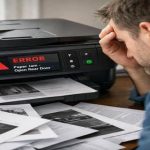
Що робити якщо принтер зажовує папір
Короткий опис: Принтер жує папір? Дізнайтеся причини проблеми подачі паперу, як витягти застряг папір у принтері та уникнути повторення. Покрокова інструкція для швидкого вирішення.
Багато користувачів стикаються з ситуацією, коли принтер зажовує папір. Це поширена проблема, яка зупиняє друк і викликає роздратування. Принтер жує папір через неправильне завантаження аркушів, забруднення механізмів або неякісний папір. У статті ми розберемо, чому виникає застряг папір у принтері, як безпечно його витягти та налаштувати пристрій, щоб уникнути повторення. Ви отримаєте покрокову інструкцію, корисні поради та відповіді на часті запитання. Це допоможе швидко повернути принтер до роботи вдома чи в офісі, заощадити час і гроші на сервіс.
Що це таке
Проблема подачі паперу полягає в тому, що принтер неправильно захоплює аркуш, зминає його або блокує рух. Замість рівного проходження папір застрягає всередині механізму. Це трапляється в лазерних, струменевих принтерах і МФУ. Користувач чує незвичайні звуки, бачить індикацію помилки або принтер просто зупиняється. Головне – не панікувати, бо неправильні дії можуть пошкодити ролики чи датчики. Розуміння проблеми дозволяє швидко її усунути самостійно без виклику майстра.
Коли виникає ця проблема або навіщо це потрібно
Проблема з’являється під час друку документів, фото чи етикеток. Часто після тривалої простоївки, великого обсягу завдань або зміни паперу. Наприклад, принтер жує папір на виході, в середині або не бере аркуш з лотка. Це потрібно вирішувати негайно, бо ігнорування призводить до накопичення черги друку, зносу деталей і дорогого ремонту. Знання способів усунення допомагає підтримувати стабільний друк, особливо в офісі з інтенсивним використанням.
Основні причини або можливості
- Неправильне завантаження паперу в лоток або нерівна стопка аркушів.
- Використання неякісного, зім’ятого чи невідповідного за щільністю паперу.
- Забруднення роликів подачі тонером, пилом або залишками паперу.
- Несправність датчика паперу чи гальмівного майданчика.
- Неправильні налаштування щільності та формату в драйверах принтера.
Покрокова інструкція
- Вимкніть принтер і від’єднайте від розетки для безпеки. Скасуйте всі завдання у черзі друку.
- Вийміть лоток з папером, вирівняйте стопку аркушів і перевірте на зім’яті краї чи дефекти.
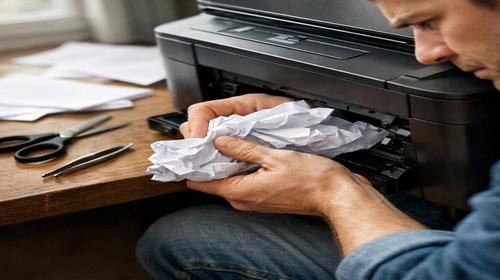
- Відкрийте кришку принтера, вийміть картридж. Обережно витягніть видимий папір по ходу руху, тримаючи двома руками.
- Перевірте задню чи верхню кришку, видаліть дрібні шматки паперу. Якщо не видно – коротко увімкніть принтер для руху роликів.
- Очистіть ролики м’якою тканиною зі спиртом, перевірте датчики. Встановіть картридж, закрийте кришку, увімкніть і протестуйте друк.
Корисні поради
- Використовуйте тільки рекомендований виробником папір стандартної щільності 60-80 г/м2.
- Налаштуйте напрямні лотка точно по формату аркушів, не затискайте сильно.
- Регулярно очищайте ролики подачі щільним аркушем або спеціальною рідиною.
- Не переповнюйте лоток – завантажуйте не більше половини пачки.
- Оновлюйте драйвери принтера і перевіряйте налаштування щільності паперу.
Поширені помилки
Користувачі часто тягнуть папір на силу, що пошкоджує ролики протяжки. Інша помилка – ігнорування дрібних шматків, які накопичуються і викликають повторні застрягання. Багато хто забуває вимкнути принтер, ризикуючи опіками чи пошкодженням. Використання дешевого паперу з дефектами призводить до постійних проблем. Неправильне налаштування напрямних лотка змушує аркуші йти під кутом. Уникайте цих помилок, щоб принтер служив довго без ремонту.
FAQ
Чому принтер не друкує?
Принтер не друкує через застряг папір у принтері, помилку черги друку чи відсутність драйверів. Спочатку витягніть папір, очистіть чергу в налаштуваннях Windows і перезавантажте пристрій.
Що робити якщо принтер офлайн?
Якщо принтер офлайн, перевірте підключення USB чи Wi-Fi, перезавантажте і встановіть принтер як пристрій за замовчуванням. Очистіть чергу друку в Панелі керування.
Як очистити чергу друку?
Відкрийте Панель керування, перейдіть у Пристрої друку, клацніть правою кнопкою на принтері, оберіть “Переглянути завдання”, потім “Принтер” – “Скасувати всі документи”. Перезавантажте комп’ютер.
Чому комп’ютер не бачить принтер?
Комп’ютер не бачить принтер через застарілий драйвер, проблеми з USB-кабелем чи конфлікт програм. Оновіть драйвери з сайту виробника і перевірте підключення.
Висновок
Тепер ви знаєте, що робити, якщо принтер зажовує папір. Дотримуйтесь покрокової інструкції для витягання застряг папір у принтері, перевіряйте папір і очищайте механізми. Це вирішить проблему подачі паперу і запобіжить повторенню. Регулярне обслуговування гарантує стабільний друк без простоїв.
Читайте також
Більше корисних порад ви знайдете у розділі
Принтер.