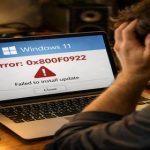
Як видалити непотрібні програми
Короткий опис: Дізнайтеся, як uninstall programs Windows та remove apps Windows. Покрокові інструкції для повного видалення програм у Windows, очищення системи від зайвого софту без залишків.
Багато користувачів комп’ютерів стикаються з проблемою накопичення непотрібних програм. З часом на ПК встановлюється багато додатків, які займають місце на диску, сповільнюють роботу системи та викликають проблеми комп’ютера. Неправильне видалення може залишити сміття у файлах та реєстрі, що призводить до зависання ПК чи помилок Windows. Ця стаття допоможе вам зрозуміти, як правильно видалити непотрібні програми, використовуючи стандартні інструменти Windows та сторонні утиліти. Ви навчитесь uninstall programs Windows через налаштування, панель керування чи диспетчер завдань. Також дізнаєтесь, як remove apps Windows повністю, без залишків, щоб оптимізувати роботу комп’ютера. Регулярне очищення звільняє простір, прискорює запуск системи та усуває перезавантаження ПК через перевантаження. Ми розглянемо причини накопичення сміття, покрокові інструкції для Windows 10 та 11, корисні поради та поширені помилки. Після прочитання ви зможете самостійно провести діагностику комп’ютера та усунути несправності, пов’язані з зайвими програмами. Це прості кроки для початківців, які хочуть підтримувати ПК у хорошому стані без звернення до сервісу.
Що це таке
Видалення непотрібних програм — це процес uninstall programs Windows, який дозволяє позбутися зайвого софту. У Windows програми встановлюються з файлами, ярликами та записами в реєстрі. Стандартне видалення через меню не завжди прибирає все сміття, тому залишаються тимчасові файли, які уповільнюють комп’ютер. Remove apps Windows допомагає очистити систему, звільнити місце на диску C: та покращити продуктивність. Це не просто стирання іконок, а повне вилучення з системи. Для магазинних додатків використовується меню Пуск, а для класичних програм — панель керування чи налаштування. Процес простий, але вимагає уважності, щоб не видалити потрібне. Після видалення ПК працює стабільніше, зменшуються помилки Windows та зависання комп’ютера.
Коли виникає ця проблема або навіщо це потрібно
Проблема з непотрібними програмами виникає, коли диск заповнюється, ПК починає гальмувати під час запуску чи роботи. Користувачі стикаються з цим після встановлення пробних версій, рекламного софту чи оновлень. Зависання комп’ютера часто пов’язане з фоновою роботою зайвих додатків, які споживають RAM та CPU. Помилки Windows з’являються через конфлікти програм. Перезавантаження ПК не допомагає, якщо сміття накопичується. Навіщо видаляти: щоб прискорити систему, уникнути апаратних несправностей через перевантаження, провести діагностику комп’ютера. Регулярне очищення потрібне при повільному запуску, нестачі місця чи появі спливаючих вікон. Це рішення проблем ПК для повсякденного використання.
Основні причини або можливості
- Накопичення тимчасових файлів та кешу від програм.
- Конфлікти між софтом, що викликають помилки Windows.
- Зайве споживання ресурсів CPU, GPU та RAM.
- Залишки в реєстрі, які уповільнюють роботу ПК.
- Повільний запуск системи через автозапуск непотрібних додатків.
Покрокова інструкція
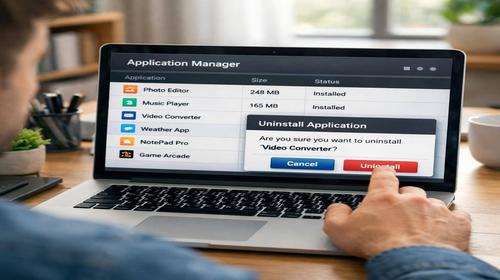
- Відкрийте меню Пуск, натисніть Параметри (шестерня) або Win + I. Перейдіть у Програми та можливості. Знайдіть непотрібну програму у списку, клацніть на неї та оберіть Видалити. Підтвердіть дію та дочекайтеся завершення.
- Якщо програма не видаляється, запустіть Диспетчер завдань (Ctrl + Shift + Esc). Знайдіть процес у вкладці Процеси, клацніть правою кнопкою та виберіть Завершити завдання. Потім повторіть видалення через Параметри.
- Для магазинних додатків клацніть правою кнопкою на плитці в меню Пуск та оберіть Видалити. Або в Налаштуваннях > Додатки знайдіть app та натисніть Видалити.
- Використовуйте утиліту Очистка диска: Win + R, введіть cleanmgr, оберіть диск C:, позначте тимчасові файли та натисніть ОК для видалення сміття.
- Перевірте реєстр: Win + R, regedit, знайдіть папки програми в HKEY_CURRENT_USER\Software та видаліть їх. Перезавантажте ПК для результату.
Корисні поради
- Завжди створюйте точку відновлення перед видаленням: Пуск > точка відновлення.
- Використовуйте Revo Uninstaller для глибокого сканування залишків після стандартного видалення.
- Очищайте автозапуск: Диспетчер завдань > Автозапуск, вимкніть непотрібне.
- Видаляйте програми в безпечному режимі, якщо вони не йдуть стандартно.
- Регулярно запускайте Очистку диска для тимчасових файлів та кешу Windows.
Поширені помилки
Користувачі часто видаляють програми просто перетягуванням у кошик, що залишає сміття та викликає помилки Windows. Інша помилка — ігнорування залишків у Program Files чи AppData, через що ПК продовжує гальмувати. Видалення без завершення процесів у Диспетчері завдань призводить до неповного uninstall programs Windows. Редагування реєстру без резервної копії може пошкодити систему. Багато хто забуває очистити кеш оновлень, що займає гігабайти. Не перевіряють автозапуск, тому проблеми комп’ютера повертаються. Уникайте цих помилок для ефективної діагностики комп’ютера та стабільної роботи.
FAQ
Чому комп’ютер зависає?
Зависання комп’ютера часто через зайві програми, які споживають RAM. Видаліть непотрібне через uninstall programs Windows, щоб звільнити ресурси.
Чи може проблема бути в оперативній пам’яті?
Так, але спочатку видаліть програми, які перевантажують RAM. Remove apps Windows зменшить навантаження на оперативну пам’ять.
Чи допоможе перезавантаження комп’ютера?
Перезавантаження ПК тимчасово допомагає, але для постійного ефекту видаліть непотрібні програми повністю.
Коли варто звернутися до спеціаліста?
Якщо стандартні методи не працюють або з’являються серйозні помилки Windows, зверніться до сервісу для глибокої діагностики.
Висновок
Видалення непотрібних програм — ключ до швидкої роботи ПК. Використовуйте інструкції для uninstall programs Windows та remove apps Windows, очищайте залишки, слідкуйте за автозапуском. Це усуне зависання комп’ютера, помилки Windows та перезавантаження ПК. Самостійна діагностика комп’ютера заощадить час і гроші, забезпечить стабільність системи.
Читайте також
Більше корисних порад ви знайдете у розділі Комп’ютер.