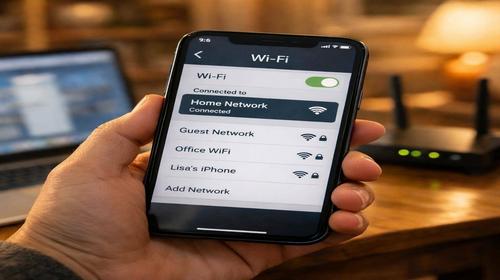
Як підключити телефон до Wi-Fi
Короткий опис: Дізнайтеся, як підключити телефон до Wi-Fi: покрокова інструкція для Android та iOS, рішення проблем з WiFi phone connect, WiFi mobile connection та WiFi smartphone. Покращте інтернет з’єднання просто.
Багато користувачів стикаються з проблемами підключення телефону до Wi-Fi. Це може бути нова мережа вдома, громадське місце чи офіс. Стаття допоможе зрозуміти, як виконати WiFi phone connect, налаштувати WiFi mobile connection для WiFi smartphone. Ви дізнаєтеся про базові кроки для Android та iOS, причини невдач і способи їх усунення. Навіть якщо телефон не бачить мережі, є прості рішення. Домашня мережа стає стабільною, швидкість інтернету зростає. Не потрібно дзвонити провайдеру — все робиться самостійно. Інструкція підходить для новачків, пояснює кожен крок детально. Після прочитання ви легко підключите будь-який смартфон до Wi-Fi роутера чи точки доступу. Проблеми з інтернет з’єднанням зникнуть, локальна мережа працюватиме ідеально.
Що це таке
Підключення телефону до Wi-Fi — це процес з’єднання смартфона з бездротовою мережею для доступу до інтернету. Wi-Fi передає дані через радіохвилі від роутера. WiFi phone connect дозволяє телефону отримувати швидкий інтернет без мобільних даних. Це економить трафік і заряд батареї. Мережа має ім’я SSID і пароль для захисту. Android та iOS мають схожі налаштування. Автоматичне підключення запам’ятовує мережі. Якщо сигнал слабкий, використовуйте Ethernet для роутера, але для телефону — тільки Wi-Fi. Процес простий: увімкнути Wi-Fi, вибрати мережу, ввести пароль.
Коли виникає ця проблема або навіщо це потрібно
Проблеми з WiFi mobile connection виникають при переїзді, зміні роутера чи оновленні телефону. Користувачі хочуть підключити WiFi smartphone вдома для стрімінгу, ігор чи роботи. У кафе чи готелі потрібен безкоштовний Wi-Fi. Якщо телефон не підключається, втрачається доступ до хмари, соцмереж. Навіщо це потрібно: швидкість інтернету вища, ніж у 4G. Локальна мережа ділить файли між пристроями. У поїздках WiFi phone connect рятує від дорогого роумінгу. Типові ситуації: нова мережа, забутий пароль, слабкий сигнал через стіни.
Основні причини або можливості
- Wi-Fi вимкнено на телефоні — найпоширеніша причина.
- Неправильний пароль або зміна пароля на роутері.
- Слабкий сигнал через відстань чи перешкоди.
- Прихована мережа SSID не відображається в списку.
- Проблеми з роутером: перезавантаження чи налаштування.
Покрокова інструкція
- Увімкніть Wi-Fi: свайпніть шторку зверху на Android або перейдіть у Налаштування на iOS. Натисніть іконку Wi-Fi.
- Відкрийте Налаштування — Мережа та Інтернет — Інтернет. З’явиться список мереж для WiFi phone connect.
- Виберіть свою мережу. Якщо потрібен пароль, введіть його. Для WiFi smartphone перевірте регістр букв.
- Натисніть Підключити. Телефон покаже статус “Підключено” з індикатором сигналу.
- Перевірте інтернет: відкрийте браузер. Якщо не працює, забудьте мережу та підключіться заново.
Корисні поради
- Розмістіть роутер у центрі кімнати для кращого покриття Wi-Fi.
- Використовуйте пароль з букв, цифр і символів для безпеки мережі.
- Оновіть прошивку роутера через його панель для стабільного WiFi mobile connection.
- Для прихованих мереж додайте вручну: SSID, пароль, тип безпеки WPA2.
- Вимкніть автоматичне переключення на мобільний інтернет, якщо Wi-Fi стабільний.
Поширені помилки
Користувачі часто забувають увімкнути Wi-Fi або вводять пароль з помилками. Не змінюють пароль роутера, тому хакери легко підключаються. Ігнорують перешкоди від мікрохвильовок чи сусідніх мереж. Не забувають збережену мережу з старим паролем. Встановлюють слабкий сигнал на 5 ГГц без перевірки сумісності телефону. Не перезавантажують роутер перед підключенням. Використовують загальнодоступний Wi-Fi без VPN для безпеки. Ці помилки призводять до повільного інтернету чи відключень у домашній мережі.
FAQ
Чому інтернет працює повільно?
Повільний інтернет після WiFi phone connect через багато пристроїв у мережі, слабкий сигнал чи старі стандарти Wi-Fi. Перевірте швидкість на speedtest.net, перезавантажте роутер.
Чи можна прискорити Wi-Fi?
Так, оберіть канал “Авто” в налаштуваннях роутера, використовуйте 5 ГГц для WiFi smartphone, відключіть непотрібні пристрої.
Чи краще використовувати кабель Ethernet?
Ethernet стабільніший для комп’ютера, але для телефону Wi-Fi зручніший. Використовуйте кабель для роутера від провайдера.
Що робити якщо Wi-Fi не підключається?
Забудьте мережу в налаштуваннях телефону, введіть пароль заново. Перезавантажте роутер і телефон для WiFi mobile connection.
Висновок
Підключення телефону до Wi-Fi просте з правильною інструкцією. Використовуйте WiFi phone connect, WiFi mobile connection для WiFi smartphone, щоб покращити швидкість інтернету. Дотримуйтесь кроків, уникайте помилок — мережа стане надійною. Домашня локальна мережа працюватиме без збоїв.
Читайте також
Більше корисних порад ви знайдете у розділі Інтернет мережа.