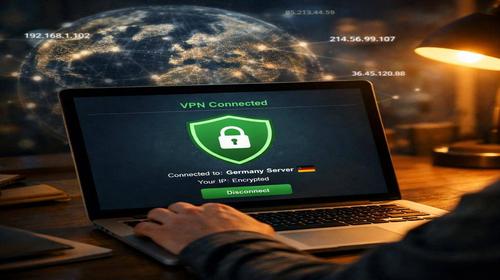
Як приховати IP адресу
Короткий опис: Дізнайтеся, як приховати IP адресу за допомогою VPN. Покрокова інструкція, поради, виправлення помилок для повної анонімності в інтернеті на Windows.
Багато користувачів шукають як приховати IP адресу, щоб захистити конфіденційність у мережі. IP-адреса – це унікальний ідентифікатор вашого пристрою, який бачать сайти, провайдери та зловмисники. Вона розкриває ваше приблизне місцезнаходження, активність і дозволяє відстежувати переміщення в інтернеті. Проблема виникає, коли ви хочете обійти блокування сайтів, уникнути стеження або просто серфити анонімно. Без захисту ваш трафік відкритий для перехоплення.
VPN як приховати IP адресу – найнадійніший метод. VPN створює зашифрований тунель, замінюючи вашу реальну IP на адресу сервера. Це приховує вашу особу від провайдера, сайтів і хакерів. На відміну від проксі чи Tor, VPN шифрує весь трафік, не сповільнюючи з’єднання. У статті ми розберемо, коли це потрібно, покрокову інструкцію налаштування як приховати IP адресу VPN, корисні поради, поширені помилки та відповіді на запитання. Ви отримаєте практичні команди для Windows, приклади налаштувань і способи перевірки. Після прочитання ви зможете швидко активувати захист і оптимізувати систему для стабільної роботи.
Коли виникає ця проблема або навіщо це потрібно
Проблема з видимою IP-адресою виникає при використанні публічних Wi-Fi, перегляді заблокованого контенту чи роботі з чутливими даними. Провайдери логують активність, сайти блокують за регіоном, а зловмисники відстежують для фішингу. Як приховати IP адресу потрібно для анонімного серфінгу, доступу до Netflix чи torrent без ризиків. VPN вирішує це, маскуючи IP і шифруючи дані. Без нього ваша IP видно через команди на кшталт ipconfig у CMD. Це критично для користувачів Windows 7-11, де вразливості мережі високі. Навіщо? Щоб прискорити ПК, уникнути DDoS і зберегти приватність.
Покрокова інструкція
- Виберіть і встановіть VPN-клієнт. Завантажте надійний VPN, наприклад NordVPN або Surfshark, з офіційного сайту. Запустіть інсталятор, оберіть мову українську, натисніть “Далі” > “Встановити”. Після завершення перезавантажте браузер. Це базовий крок для VPN як приховати IP адресу. Перевірте в CMD: ipconfig – побачите стару IP.
- Створіть обліковий запис і увійдіть. Відкрийте додаток VPN, натисніть “Реєстрація”. Введіть email, пароль, активуйте пробний період. Увійдіть, оберіть сервер у потрібній країні (наприклад, Нідерланди для швидкості). Натисніть “Підключити”. Екран покаже статус “Захищено”. Тепер сайти бачать IP сервера, а не вашу.
- Перевірте маскування IP. Відкрийте whatismyipaddress.com. Порівняйте IP до і після: у CMD введіть ipconfig /all, запишіть IPv4 Address. Після VPN – нова адреса. Якщо не змінилося, вимкніть фаєрвол: Пуск > Панель керування > Система і безпека > Брандмауер Windows > Вимкнути. Перепідключіться.
- Налаштуйте розширені параметри для оптимізації. У VPN-додатку перейдіть Налаштування > Протокол > WireGuard (швидкий). Увімкніть Kill Switch: блокує інтернет при розриві VPN. Встановіть Split Tunneling: оберіть програми, які йдуть через VPN (браузер, torrent). Збережіть. Для Windows 7: оновіть .NET Framework через microsoft.com.
- Тестуйте і оптимізуйте. Перевірте швидкість на speedtest.net. Якщо повільно, змініть сервер. Додайте автозапуск: Налаштування VPN > Загальні > Автозапуск. Результат: IP прихована, трафік зашифровано. Перевірте в браузері: ваша реальна IP невидима. Тепер ви знаєте як приховати IP адресу VPN.
Корисні поради
- Використовуйте WireGuard протокол для прискорення на 30-50%: у налаштуваннях оберіть його замість OpenVPN.
- Оберіть сервер ближче до України (Польща, Нідерланди) для мінімальної затримки пінгу.
- Увімкніть Kill Switch, щоб уникнути витоку IP при розриві з’єднання.
- Комбінуйте з браузером Tor для подвійного захисту на чутливих сайтах.
- Очищайте DNS-кэш: у CMD введіть ipconfig /flushdns для свіжого підключення.
Поширені помилки
Користувачі часто забувають увімкнути Kill Switch, через що IP витікає при розриві VPN – перевірте в налаштуваннях. Інша помилка: вибір безкоштовних VPN з логуванням даних, що гірше за відсутність захисту. Не налаштовують Split Tunneling, і весь трафік сповільнюється. У Windows 7 ігнорують оновлення драйверів мережі: Пуск > Диспетчер пристроїв > Мережеві адаптери > Оновити. Тестуйте IP на ipleak.net – якщо видно реальну, переінсталюйте клієнт. Уникайте проксі: вони не шифрують трафік, на відміну від VPN. Перевірте фаєрвол: додайте VPN у винятки. Ці помилки призводять до витоків, тому завжди тестуйте після налаштування.
Часті запитання:
Чи працює це у Windows 7, 10 або 11?
Так, інструкція сумісна з Windows 7, 10, 11. Для Windows 7 завантажте стару версію клієнта з сайту VPN, оновіть Visual C++ Redistributable.
Чи безпечно змінювати налаштування програми?
Так, якщо слідувати інструкції. Зміни в VPN-додатку не шкодять системі, лише покращують захист.
Чи вплине програма на продуктивність комп’ютера?
Мінімально: сучасні VPN з WireGuard додають 5-10% навантаження. Оптимізуйте, відключаючи на непотрібних задачах.
Чи працює це на ноутбуках?
Повністю: те саме на ноутбуках з Windows. Автозапуск змусить VPN працювати від батареї.
Чи потрібно перезавантажувати комп’ютер після змін?
Не обов’язково, але рекомендується для очищення кэшу. Перезапустіть мережевий адаптер: ipconfig /renew.
Чи потрібно видаляти стару версію програми перед встановленням?
Так, через Панель керування > Програми. Видаліть, перезавантажте, встановіть нову для уникнення конфліктів.
Чи можуть оновлення Windows викликати цю проблему?
Так, оновлення блокують VPN. Додайте клієнт у винятки фаєрволу після апдейту.
Як перевірити, чи проблема вирішена?
Зайдіть на whatismyipaddress.com або ipleak.net. Якщо IP сервера VPN – прихована успішно.
Чи можна використовувати старі версії програми?
Не рекомендується: старі версії вразливі. Оновлюйте для безпеки та швидкості.
Що робити, якщо проблема з’являється знову?
Перевірте Kill Switch, змініть сервер, очистіть DNS: ipconfig /flushdns. Якщо не допомагає – перевстановіть.
Читайте також