Як вимкнути автозапуск програм
Короткий опис: Дізнайтеся, як вимкнути автозапуск програм у Windows, щоб прискорити завантаження ПК. Покрокові інструкції для startup programs Windows та disable startup apps через налаштування, диспетчер завдань та реестр.
Багато користувачів помічають, що комп’ютер довго завантажується після увімкнення. Причина часто в автозапуску програм, які запускаються автоматично разом із Windows. Це startup programs Windows, які навантажують CPU, RAM та уповільнюють систему. Вимкнення непотрібних додатків дозволяє прискорити запуск ПК, зменшити навантаження на ресурси та покращити загальну продуктивність. Стаття пояснює, що таке автозапуск, коли він заважає та як його disable startup apps. Ви навчитеся використовувати прості інструменти Windows, такі як Диспетчер завдань, Налаштування та навіть реестр для повного контролю. Це допоможе уникнути зависання комп’ютера, помилок Windows та проблем із запуском. Незалежно від версії Windows 10 чи 11, інструкції підходять усім. Почніть із перевірки списку програм і вимкніть зайве, щоб ПК працював швидше.
Що це таке
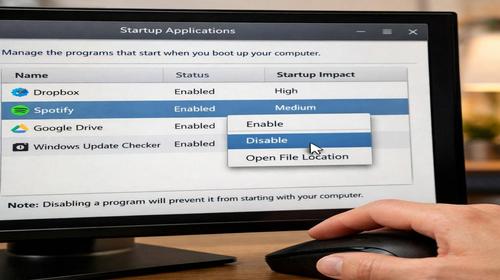
Автозапуск програм — це функція Windows, коли певні додатки запускаються автоматично при ввімкненні комп’ютера. Користувач не натискає на них, але вони з’являються в треї або фоново працюють. Це зручно для антивірусу чи месенджерів, але шкідливо для зайвих програм. Наприклад, браузери, торент-клієнти чи оновлювачі навантажують систему з самого початку. В результаті ПК повільно реагує, зависає або перезавантажується. Startup programs Windows показують вплив на завантаження: високий, середній чи низький. Вимкнення дозволяє контролювати, що стартує, і оптимізувати роботу комплектуючих як CPU та RAM.
Коли виникає ця проблема або навіщо це потрібно
Проблема автозапуску виникає, коли комп’ютер довго вмикається — понад 1-2 хвилини. Користувачі стикаються з цим після встановлення нових програм, оновлень Windows чи накопичення сміття в системі. Зависання ПК під час роботи, високе навантаження на процесор чи помилки Windows часто пов’язані з фоновим запуском. Навіщо вимкнути: щоб прискорити завантаження, звільнити RAM для важливих завдань, уникнути перегріву та подовжити термін служби SSD чи HDD. Особливо актуально для слабких ПК з малою оперативною пам’яттю. Регулярна перевірка disable startup apps запобігає несправностям комп’ютера та покращує стабільність.
Основні причини або можливості
- Повільне завантаження Windows через фонові програми.
- Високе навантаження на CPU та RAM на старті.
- Зависання комп’ютера чи помилки під час запуску.
- Зайві процеси в треї, які крадуть ресурси.
- Накопичення програм після оновлень чи встановлень.
Покрокова інструкція
- Відкрийте Диспетчер завдань: клацніть правою кнопкою миші на панелі завдань біля годинника, оберіть “Диспетчер завдань”. Натисніть “Детальніше”, якщо вікно стисле.
- Перейдіть на вкладку “Автозапуск” (у Windows 11 — зліва, у 10 — зверху). Сортуйте за “Стан” або “Вплив”, щоб побачити увімкнені startup programs Windows.
- Клацніть правою кнопкою на непотрібній програмі, оберіть “Вимкнути”. Повторіть для всіх зайвих, але залиште антивірус.
- Перевірте через Налаштування: Win + I, “Додатки” — “Автозапуск”. Перемістіть повзунок до “Вимк.” для програм із високим впливом.
- Перезавантажте ПК і перевірте швидкість запуску — результат помітний одразу.
Корисні поради
- Залишайте автозапуск для антивірусу та драйверів — вони захищають систему.
- Перевіряйте вплив програм: високий — вимкніть першим.
- Оновлюйте Windows, щоб уникнути помилок автозапуску.
- Використовуйте папки автозапуску: shell:startup у Win + R для видалення ярликів.
- Для повного контролю завантажте Autoruns від Microsoft — безпечний інструмент.
Поширені помилки
Користувачі часто вимкують системні процеси Windows, що призводить до помилок запуску чи нестабільності ПК. Не чіпайте OneDrive чи оновлювачі, якщо не знаєте їх функцію. Інша помилка — ігнорування реестру без резервної копії, що може спричинити перезавантаження. Видалення з папки автозапуску не завжди блокує все, бо програми ховаються в реестрі. Не забувайте перезавантажувати після змін, інакше ефект не з’явиться. Перевіряйте після оновлень — програми можуть повернутися в автозапуск.
FAQ
Чому комп’ютер зависає?
Зависання часто від автозапуску програм, які навантажують RAM та CPU. Вимкніть startup programs Windows у Диспетчері завдань для швидкості.
Чи може проблема бути в оперативній пам’яті?
Так, якщо RAM забита фоновим запуском. Disable startup apps звільнить пам’ять і усуне зависання.
Чи допоможе перезавантаження комп’ютера?
Перезавантаження тимчасово допомагає, але автозапуск поверне навантаження. Вимкніть програми назавжди.
Коли варто звернутися до спеціаліста?
Якщо після вимкнення автозапуску ПК все одно повільний — перевірте апаратні несправності як HDD чи перегрів.
Висновок
Вимкнення автозапуску програм значно прискорює Windows, зменшує навантаження на ПК та усуває проблеми комп’ютера. Використовуйте Диспетчер завдань чи Налаштування для startup programs Windows та disable startup apps. Регулярна діагностика запобігає зависанню, помилкам та несправностям. Самостійно оптимізуйте систему для стабільної роботи.
Читайте також
Більше корисних порад ви знайдете у розділі
Комп’ютер.