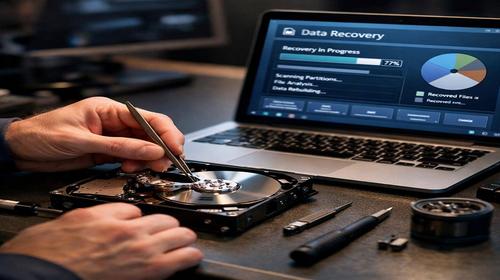
Як відновити дані з жорсткого диска
Короткий опис: Дізнайтеся, як відновити дані з жорсткого диска за допомогою USB флешки та програм. Покрокові інструкції для початківців, поради щодо швидкості запису та портативної пам’яті.
Багато користувачів стикаються з проблемою втрати даних на жорсткому диску. Це може статися через випадкове видалення файлів, форматування або збої файлової системи. Стаття допоможе відновити важливу інформацію з HDD чи SSD без звернення до сервісів. Ви дізнаєтеся, як використовувати USB флешку як портативну пам’ять для збереження відновлених даних. Особливу увагу приділимо швидкості запису на USB накопичувач, щоб процес пройшов швидко. Навіть якщо диск не читається, є способи повернути фото, документи та відео. Ми розглянемо безкоштовні програми, покрокові дії та поради, щоб уникнути помилок. Це дозволить прискорити комп’ютер і захистити дані надалі. Незалежно від причини втрати, інструкції підходять для Windows.
Що це таке
Відновлення даних з жорсткого диска — це процес повернення видалених або втрачених файлів. Жорсткий диск може містити важливі документи, фото чи програми. Коли файли видаляються, вони не стираються фізично одразу, а лише позначаються як доступні. Програми сканують диск і знаходять ці дані. USB флешка слугує портативною пам’яттю для копіювання відновлених файлів. Важливо обрати USB накопичувач з високою швидкістю запису, щоб уникнути затягування процесу. Для SSD враховуйте команду TRIM, яка ускладнює відновлення. Процес простий, якщо діяти швидко.
Коли виникає ця проблема або навіщо це потрібно
Проблема виникає після випадкового форматування диска, видалення розділів чи вірусної атаки. Часто дані губляться при перенесенні Windows на SSD або клонуванні диска. Жорсткий диск може стати повільним через помилки SMART, і користувачі форматують його, втрачаючи все. Навіщо відновлювати? Щоб повернути сімейні фото, робочі документи чи бази даних. Портативна пам’ять на USB флешці дозволяє зберегти дані без ризику перезапису. Це корисно для ноутбуків, де диск вбудований. Швидке відновлення запобігає втраті через фізичні пошкодження.
Основні причини або можливості
- Випадкове видалення файлів або порожнення кошика.
- Форматування жорсткого диска чи розділу.
- Збої файлової системи NTFS чи FAT.
- Видалення розділів на HDD або SSD.
- Використання USB флешки для швидкого копіювання даних з високою швидкістю запису.
Покрокова інструкція
- Завантажте безкоштовну програму, наприклад Recuva або RS Partition Recovery, на інший комп’ютер. Встановіть її, не записуючи на пошкоджений диск.
- Підключіть жорсткий диск до здорового ПК через SATA-USB адаптер або як зовнішній. Вставте USB флешку з високою швидкістю запису у порт USB 3.0 для портативної пам’яті.
- Запустіть програму, виберіть пошкоджений диск. Оберіть повний сканування, щоб знайти всі файли, включаючи приховані.
- Перегляньте знайдені дані, позначте потрібні. Вкажіть USB накопичувач як місце збереження, щоб уникнути перезапису.
- Натисніть відновити. Перевірте файли на USB флешці, скопіюйте на інший носій. Диск готовий до подальшої перевірки SMART.
Корисні поради
- Обирайте USB флешку USB 3.0 з швидкістю запису від 100 МБ/с для великих файлів.
- Не записуйте нічого на пошкоджений диск до відновлення.
- Використовуйте портативну пам’ять USB 3.2 Gen 2 для максимальної швидкості.
- Створюйте образ диска перед скануванням для безпеки.
- Перевіряйте температуру диска під час роботи, щоб уникнути перегріву.
Поширені помилки
Користувачі часто записують нові дані на пошкоджений жорсткий диск, що перезаписує втрачені файли. Інша помилка — використання повільних USB флешок USB 2.0, де швидкість запису лише 10-20 МБ/с, що затягує процес на години. Багато ігнорують TRIM на SSD, роблячи відновлення неможливим. Не обирають повний сканування, пропускаючи глибокі дані. Підключення до старого порту USB 2.0 знижує продуктивність портативної пам’яті. Завжди тестуйте USB накопичувач перед використанням.
FAQ
Чому жорсткий диск працює повільно?
Повільний диск виникає через помилки файлової системи чи фрагментацію. Перевірте SMART статус і дефрагментуйте. Для відновлення використовуйте USB флешку з високою швидкістю запису.
Чи можна клонувати HDD на SSD?
Так, клонування можливе програмами на кшталт EaseUS. Збережіть дані на USB накопичувач перед цим, щоб уникнути втрат.
Як перевірити стан диска?
Використовуйте утиліти з функцією SMART тесту. Підключіть до ПК і запустіть сканування. Збережіть результати на портативну пам’ять.
Чи потрібно міняти жорсткий диск?
Міняйте, якщо є фізичні пошкодження чи багато SMART помилок. Спочатку відновіть дані на USB флешку.
Висновок
Відновлення даних з жорсткого диска — доступний процес з USB флешкою як надійною портативною пам’яттю. Дотримуйтесь інструкцій, обирайте високі швидкості запису на USB накопичувачі, і ви повернете файли швидко. Це прискорить систему та захистить інформацію надалі. Регулярна перевірка диска запобігає проблемам.
Читайте також
Більше корисних порад ви знайдете у розділі
Жорсткий диск.