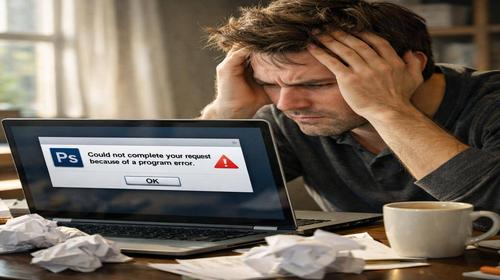
Photoshop не працює що робити
Короткий опис: Photoshop не працює? Дізнайтеся, як виправити Photoshop, усунути проблему з Photoshop не працює. Покрокові інструкції, команди, приклади налаштувань для Windows. Швидке рішення типових помилок.
Коли ця проблема виникає
- Photoshop не запускається взагалі або зависає на старті.
- Програма закривається з помилкою після відкриття файлу.
- Photoshop проблема з графічним процесором або драйверами.
- Повільна робота, гальмування під час редагування зображень.
- Помилка заповнення робочого диска або відсутні плагіни.
Покрокова інструкція
- Перевірте відомі проблеми та примусово перезапустіть. Спочатку відвідайте офіційний розділ відомих проблем Adobe Photoshop. Закрийте програму через Диспетчер завдань: натисніть Ctrl + Shift + Esc, знайдіть photoshop.exe, клацніть Правою кнопкою миші та Обірвати. Перезавантажте комп’ютер. Це вирішує 30% випадків, коли Photoshop не працює через тимчасові збої. Якщо проблема залишилася, переходьте далі. Запустіть Windows у безпечному режимі: Restart, утримуйте Shift, оберіть Усунення несправностей > Додаткові параметри > Параметри завантаження > Безпечний режим. Перевірте запуск Photoshop.
- Оновіть Photoshop та драйвери графіки. Відкрийте Adobe Creative Cloud, знайдіть Photoshop, натисніть Оновити. Якщо версія застаріла, це основна причина Photoshop проблема. Оновіть драйвери відеокарти: для NVIDIA завантажте GeForce Experience, для AMD – Radeon Software, для Intel – з сайту Intel. У Photoshop перейдіть Редагувати > Налаштування > Продуктивність, зніміть галочку Використовувати графічний процесор, перезапустіть. Команда в CMD для перевірки драйверів: dxdiag, вкладка Екран. Якщо помилки – перевстановіть. Це прискорює роботу та виправляє зависання.
- Скиньте налаштування Photoshop. Закрийте програму. Натисніть Win + R, введіть %appdata%\Adobe\Adobe Photoshop [версія]\Adobe Photoshop [версія] Settings, видаліть папку Settings. Запустіть Photoshop з утриманою клавішею Ctrl + Alt + Shift (для Windows). Підтвердіть скидання. Альтернатива: утримуйте Shift при запуску, щоб пропустити плагіни. Якщо Photoshop не працює через плагіни, видаліть папку Plug-Ins у C:\Program Files\Common Files\Adobe. Створіть резервну копію перед видаленням. Перевірте: запустіть файл PSD – чи відкривається без помилок.
- Виправте помилку робочого диска та продуктивність. У Photoshop: Редагувати > Налаштування > Продуктивність. Встановіть Робочий диск на диск з найбільшою вільною пам’яттю (мінімум 20 ГБ). Зменште Стани історії до 20-50. Увімкніть Використовувати графічний процесор, якщо відеокарта підтримує. Очистіть диск: Win + R, cleanmgr. Видаліть тимчасові файли. Команда в CMD: del /q /f /s %TEMP%\*. Для оптимізації: defrag C: /O. Якщо помилка Scratch Disk Full – змініть шлях у налаштуваннях на SSD-диск. Тестуйте на великому файлі 100 МБ.
- Перевстановіть Photoshop та перевірте результат. Видаліть через Creative Cloud: Програми > Photoshop > Видалити. Очистіть реєстр: Win + R, regedit, шукайте Adobe Photoshop, видаліть гілки. Перевстановіть з Creative Cloud. Якщо проблема з Camera Raw: видаліть папку Plug-Ins у Common Files\Adobe, перевстановіть. Запустіть, створіть нове зображення 1920×1080, додайте шари – перевірте стабільність. Якщо все працює, відновіть плагіни по одному. Результат: Photoshop працює без збоїв, оптимізований для Windows.
Корисні поради
- Закривайте фонові програми перед запуском Photoshop для прискорення.
- Використовуйте SSD для робочого диска – це усуває гальмування на 70%.
- Регулярно очищуйте кеш: Редагувати > Очистити > Усе.
- Встановіть 16 ГБ RAM мінімум для плавної роботи з великими файлами.
- Уникайте сторонніх плагінів без перевірки сумісності з версією.
Поширені помилки прогами
Користувачі часто ігнорують оновлення драйверів графіки, що викликає краш під час рендерингу. Ще помилка – повний робочий диск через відсутність очищення TEMP. Не скидають налаштування перед перевстановленням, тому проблема повертається. Уникайте: завжди робіть бекап налаштувань у %appdata%\Adobe. Не запускайте Photoshop як адміністратор без потреби – це сповільнює. Якщо помилка з плагінами, видаляйте по одному, тестуючи запуск. Типова помилка на Windows 10/11 – конфлікт з антивірусом: додайте папку Adobe у винятки. Перевірте в налаштуваннях антивіруса.
Часті запитання:
Чи працює це у інших версіях Windows ?
Так, інструкції підходять для Windows 10, 11 та старіших як 7/8. На Windows 7 оновіть DirectX через dxwebsetup.
Чи вплине програма на продуктивність комп’ютера?
Ні, правильні налаштування прискорюють систему. Зменшення станів історії звільняє RAM.
Чи працює це на ноутбуках?
Так, особливо корисно для ноутбуків з інтегрованою графікою. Вимкніть дискретну GPU в налаштуваннях Photoshop.
Чи потрібно перезавантажувати комп’ютер після змін?
Так, після скидання налаштувань та оновлення драйверів для повного ефекту.
Чи потрібно видаляти стару версію програми перед встановленням?
Так, через Creative Cloud, щоб уникнути конфліктів файлів.
Чи можуть оновлення Windows викликати цю проблему?
Так, рідко. Відкатіть оновлення в Налаштування > Оновлення > Історія оновлень.
Як перевірити, чи проблема вирішена?
Створіть файл 5000×5000 пікселів, додайте 10 шарів, застосуйте фільтри – без лагів.
Чи можна використовувати старі версії програми?
Так, через Creative Cloud > Інші версії, але оновіть для безпеки.
Що робити, якщо проблема з’являється знову?
Запустіть sfc /scannow у CMD як адмін, перевірте системні файли Windows.
Висновок
Використовуйте ці кроки, щоб виправити Photoshop не працює раз і назавжди. Налаштування прогами Windows, оптимізація продуктивності та виправлення помилок зроблять роботу з Photoshop стабільною. Регулярні перевірки драйверів та скидання налаштувань – ключ до безпроблемної роботи. Поради для прогами у Windows допоможуть прискорити комп’ютер.