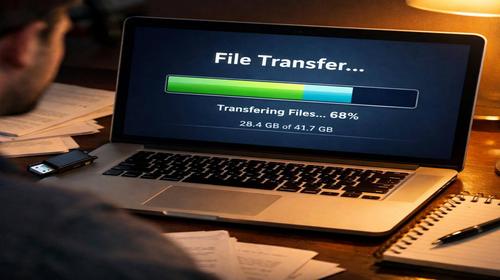
Як копіювати файли
Короткий опис: Дізнайтеся, як копіювати файли Windows просто та швидко. Покрокові інструкції для copy files Windows та file copy PC допоможуть уникнути проблем з комп’ютером.
Копіювання файлів на комп’ютері з Windows – це базова операція, яка потрібна щодня. Чи то перенесення документів на флешку, дублювання фото чи резервне копіювання даних, правильний підхід заощадить час і уникне помилок. Багато користувачів стикаються з проблемами комп’ютера, коли файли не копіюються: зависання ПК, помилки Windows чи повільна робота. Ця стаття пояснить, як copy files Windows різними способами: мишею, клавіатурою чи командним рядком. Ви навчитеся file copy PC без ризиків, зрозумієте причини невдач і отримаєте поради для стабільної роботи системи. Незалежно від моделі ПК чи версії Windows, інструкції підійдуть усім. Почніть з простих методів і переходьте до просунутих, щоб копіювати великі обсяги даних ефективно. Діагностика комп’ютера покаже, чи немає апаратних несправностей, що заважають процесу.
Що це таке
Копіювання файлів – це створення дублікату оригіналу в іншому місці на ПК чи зовнішньому носії. Оригінал залишається на місці, а копія з’являється в папці призначення. У Windows це працює через Провідник, буфер обміну чи спеціальні команди. Процес включає виділення файлу, копіювання в тимчасову пам’ять і вставку. Copy files Windows може стосуватися одного файлу, кількох чи цілих папок. Важливо розрізняти копіювання від переміщення: перше дублює, друге переносить. Якщо копіювати на той самий диск, Windows додає слово “копія” до імені. Це корисно для резерву, щоб уникнути втрати даних при проблемах комп’ютера чи перезавантаженні ПК.
Коли виникає ця проблема або навіщо це потрібно
Потрібно копіювати файли, коли ви створюєте резервні копії перед оновленням Windows, переносите дані на новий ПК чи ділитеся файлами. Типові ситуації: зависання комп’ютера під час file copy PC великих файлів, помилки Windows типу “немає доступу” чи повільна робота. Це трапляється при копіюванні на заповнений диск, з пошкодженим жорстким диском чи вірусами. Також корисно для діагностики: якщо копіювання гальмує, перевірте RAM чи CPU. Усунення проблем ПК починається з правильного копіювання, щоб не погіршити ситуацію. Регулярне дублювання файлів захищає від апаратних несправностей, як поломка SSD.
Основні причини або можливості
- Використання миші: перетягування з утриманням Ctrl для копії.
- Гарячі клавіші: Ctrl+C для копіювання, Ctrl+V для вставки.
- Контекстне меню: правий клік з вибором “Копіювати”.
- Панель інструментів Провідника: кнопка “Копіювати”.
- Командний рядок: команди copy, xcopy чи robocopy для великих обсягів.
Покрокова інструкція
- Відкрийте Провідник: натисніть Win+E або знайдіть папку з файлом через пошук.
- Виділіть файли: клікніть лівою кнопкою миші, для кількох – утримуйте Ctrl і клікайте. Для всіх – Ctrl+A.
- Скопіюйте: натисніть Ctrl+C, або правий клік – “Копіювати”, або кнопку на панелі інструментів.
- Перейдіть до папки призначення: відкрийте її в новому вікні Провідника для зручності.
- Вставте: Ctrl+V, правий клік – “Вставити” або перетягніть з Ctrl. Перевірте копію та перейменуйте за потреби.
Корисні поради
- Для великих файлів використовуйте робочий стіл як тимчасове місце.
- Перевіряйте вільне місце на диску перед copy files Windows.
- Утримуйте Ctrl при перетягуванні мишею, щоб скопіювати, а не перемістити.
- Для багатьох копій повторюйте Ctrl+V без повторного копіювання.
- Використовуйте xcopy в командному рядку для папок з підпапками.
Поширені помилки
Багато користувачів забувають утримувати Ctrl при перетягуванні, і файли переміщуються замість копіювання. Інша помилка – копіювання на повний диск, що призводить до зависання ПК чи помилок Windows. Не перейменовують копії, і система запитує заміну файлу. Пропускають виділення кількох файлів, використовуючи лише один клік. У командному рядку не вказують повний шлях, що викликає помилки. Ігнорують антивірус, який блокує процес. Ці помилки призводять до проблем запуску комп’ютера чи перезавантаження ПК. Завжди перевіряйте результат і робіть паузу при довгому копіюванні.
FAQ
Чому комп’ютер зависає?
Зависання під час копіювання виникає від нестачі RAM, повільного диска чи вірусів. Закрийте програми, перевірте температуру CPU.
Чи може проблема бути в оперативній пам’яті?
Так, якщо RAM заповнена, file copy PC гальмує. Запустіть Диспетчер завдань (Ctrl+Shift+Esc) і перевірте використання.
Чи допоможе перезавантаження комп’ютера?
Перезавантаження очищає буфер і тимчасові файли, часто вирішує помилки копіювання. Спробуйте перед складними методами.
Коли варто звернутися до спеціаліста?
Якщо копіювання блокується помилками доступу чи апаратними несправностями, як пошкоджений HDD. Для діагностики зверніться до сервісу.
Висновок
Тепер ви знаєте, як копіювати файли Windows ефективно. Використовуйте copy files Windows та file copy PC за інструкціями, щоб уникнути проблем комп’ютера, зависань чи помилок. Регулярна практика зробить процес швидким, а поради допоможуть у діагностиці. Самостійно вирішуйте несправності ПК і насолоджуйтеся стабільною роботою.
Читайте також
Більше корисних порад ви знайдете у розділі Комп’ютер.