Як налаштувати обліковий запис Microsoft у Windows 11 покроково
Короткий опис: Детальна інструкція налаштування облікового запису Microsoft у Windows 11. Покроковий гайд для оптимізації системи, вирішення проблем входу та створення локальних записів. Windows 11 інструкція для новачків.
Багато користувачів Windows 11 стикаються з проблемами входу в систему через обліковий запис Microsoft. Система вимагає онлайн-акаунт для повного доступу до Microsoft Store, OneDrive та оновлень. Ця стаття допоможе налаштувати обліковий запис Microsoft покроково, створити локальний запис для приватності або змінити тип акаунта. Ви дізнаєтеся, як уникнути типових помилок, оптимізувати Windows 11 для стабільної роботи та прискорити комп’ютер. Гайд включає команди, скріншоти описів та перевірку налаштувань. Незалежно від проблеми – повільний вхід, обмежений доступ чи потреба в кількох профілях – тут є рішення. Після налаштування ваша Windows 11 працюватиме швидше та безпечніше. Почніть з перевірки поточного статусу акаунта в Параметрах.
Що це таке
Обліковий запис Microsoft у Windows 11 – це онлайн-профіль, пов’язаний з email від Microsoft. Він забезпечує синхронізацію файлів через OneDrive, доступ до додатків з Microsoft Store, автоматичні оновлення та персоналізацію. Локальний запис – офлайн-варіант без прив’язки до інтернету, ідеальний для приватності. Налаштування акаунта дозволяє керувати доступом, правами адміністратора та безпекою. Це ключова частина оптимізації Windows 11, бо неправильний акаунт викликає проблеми з продуктивністю та оновленнями.
Коли виникає ця проблема або навіщо це потрібно
Користувачі потребують налаштування акаунта Microsoft, коли система блокує функції без онлайн-входу, виникають помилки синхронізації або потрібно додати профіль для родини. Це корисно для оптимізації Windows 11: правильний акаунт прискорює завантаження, зменшує навантаження на процесор. Типові ситуації – міграція з локального запису, додавання користувача чи відновлення доступу після скидання пароля.
Коли ця проблема виникає
- Під час початкового налаштування Windows 11 система вимагає Microsoft акаунт
- Помилка “Щось пішло не так” при вході в Microsoft Store
- Обмежений доступ до OneDrive чи синхронізації параметрів
- Повільне завантаження через конфлікт локального та онлайн-акаунтів
- Потрібно додати адміністраторський профіль для кількох користувачів
Покрокова інструкція
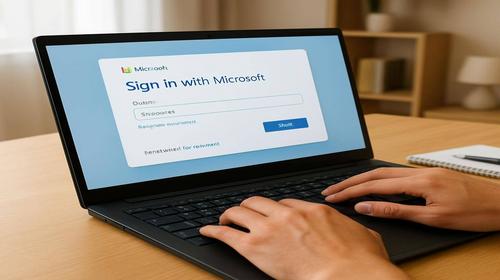
- Перевірте поточний статус акаунта. Натисніть Win + I для відкриття Параметрів. Перейдіть до Облікові записи > Ваші дані. Якщо видно “Локальний запис”, система обмежена. Для входу з Microsoft акаунтом оберіть “Увійти з обліковим записом Microsoft замість”. Введіть email та пароль. Перевірте двофакторну автентифікацію. Після входу перезавантажте ПК командою shutdown /r /t 0 у CMD (натисніть Win + R, введіть cmd).
- Створіть новий Microsoft акаунт, якщо немає. У Параметрах: Облікові записи > Інші користувачі > Додати обліковий запис. Оберіть “У мене немає даних входу цієї особи” > “Додати користувача без облікового запису Microsoft” для локального, або введіть email для нового. Альтернатива: перейдіть на account.microsoft.com, натисніть “Створити безкоштовний обліковий запис”. Вкажіть email, пароль, дату народження. Підтвердіть по пошті. Поверніться до Windows 11 та додайте акаунт.
- Додайте акаунт як адміністратора через netplwiz. Натисніть Win + R, введіть netplwiz, OK. У вікні “Облікові записи користувачів” натисніть Додати. Оберіть “Увійти без облікового запису Microsoft”. Введіть ім’я користувача, пароль. Виділіть новий запис, Властивості > Членство в групах > Адміністратори > Застосувати. Закрийте, перезавантажте. Це оптимізує Windows 11 для керування правами без зайвих запитів UAC.
- Змініть локальний запис на Microsoft. У Параметрах: Облікові записи > Ваші дані > Параметри облікового запису > “Увійти з обліковим записом Microsoft замість”. Введіть email, пароль. Система перевірить інтернет-з’єднання. Якщо помилка, перевірте мережу командою ipconfig /flushdns у CMD від адміністратора. Підтвердіть PIN або пароль Windows Hello. Синхронізуйте параметри для повної оптимізації.
- Перевірте та оптимізуйте після налаштування. У Параметрах: Облікові записи > Електронна пошта та облікові записи – додайте email для повного доступу. Перейдіть до Приватність та безпека > Діагностика та відгуки – вимкніть зайве для прискорення. У CMD виконайте sfc /scannow для перевірки системних файлів. Перезавантажте. Результат: швидший доступ до Store, OneDrive без помилок, оптимізована Windows 11 з мінімальним навантаженням.
Корисні поради
- Використовуйте PIN замість пароля для швидкого входу: Параметри > Облікові записи > Параметры входу > PIN (Windows Hello).
- Для приватності створіть локальний запис: netplwiz > Додати > Локальний обліковий запис.
- Синхронізуйте OneDrive автоматично після входу для резервного копіювання файлів.
- Обмежте права стандартних користувачів, щоб уникнути змін системних файлів.
- Регулярно змінюйте пароль Microsoft на account.microsoft.com для безпеки.
Поширені помилки
Типова помилка – введення неправильного email, що блокує вхід. Рішення: перевірте регістр символів та двофакторку. Інша проблема – “Обліковий запис уже існує” при створенні локального: видаліть старий через netplwiz > Видалити. Повільна синхронізація після входу виникає через слабкий інтернет – вимкніть VPN та виконайте netsh winsock reset у CMD. Не ігноруйте UAC-попередження при зміні прав, бо це призводить до помилок доступу. Завжди перезавантажуйте після змін для оптимізації Windows 11. Уникайте входу з публічних Wi-Fi без VPN.
FAQ
Чи працює це у Windows 11?
Так, інструкція для всіх редакцій Windows 11: Home, Pro, Enterprise. Оновіть систему через Параметри > Оновлення та безпека.
Чи безпечно змінювати ці налаштування?
Так, якщо використовувати офіційні інструменти Параметрів та netplwiz. Створюйте резервну копію через OneDrive перед змінами.
Чи вплине це на продуктивність комп’ютера?
Правильне налаштування прискорює Windows 11: зменшує запити паролів, оптимізує синхронізацію. Локальний запис економить ресурси без онлайн-чеків.
Чи працює це на ноутбуках?
Повністю сумісно з ноутбуками Dell, HP, Lenovo. Перевірте BIOS на TPM 2.0 для повної підтримки Windows 11.
Висновок
Налаштування облікового запису Microsoft у Windows 11 покроково вирішує проблеми входу, оптимізує систему та прискорює комп’ютер. Використовуйте гайд для створення акаунтів, зміни типів та усунення помилок. Регулярна перевірка Параметрів забезпечить стабільність. Застосовуйте поради для максимальної продуктивності Windows 11.
Читайте також
WINDOWS
Комп’ютер
Ноутбук
Програми
Швидкий спосіб: натисніть Ctrl + D, щоб додати сторінку у закладки.