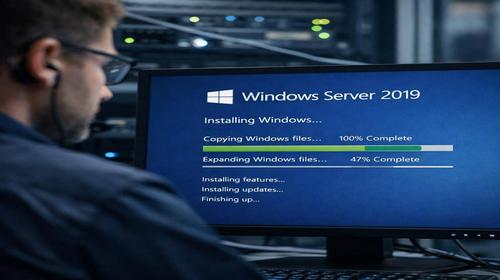
Як встановити Windows Server 2019
Короткий опис: Повна покрокова інструкція як встановити Windows Server 2019 на сервер чи віртуальну машину. Налаштування, системні вимоги, поради для Windows Server 2019 як встановити Windows Server 2019 без помилок.
Встановлення Windows Server 2019 – це важливий процес для адміністраторів, які хочуть налаштувати потужний сервер для бізнесу чи тестування. Ця стаття допоможе новачкам і досвідченим користувачам зрозуміти, як встановити Windows Server 2019 крок за кроком. Ми розглянемо завантаження образу, підготовку носія, системні вимоги та первісну настройку. Навіть якщо ви переходите з Windows Server 2016 як встановити Windows Server 2019, процес схожий, але з новими можливостями. Ви дізнаєтесь, як уникнути типових помилок, оптимізувати систему та швидко запустити сервер. Це дозволить прискорити роботу, виправити можливі проблеми та скористатися корисними функціями Windows Server 2016/2019. Стаття базується на офіційних рекомендаціях Microsoft і практичному досвіді. Після читання ви зможете самостійно встановити систему на фізичний сервер чи у VirtualBox, VMware. Почніть з перевірки обладнання – і вперед до стабільного сервера!
Що це таке
Windows Server 2019 – це серверна операційна система від Microsoft для управління мережами, базами даних, веб-серверами. Встановлення передбачає завантаження ISO-образу, створення завантажувального носія та розгортання на обладнання. Процес простий, подібний до клієнтських Windows, але з вибором редакцій: Standard, Datacenter, з GUI чи Server Core. Це дозволяє налаштувати Windows Server 2019 як встановити Windows Server 2019 під конкретні задачі, від файлового сервера до гіпервізора Hyper-V.
Коли виникає ця проблема або навіщо це потрібно
Потрібно встановити Windows Server 2019, коли створюєте новий сервер для компанії, тестуєте програми у віртуальному середовищі чи оновлюєте з Windows Server 2016. Типові ситуації: налаштування домену Active Directory, хостинг сайтів, зберігання даних. Без правильної установки виникають помилки з продуктивністю, несумісність драйверів чи проблеми з активацією. Це корисно для IT-спеціалістів, малого бізнесу в Україні, де сервери оптимізують роботу ПК та мереж.
Основні причини або можливості
- 64-бітний процесор з частотою 1,4 ГГц та підтримкою NX, DEP, EPT.
- Мінімум 512 МБ RAM (2 ГБ для Desktop Experience).
- 32 ГБ вільного місця на диску для системного розділу.
- Гігабітний Ethernet-адаптер з PCI Express.
- UEFI 2.3.1c з Secure Boot для сучасних серверів.
Покрокова інструкція
- Завантажте ISO-образ Windows Server 2019 з сайту Microsoft (пробна версія на 180 днів). Перевірте системні вимоги обладнання.
- Створіть завантажувальний USB або DVD: використовуйте Rufus чи вбудовані інструменти Windows для запису образу. Для віртуалки – підключіть ISO безпосередньо.
- Завантажтеся з носія: у BIOS/UEFI оберіть USB/DVD як перший пристрій. Натисніть будь-яку клавішу для завантаження.
- Оберіть мову (українська доступна), натисніть “Далі” та “Встановити зараз”. Введіть ключ продукту, якщо є, або пропустіть.
- Прийміть ліцензію, оберіть “Вибрана” (нова установка). Розметіть диск: створіть розділ 50+ ГБ, підтвердіть. Встановлення почнеться з перезавантаженнями.
Корисні поради
- Для віртуальних машин (VirtualBox, VMware) виділіть 2+ ГБ RAM та 2 ядра CPU перед стартом.
- Встановіть VMware Tools чи Guest Additions одразу після завантаження для кращої продуктивності.
- Оберіть Desktop Experience для зручності, Server Core – для максимальної безпеки та швидкості.
- Після установки перевірте драйвери в Диспетчері пристроїв та оновіть через Windows Update.
- Налаштуйте статичну IP у сетевому центрі для стабільного доступу.
Поширені помилки
Типові помилки при як встановити Windows Server 2019: невідповідність системних вимог (мало RAM – сині екрани), неправильна розметка диска (втрата даних), ігнорування UEFI (не завантажується). Уникайте, перевіряючи BIOS на Secure Boot, резервуючи дані та використовуючи свіжий ISO. Не забудьте пароль адміністратора – складний, але запам’ятовуваний. Якщо драйвери відсутні, завантажте з сайту виробника (Dell, HPE) перед установкою. Оновлення після розгортання запобігають вразливостям.
FAQ
Чи працює це у Windows Server 2021/2025?
Так, процес установки аналогічний для Windows Server 2021/2025, з тими ж кроками, але перевірте нові вимоги до TPM 2.0.
Чи безпечно змінювати ці налаштування?
Так, якщо слідувати інструкції. Створення розділів та вибір редакції безпечні, резервуйте дані заздалегідь.
Чи вплине це на продуктивність комп’ютера?
Встановлення оптимізує сервер для задач, прискорює Windows Server 2016/2019 порівняно з клієнтськими ОС.
Чи працює це на ноутбуках?
Так, але для тестових цілей. На ноутбуках краще віртуальна машина, бо сервери розраховані на стаціонарне обладнання.
Висновок
Тепер ви знаєте, як встановити Windows Server 2019 без проблем: від вимог до финальної настройки. Ці поради оптимізують систему, виправляють помилки та розкривають функції Windows Server 2019 як встановити Windows Server 2019. Використовуйте для надійного сервера, що прискорить роботу бізнесу чи розробку. Регулярні оновлення та драйвери забезпечать стабільність.
Читайте також
Більше корисних порад ви знайдете у розділіWindows Server 2016/2019.