Як налаштувати брандмауер у Windows 11: покрокова інструкція
Короткий опис: детальний гайд з налаштування брандмауера в Windows 11 для тих, у кого програми не підключаються до інтернету, не працюють онлайн‑ігри, VPN, локальна мережа або навпаки — система занадто відкрита й небезпечна.
Типові симптоми у Windows 11:
- ігри не знаходять сервери, лаунчери пишуть «Не вдається підключитися до сервера»;
- VPN підключається, але немає інтернету;
- програми типу Remote Desktop, сервери, торенти, локальні веб‑сервіси не приймають підключення;
- Windows Update видає помилки або не може знайти оновлення;
- після «оптимізації» або стороннього «твіка» зник доступ до мережі;
- антивірус чи інсталятор пише, що брандмауер вимкнений або «Код помилки 0x6D9», «0x8007042c» при спробі увімкнути брандмауер.
Чому виникає ця проблема у Windows 11
У Windows 11 за мережеву безпеку відповідає Брандмауер Microsoft Defender. Його параметри легко збити:
- після великих оновлень Windows 11 (feature update) змінюються профілі мережі (приватна/публічна), старі правила перестають працювати;
- деякі «оптимізатори» та «антивіруси» вимикають вбудований брандмауер або його службу;
- ручне видалення правил, некоректні політики, експерименти з CMD/PowerShell;
- пошкодження системних файлів (після BSOD, різкого вимкнення живлення, збоїв SSD);
- зміна драйверів мережі, VPN‑клієнтів, фаєрволів третіх сторін — вони додають свої фільтри і ламають стандартні правила.
З боку користувача це виглядає так:
- браузер працює, але конкретна гра/клієнт не бачить інтернету;
- локальні ресурси (NAS, загальні папки, RDP) недоступні, хоча пінг йде;
- Windows 11 показує попередження «Брандмауер Microsoft Defender вимкнено» у «Безпеці Windows»;
- при спробі натиснути «Використовувати рекомендовані параметри» з’являється помилка типу «Не вдалося змінити деякі параметри. Код помилки 0x8007042c».
Найшвидше рішення для більшості користувачів
Найшвидший і водночас відносно безпечний варіант — увімкнути/скинути брандмауер до стандартних налаштувань і додати потрібні програми в дозволені, замість повного вимкнення фаєрвола.
Базовий алгоритм:
- Перевірити, чи взагалі увімкнений брандмауер у «Безпеці Windows».
- Якщо потрібна програма блокується — додати її в «Дозволити роботу з програмою через брандмауер».
- За складних випадків — скинути правила до стандартних і створити окремі правила для програм/портів.
Це швидше, ніж глибоко копатися в службах та групових політиках, і безпечніше, ніж повністю вимикати брандмауер.
Покрокова інструкція
-
Підготовка:
- Створення точки відновлення:
Натисніть Win + R → введіть SystemPropertiesProtection → Enter.
Виберіть системний диск (зазвичай C:) → «Налаштувати» → увімкніть захист → «Створити» → задайте ім’я (наприклад, «Перед налаштуванням брандмауера»). - Перевірка оновлень Windows Update:
Пуск → Налаштування → Windows Update → «Перевірити наявність оновлень».
Оновлення для Безпеки Windows часто виправляють проблеми з брандмауером. - Резервна копія важливих даних:
Хоча налаштування брандмауера рідко призводять до втрати даних, краще мати копію документів на зовнішньому диску або в хмарі. - Перевірка SSD/HDD:
Відкрийте CMD від імені адміністратора і введіть:
chkdsk C: /scan
Команда перевіряє файлову систему диска С: без перезавантаження та виправлень — підходить для швидкої діагностики. - Закриття зайвих програм:
Закрийте ігри, VPN, торрент‑клієнти та інші програми, які активно використовують мережу, щоб не заважати зміні правил.
- Створення точки відновлення:
-
Основні дії:
1. Увімкнення та базове керування профілями брандмауера
Через «Безпеку Windows» (графічно, зручно для більшості):
- Пуск → Налаштування → Приватність та безпека → Безпека Windows → «Відкрити службу “Безпека Windows”».
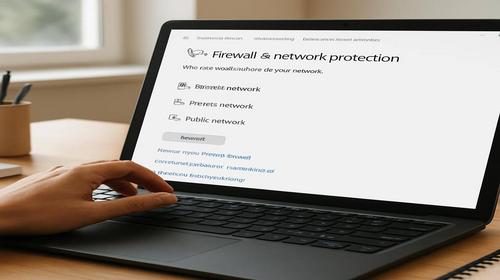
- Зліва виберіть «Брандмауер і захист мережі».
- Побачите профілі:
- Доменна мережа (зазвичай у корпоративних середовищах);
- Приватна мережа (домашній/офісний Wi‑Fi, локальна мережа);
- Громадська мережа (кафе, готелі, публічні Wi‑Fi).
- У кожному профілі переконайтеся, що перемикач «Брандмауер Microsoft Defender» у стані Увімкнено.
Через CMD (швидко для просунутих користувачів):
- Відкрийте Командний рядок (адміністратор).
- Увімкнути брандмауер для всіх профілів:
netsh advfirewall set allprofiles state on - Перевірити стан:
netsh advfirewall show allprofiles
Через PowerShell:
- Пуск → Термінал (адміністратор) → вкладка PowerShell.
- Увімкнути брандмауер:
Set-NetFirewallProfile -Profile Domain,Public,Private -Enabled True - Переглянути параметри:
Get-NetFirewallProfile
2. Дозвіл окремих програм через брандмауер
Це найчастіший сценарій: гра, VPN‑клієнт або робоча програма не виходить в мережу, тоді як інші програми працюють нормально.
- Відкрийте Безпека Windows → Брандмауер і захист мережі.
- Унизу натисніть «Дозволити роботу з програмою через брандмауер».
- Натисніть «Змінити параметри» (потрібні права адміністратора).
- Якщо програма вже в списку:
- знайдіть її в переліку;
- поставте галочки для потрібних профілів: Приватна і/або Громадська мережа;
- натисніть «ОК».
- Якщо програми немає:
- натисніть «Дозволити іншу програму…»;
- «Обзор» → вкажіть шлях до exe‑файлу (ігри, VPN‑клієнта, сервера);
- «Типи мереж» → оберіть профілі, де вона має працювати (для домашніх ПК зазвичай достатньо Приватної мережі);
- «Додати» → «ОК».
Важливий момент: якщо у вас увімкнено параметр «Блокувати всі вхідні підключення, у тому числі зі списку дозволених», навіть дозволені програми не зможуть приймати вхідні з’єднання. Перевірте, щоб цей прапорець був вимкнений для профілю, де працює ваша програма.
3. Створення детальних правил для портів та програм (просунутий рівень)
Якщо вам потрібно відкрити конкретні порти (ігровий сервер, веб‑сервер, RDP, SMB) або налаштувати доступ «тільки з певних IP», використовується Монітор брандмауера в режимі підвищеної безпеки.
- Натисніть Win + R → введіть wf.msc → Enter.
- Відкриється «Брандмауер Захисника Windows у режимі підвищеної безпеки».
- Зліва:
- Правила для вхідних підключень;
- Правила для вихідних підключень.
- Праворуч натисніть «Створити правило…» і пройдіть майстер:
Приклад: дозволити TCP порт 25565 для Minecraft‑сервера
- Тип правила: Порт.
- Протокол: TCP, вказати «Конкретні локальні порти» → 25565.
- Дія: Дозволити підключення.
- Профілі: Приватний (можна також Доменний, якщо це офіс).
- Ім’я: наприклад, Minecraft TCP 25565.
Приклад через CMD — дозволити програму:
netsh advfirewall firewall add rule name=”MyApp Inbound” dir=in action=allow program=”C:\Program Files\MyApp\myapp.exe” enable=yes
Приклад через CMD — дозволити порт:
netsh advfirewall firewall add rule name=”MyPort TCP 8080″ dir=in action=allow protocol=TCP localport=8080 enable=yes
Команди netsh advfirewall додають правила напряму в конфігурацію брандмауера, що зручно для скриптів, серверів і швидкого розгортання.
4. Скидання брандмауера до стандартних налаштувань
Якщо після «оптимізацій» або утиліт все працює хаотично, легше повернути дефолтні правила.
- Відкрийте wf.msc.
- Праворуч натисніть «Відновити стандартні параметри…».
- Підтвердіть операцію — це видалить усі користувацькі правила.
Через CMD:
netsh advfirewall reset
Після цього брандмауер повернеться до стандартної конфігурації Windows 11, а багато мережевих помилок зникають.
5. Перевірка служб, якщо брандмауер не вмикається
Якщо при натисканні «Використовувати рекомендовані параметри» з’являються коди помилок типу 0x8007042c, 0x6D9, часто вимкнено служби:
- Служба брандмауера Microsoft Defender (MpsSvc);
- Базовий фільтр (BFE — Base Filtering Engine).
- Натисніть Win + R → services.msc → Enter.
- Знайдіть:
- Служба брандмауера Microsoft Defender — Тип запуску: «Автоматично»; Стан: «Працює»;
- Base Filtering Engine — Тип запуску: «Автоматично»; Стан: «Працює».
- Якщо служби вимкнені:
- відкрийте властивості → змініть «Тип запуску» на «Автоматично»;
- натисніть «Запустити».
Якщо служби не запускаються та виникають системні помилки, переходьте до перевірок SFC/DISM (див. нижче).
6. Перевірка та ремонт системних файлів (SFC, DISM)
Поламані бібліотеки та служби можуть заважати брандмауеру коректно працювати.
- Відкрийте CMD (адміністратор).
- Запустіть послідовно:
sfc /scannow
Команда перевіряє цілісність системних файлів Windows 11 та відновлює їх із кешу. - Після завершення SFC запустіть (за потреби, якщо були знайдені помилки):
DISM /Online /Cleanup-Image /RestoreHealth
DISM перевіряє та ремонтує образ Windows, з якого беруться файли для SFC.
Після цих команд перезавантажте ПК і ще раз перевірте роботу брандмауера та «Безпеки Windows».
-
Перевірка результату:
- Програми, які раніше писали «Немає підключення» або «Помилка мережі», повинні нормально виходити в інтернет.
- Якщо ви відкривали порт/правило — перевірте з іншого пристрою:
- через telnet IP порт;
- або утиліти на кшталт порт‑сканера.
- У «Безпеці Windows» не повинно бути червоних попереджень щодо брандмауера.
- Windows Update перестає видавати мережеві помилки, оновлення завантажуються стабільно.
- Немає додаткових зависань або падіння FPS в іграх через фонові блокування мережі.
Корисні поради та лайфхаки
-
Поради для слабких ноутбуків і ПК:
- Не вимикайте повністю брандмауер заради «приросту FPS». Він практично не навантажує CPU і RAM, але захищає від небажаних вхідних підключень.
- Якщо ноутбук гріється і гуде кулер під час онлайнових ігор — частіше за все навантаження створює не брандмауер, а:
- фонові лаунчери, автооновлення ігор;
- клієнти торентів;
- браузер з 20 вкладками.
Залиште брандмауер увімкненим, а зайве приберіть з автозапуску.
- Уникайте сторонніх «фаєрволів», якщо у вас слабкий ноутбук: вони додають свої драйвери фільтрації, збільшують використання RAM і іноді провокують BSOD.
-
Маловідомі функції Windows 11 для брандмауера:
- У профілі мережі є параметр «Блокувати всі вхідні підключення». Корисно в громадських Wi‑Fi для максимального захисту: Windows блокує всі вхідні підключення, навіть якщо програма в списку дозволених.
- PowerShell‑команда для швидкого увімкнення «строгого» режиму на публічних мережах:
Set-NetFirewallProfile -Profile Public -DefaultInboundAction Block -DefaultOutboundAction Allow
Вхідні блокуються, вихідні дозволені — оптимальний баланс безпеки й зручності. - Лайфхак: можна експортувати/імпортувати правила брандмауера:
CMD (адмін):
netsh advfirewall export “C:\backup\firewall.wfw”
netsh advfirewall import “C:\backup\firewall.wfw”
Це спасіння після невдалих експериментів або для швидкого перенесення налаштувань на інший ПК.
-
Вплив на FPS, SSD, RAM, CPU, температуру ноутбука та швидкість запуску Windows 11:
- FPS: коректно налаштований брандмауер практично не впливає на кількість кадрів. Проблеми з FPS виникають лише якщо гра не може стабільно підключитись до серверів, через що з’являються лаги, таймаути й повторні з’єднання.
- CPU/RAM: вбудований брандмауер дуже легковагий. Якщо бачите підозріле навантаження — перевіряйте сторонні фаєрволи та «інтернет‑безпеку» від інших виробників.
- SSD/HDD: брандмауер не створює помітного дискового навантаження. А от якщо система заражена, то блокування шкідливого трафіку, навпаки, рятує від масових записів на диск.
- Температура ноутбука: вплив мінімальний. Небезпечніший безконтрольний мережевий трафік (майнери, ботнети, ddos‑боти), який брандмауер якраз допомагає блокувати.
- Швидкість запуску Windows 11: стандартний брандмауер стартує разом із системою і не є вузьким місцем завантаження. А от сторонні «інтернет‑пакети безпеки» можуть серйозно сповільнювати логін.
Типові помилки користувачів
Найчастіші помилки при роботі з брандмауером Windows 11:
1. Повне вимкнення брандмауера «щоб все працювало»
- Симптоми: все підключається «як по маслу», але через деякий час з’являються віруси, дивні вікна, підозрілі процеси, навантаження на мережу, проблеми з безпекою.
- Повідомлення: у «Безпеці Windows» попередження червоним, іноді сторонні антивіруси лаяються, що «Firewall is disabled».
- Як виправити: через «Безпека Windows → Брандмауер і захист мережі» увімкнути брандмауер для всіх профілів або командою:
netsh advfirewall set allprofiles state on - Як уникнути повторення: замість вимкнення брандмауера додавайте окремі програми/порти в дозволені, або створюйте правила в wf.msc.
2. Встановлення неправильних або дубльованих правил
- Симптоми: програма працює лише в одній мережі (будинок/офіс), з іншої — не підключається, хоча правило начебто є.
- Причина: правило прив’язане тільки до Приватного профілю, а реальна мережа позначена як Громадська, або навпаки. Або створено кілька суперечливих правил.
- Коди помилок/повідомлення: сам Windows нічого не показує, але в програмах — «Network error», «Connection timed out».
- Як виправити: у wf.msc знайдіть правило → «Властивості» → вкладка «Профілі» → увімкніть потрібні профілі (Private/Public). За великого хаосу — netsh advfirewall reset.
- Як уникнути повторення: перед створенням правил перевіряйте, який профіль зараз активний: «Безпека Windows → Брандмауер і захист мережі».
3. Вимкнення критичних служб
- Симптоми: брандмауер не стартує, «Безпека Windows» видає помилки і не показує статус.
- Повідомлення: помилки при запуску «Служба брандмауера Microsoft Defender зупинена», код 0x8007042c або 0x6D9.
- Як виправити: через services.msc увімкнути:
- Base Filtering Engine (BFE) → Автоматично → Запустити;
- Служба брандмауера Microsoft Defender → Автоматично → Запустити.
Потім виконати sfc /scannow і DISM /Online /Cleanup-Image /RestoreHealth при наявності помилок.
- Як уникнути повторення: не вимикайте ці служби в «оптимізаторах» і не відключайте їх вручну за інструкціями з сумнівних форумів.
4. Агресивні «оптимізації» та конфлікти антивірусів
- Симптоми: після встановлення стороннього антивіруса або «інтернет‑пакету безпеки» зникають правила, Windows Defender «відключений», деякі програми не можуть вийти в інтернет, з’являються BSOD при навантаженні на мережу.
- Повідомлення: повідомлення в стилі «Керує інший постачальник безпеки», попередження в Центрі сповіщень.
- Як виправити: або повністю переходити на сторонній фаєрвол (налаштовувати вже його), або видалити сторонній пакет і повернути роботу стандартного Defender + брандмауера. Після видалення стороннього продукту бажано виконати:
netsh advfirewall reset та Get-NetFirewallProfile для контролю стану профілів. - Як уникнути повторення: не ставити кілька комплексів безпеки одночасно. Для більшості користувачів достатньо Windows Defender + брандмауер.
Часті запитання
1. Як правильно налаштувати брандмауер у Windows 11 для ігор, щоб не падали FPS і працював онлайн?
Залиште брандмауер увімкненим, додайте гру в «Дозволити роботу з програмою через брандмауер» для Приватної/Громадської мережі, за потреби відкрийте порти через wf.msc або netsh. До FPS брандмауер майже не причетний, важливіше стабільне підключення та відсутність зайвих фонових програм.
2. Чому після оновлення Windows 11 програма перестала бачити інтернет, хоча раніше все працювало?
Оновлення могли змінити профіль мережі (Приватна ↔ Громадська) або скинути/змінити частину правил. Перевірте «Дозволити роботу з програмою через брандмауер», профілі, для яких стоять галочки, і за потреби створіть нове правило.
3. Як налаштувати брандмауер Windows 11 на ноутбуці з VPN, щоб інтернет не пропадав?
VPN‑клієнт треба додати в дозволені програми для профілю, через який ви виходите в мережу, а також не блокувати всі вхідні підключення, якщо клієнт потребує їх. Іноді потрібні окремі правила для служб VPN (службові exe‑файли, служби сервісу).
4. Чи можна вимкнути брандмауер у Windows 11 на старому ПК для збільшення продуктивності?
Смислу майже немає: приріст продуктивності мізерний, а ризики інфікування та несанкціонованих підключень значно зростають. Для оптимізації Windows 11 краще прибрати зайві програми з автозапуску та фонові служби, а не чіпати брандмауер.
5. Брандмауер не запускається, код помилки 0x8007042c. Як це виправити у Windows 11?
Перевірте служби BFE та «Служба брандмауера Microsoft Defender» у services.msc, увімкніть їх, запустіть sfc /scannow і DISM /Online /Cleanup-Image /RestoreHealth, потім використайте netsh advfirewall reset для скидання налаштувань.
6. Як перевірити, чи не блокує брандмауер мій локальний сервер або додаток на порту 8080?
У wf.msc створіть правило для входячих підключень на TCP 8080, дозвольте підключення для потрібних профілів. Потім із іншої машини спробуйте підключитись до IP:8080 або використайте telnet/порт‑сканер. Якщо після створення правила доступ з’явився — блокував саме брандмауер.
7. Чи впливає брандмауер Windows 11 на SSD та RAM і чи є сенс вимикати його для «оптимізації Windows 11»?
Вплив на SSD, RAM і CPU мінімальний, вимикати брандмауер заради продуктивності не має сенсу. Для реальної оптимізації краще стежити за автозапуском, відключити зайві фонові програми, оновити драйвери мережі й відеокарти та регулярно ставити оновлення Windows 11.
Читайте також
Корисні розділи для поглибленого налаштування Windows 11 та програм:
Закладки
Якщо вам була корисна ця інструкція з налаштування брандмауера у Windows 11, додайте наш блог
налаштування та оптимізація Windows 11
у закладки.
Натисніть Ctrl + D