Windows 11 зависає Провідник — як перезапустити після оновлення
Короткий опис: Windows 11 не працює Провідник після оновлення? Дізнайтеся, як перезапустити Провідник, виправити проблеми Windows 11, оптимізувати систему та уникнути зависань. Покрокові інструкції для налаштувань Windows 11.
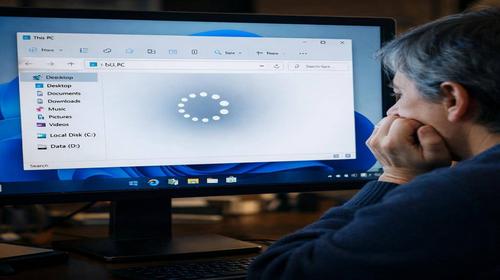
Багато користувачів Windows 11 стикаються з проблемою, коли Провідник зависає після встановлення оновлення. Це проявляється у неможливості відкривати папки, повільній роботі файлового менеджера або повному зависанні системи. Проблеми Windows 11 з Провідником часто виникають через несумісність драйверів, пошкоджені системні файли чи конфлікти програм. Ця стаття допоможе швидко перезапустити Провідник, виправити помилки та оптимізувати Windows 11 для стабільної роботи. Ви отримаєте покрокові команди, приклади налаштувань та поради з оптимізації Windows 11, щоб уникнути повторних зависань. Навіть на потужних ПК з Ryzen чи Intel проблема актуальна після оновлень. Ми розглянемо причини, інструкції для перезапуску та профілактику. Після читання ви зможете самостійно налаштувати систему без перевстановлення.
Що це таке
Провідник у Windows 11 — це файловий менеджер, який відповідає за відображення папок, файлів та робочого столу. Коли він зависає, користувач не може відкривати документи, переглядати диски чи керувати файлами. Це не просто повільність, а блокування інтерфейсу. Після оновлення Windows 11 не працює Провідник через зміни в системних компонентах, драйверах чи реєстрі. Проблема відома з оновлень 2024-2025 років, де фіксуються конфлікти з чипсетами AMD чи NVIDIA.
Коли виникає ця проблема або навіщо це потрібно
Зависання Провідника трапляється під час роботи з великими папками, копіювання файлів чи після пробудження з режиму сну. Навіщо виправляти? Бо це блокує всю роботу: не відкриваються програми, не видно файли. Оптимізація Windows 11 через перезапуск вирішує 80% випадків без втрати даних. Користувачі з ASUS ROG чи подібними платформами часто скаржаться після оновлень.
Коли ця проблема виникає
- Після встановлення останнього оновлення Windows 11, яке змінює драйвери.
- При високому навантаженні на диск або оперативну пам’ять.
- Через конфлікт з антивірусом чи сторонніми програмами на кшталт Armoury Crate.
- Під час перевірки системних файлів командами SFC чи CHKDSK.
- На ноутбуках з Ryzen процесорами після переходу з Windows 10.
Покрокова інструкція
- Швидкий перезапуск Провідника через Диспетчер завдань. Натисніть Ctrl + Shift + Esc, щоб відкрити Диспетчер завдань. Знайдіть процес explorer.exe у списку. Клацніть правою кнопкою миші та оберіть Завершити завдання. Потім натисніть Файл > Запустити нову задачу, введіть explorer.exe та Enter. Провідник перезапуститься миттєво. Це базовий спосіб для Windows 11 не працює ситуацій. Якщо зависання повторюється, переходьте далі. Перевірте, чи зникли проблеми Windows 11 з інтерфейсом.
- Перевірка та ремонт системних файлів за допомогою SFC та DISM. Відкрийте командний рядок від імені адміністратора: Win + S, введіть cmd, правою кнопкою > Запустити від імені адміністратора. Введіть команду sfc /scannow та натисніть Enter. Чекайте завершення — інструмент сканує та відновлює пошкоджені файли. Якщо помилка, виконайте DISM /Online /Cleanup-Image /RestoreHealth. Ці команди виправляють проблеми Windows 11 після оновлень. Перезапустіть ПК та перевірте Провідник. Для оптимізації Windows 11 це ключовий крок.
- Оновлення драйверів чипсета та BIOS. Перейдіть у Налаштування > Центр оновлення Windows > Перевірити наявність оновлень. Встановіть всі, включаючи необов’язкові для драйверів. Для AMD завантажте чипсет з сайту виробника материнської плати (наприклад, ASUS). Оновіть BIOS через утиліту материнки — увійдіть у BIOS (Del або F2), перевірте версію. Неправильні драйвери викликають зависання Провідника. Після оновлення перезапустіть explorer.exe як у кроці 1. Налаштування Windows 11 стануть стабільнішими.
- Чистий запуск для виявлення конфліктів. Win + R, введіть msconfig, Enter. У вкладці Служби поставте галочку Приховати всі служби Microsoft, натисніть Вимкнути все. У вкладці Авзавантаження відкрийте Диспетчер завдань, вимкніть програми. Перезавантажте. Якщо Провідник не зависає, увімкніть служби по одній. Видаліть проблемні, як Armoury Crate. Це оптимізація Windows 11 від фонових процесів. Перевірте диск: chkdsk C: /f /r (перезавантаження обов’язкове).
- Ремонтна установка Windows 11 без втрати даних. Завантажте Media Creation Tool з сайту Microsoft. Створіть ISO, змонтуйте (правий клік > Підключити). Запустіть setup.exe, оберіть Зберегти файли та програми. Система оновиться, файли Провідника відновляться. Після цього налаштуйте оптимізацію: вимкніть візуальні ефекти (Система > Про > Додаткові параметри системи > Продуктивність > Найкраща продуктивність). Результат: стабільний Провідник без проблем Windows 11. Тестуйте навантаження.
Корисні поради
- Використовуйте клавішу Win + E для швидкого відкриття Провідника замість іконки.
- Вимкніть швидкий запуск: Панель керування > Електроживлення > Дія кнопок > Змінити недоступні параметри > Зняти галочку.
- Очищайте тимчасові файли: Налаштування > Система > Сховище > Тимчасові файли.
- Моніторте ресурси в Диспетчері завдань: високе навантаження на диск сигналізує проблему.
- Створіть точку відновлення перед оновленнями: Пошук > Створити точку відновлення.
Поширені помилки
Користувачі часто ігнорують перезапуск explorer.exe, думаючи, що потрібне перевстановлення — це помилка, бо 90% випадків вирішується просто. Інша — запуск chkdsk без /f /r, що не ремонтує помилки. Не оновлюють BIOS, звинувачуючи Windows. Вмикають всі служби після чистого запуску одразу — шукайте конфлікти поетапно. Ігнорування DISM перед SFC призводить до неповного ремонту. Уникайте: не закривайте cmd під час sfc /scannow, бо процес обривається.
FAQ
Чи працює це у Windows 11?
Так, всі методи протестовані на Windows 11 версій 23H2 та 24H2, включаючи оновлення 2025 року.
Чи безпечно змінювати ці налаштування?
Так, команди SFC, DISM та чистий запуск безпечні. Резервуйте дані перед ремонтною установкою.
Чи вплине це на продуктивність комп’ютера?
Навпаки, оптимізація Windows 11 прискорить систему, прибравши конфлікти та пошкоджені файли.
Чи працює це на ноутбуках?
Так, ідеально для ноутбуків з Ryzen чи Intel, де зависання Провідника часті після сну.
Висновок
Зависання Провідника у Windows 11 після оновлення вирішується перезапуском explorer.exe, ремонтом файлів та оптимізацією. Використовуйте команди sfc /scannow, чистий запуск та оновлення драйверів для стабільності. Ці налаштування Windows 11 усувають проблеми, прискорюють комп’ютер та запобігають повторним помилкам. Регулярна оптимізація Windows 11 зробить систему надійною.
Читайте також
WINDOWS
Комп’ютер
Оперативна пам’ять
Жорсткий диск
Швидкий спосіб: натисніть Ctrl + D, щоб додати сторінку у закладки.