Як збільшити FPS у іграх через апгрейд ПК
Короткий опис: Дізнайтеся, як підвищити FPS в іграх через апгрейд комплектуючих. Детальна інструкція по модернізації відеокарти, процесора, оперативної пам’яті та SSD диска для геймерів.
Якщо ваш комп’ютер працює повільно під час ігор, програми запускаються з затримкою, а сучасні ігри пригальмовують, можливо настав час подумати про апгрейд. Збільшення FPS під час гри залежить від кількох чинників, але головне — це оновлення основних комплектуючих. Апгрейд ПК являє собою процес заміни або додавання компонентів до вашого комп’ютера з метою підвищення його продуктивності та швидкості. Багато людей думають, що для гри на високих налаштуваннях потрібно купити новий системник, але це не так. У більшості випадків точковий апгрейд дає змогу помітно підвищити продуктивність без великих витрат. У цій статті ми розповімо про найефективніші способи модернізації ПК для збільшення FPS у іграх.
Чому комп’ютер надає низький FPS в іграх
Низький FPS виникає через перевантаження основних компонентів ПК. На FPS впливають чотири ключові компоненти: процесор (CPU), відеокарта (GPU), оперативна пам’ять (RAM) та жорсткий диск. Слабка видеокарта не може обробити всю графіку, що призводить до падіння кадрів за секунду. Застарілий процесор не встигає розраховувати логіку гри. Недостатня оперативна пам’ять примушує систему використовувати диск для дополнительних даних, що значно гальмує всю роботу. Замерзлі диски або повільні жорсткі диски спричиняють затримки при завантаженні рівнів. Якщо вашому комп’ютеру більше 3-5 років, то значно підвищити FPS можна лише через апгрейд основного оснащення.
Що впливає на FPS у іграх
- Відеокарта (GPU) — графічний процесор, який відповідає за обробку та виведення зображення на екран.
- Процесор (CPU) — основний процесор комп’ютера, який обробляє логіку гри та вичислення.
- Оперативна пам’ять (RAM) — використовується для тимчасового зберігання даних, необхідних для роботи гри.
- SSD диск — твердотільний накопичувач для швидкого завантаження ОС та рівнів гри.
- Блок живлення — забезпечує стабільну роботу всіх компонентів без перепадів напруги.
- Система охолодження — запобігає перегріванню процесора та видеокарти при довгих сеансах гри.
Як апгрейдити комп’ютер для збільшення FPS
1. Заміна відеокарти — найважливіший крок
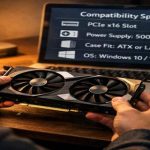
Відеокарта — це ключовий апгрейд для геймерів. GPU відповідає за обробку всієї графіки та визначає максимальний FPS у іграх. Чим потужніша видеокарта, тим вищий FPS ви отримаєте. Для комфортної гри на високих налаштуваннях без сучасної відеокарти не обійтися. При виборі нової видеокарти звертайте увагу на об’єм відеопам’яті — мінімум 6 Гб для середніх налаштувань та 8-12 Гб для максимальних налаштувань. Перевірте рекомендовані видеокарти для вашої улюбленої гри на сайтах Game Debate або Can You Run It. Важливо, щоб блок живлення мав достатньо потужності для нової відеокарти.
2. Оновлення процесора
Процесор впливає на загальну продуктивність системи та стабільність FPS під час гри. Застарілий одноядерний процесор не здатний правильно обробляти складну логіку сучасних ігор. Для комфортного геймінгу потрібен процесор з мінімум 6 ядрами та 12 потоками. Восьмиядерні процесори забезпечують стабільний FPS та легко справляються з багатозадачністю. Нова операційна система та драйвери також потребують більш потужного процесора. Перед покупкою переконайтесь, що сокет процесора підходить до вашої материнської плати. У багатьох випадках заміна процесора вимагає заміни й материнської плати, тому порахуйте вартість перед прийняттям рішення.
3. Збільшення оперативної пам’яті
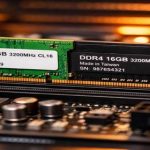
Оперативна пам’ять використовується для зберігання даних, необхідних для роботи гри. Чим більше вільної RAM, тим краще працює комп’ютер та вищий FPS в іграх. Старі комп’ютери часто мають лише 4-8 Гб оперативної пам’яті, чого вже недостатньо для сучасних ігор. Встановлення мінімум 16 Гб оперативної пам’яті дозволяє системі одночасно обробляти більше даних, що прискорює роботу програм та ігор. Це один з найпростіших та найдоступніших апгрейдів. Перевірте, скільки слотів для RAM є на вашій материнській платі, та якої частоти потрібна пам’ять. DDR4 все ще актуальна для бюджетних збірок, але DDR5 забезпечує кращу продуктивність у новітніх іграх.
4. Перехід з HDD на SSD
Заміна старого жорсткого диска (HDD) на твердотільний накопичувач (SSD) — це, мабуть, найефективніший апгрейд для більшості користувачів. На відміну від жорстких дисків, які довго були стандартом у домашніх ПК, SSD-накопичувачі забезпечують кратно більш високу швидкість читання та запису. Це призводить до миттєвого доступу до файлів та швидкого завантаження операційної системи й рівнів в іграх. Для ігрової системи наявність SSD-накопичувача у 2025 році — необхідність. Установіть ОС та основні ігри на SSD, а великі файли можна зберігати на HDD. SSD забезпечує неймовірну швидкість завантаження та усуває затримки при запуску гри.
5. Покращення системи охолодження
Перегрів компонентів призводить до зниження їхної продуктивності та падіння FPS. Якщо ваш комп’ютер часто перегрівається, можна встановити більш ефективну систему охолодження. Очищення ПК від пилу часто вирішує цю проблему. Забиті радіатори не виводять тепло ефективно. Встановлення нової термопасти на процесор та видеокарту може знизити температуру на кілька градусів. Дешеві система охолодження, які коштують недорого, помітно підвищують продуктивність. Виберіть надійну систему охолодження, яка ефективно відводить тепло від процесора.
6. Оновлення блоку живлення
При додаванні потужніших компонентів може знадобитися більш потужний блок живлення (PSU). Слабкий блок живлення не може забезпечити достатньо енергії новій видеокарті та процесору, що призводить до нестабільної роботи та падіння FPS. Обчисліть загальну потужність, яку потребують нові компоненти, та виберіть блок живлення з запасом 20-30% потужності. Виберіть надійний блок живлення від перевіреного виробника, щоб уникнути проблем з нестабільністю системи.
Покрокова інструкція апгрейду ПК
- Крок 1 — Визначте свої потреби та бюджет. Для чого вам апгрейд? Вам потрібна краща графіка для ігор, швидший процесор для роботи чи більше місця для зберігання? Чітке розуміння мети допоможе вам зосередитися на потрібних компонентах та уникнути зайвих витрат.
- Крок 2 — Перевірте характеристики поточного ПК. Дізнайтесь, які компоненти у вас установлені, щоб зрозуміти, що можна замінити. Перевірте, які слоти доступні на материнській платі, та якої потужності ваш блок живлення.
- Крок 3 — Виберіть компоненти, що сумісні з вашою системою. Переконайтесь, що нова відеокарта підходить до слота на материнській платі та має достатньо місця в корпусі. Новий процесор повинен підходити до сокета материнської плати.
- Крок 4 — Придбайте необхідні компоненти та інструменти. Вам знадобиться викрутка, струмозахисний браслет та можливо термопаста. Перед установкою прочитайте інструкції до компонентів.
- Крок 5 — Виконайте модернізацію в правильному порядку. Спочатку встановіть новий процесор, потім оперативну пам’ять, диск, видеокарту та нарешті оновіть драйвери та операційну систему.
Опціональні методи для підвищення FPS
Оновлення драйверів видеокарти
Драйвери забезпечують взаємодію між комп’ютером та оборудованням, включаючи GPU. Використання застарілих або несумісних з грою драйверів може привести до зниження FPS. Регулярне оновлення драйверів видеокарти дозволяє отримати оптимізацію для новітніх ігор. Перейдіть до панелі керування, виберіть Диспетчер пристроїв, потім Відеоадаптери. Натисніть правою кнопкою на відеокарту та виберіть Оновити драйвера. Комп’ютер автоматично пошукає нові драйвери та встановить їх.
Оновлення Windows та системного ПО
Системні оновлення можуть подсилити FPS в іграх, оскільки вони можуть містити покращення для роботи GPU та CPU. Перевірте наявність оновлень для Windows, натиснувши Win+I та вибравши відповідний пункт. Якщо знайдуться доступні оновлення, скачайте та встановіть їх. Новіші версії Windows також можуть надати переваги в продуктивності для ігор.
Очищення оперативної пам’яті
Оперативна пам’ять використовується для зберігання даних, потрібних для роботи програм та ігор. Чим більше вільної RAM, тим краще працює комп’ютер та вищий FPS. Щоб предотвратити просадки FPS, використовуйте стандартний інструмент Windows Диспетчер задач. Натисніть Win+X, виберіть відповідний пункт. На вкладці Процеси знайдіть програми, що споживають багато оперативної пам’яті, та завершіть ненаправні процеси, вибравши Завершити задачу.
Налаштування графіки у іграх
Графічні параметри впливають на FPS, оскільки визначають рівень деталізації зображення, ефекти, тені та освітлення. Чим вище налаштування, тим більша навантаження на видеокарту та процесор, і тим нижче FPS. Для збільшення FPS оптимізуйте налаштування графіки під можливості вашого ПК. Включіть передустановлені налаштування графіки в меню Налаштування або Опції. Зазвичай ігри пропонують вибрати один з варіантів: низький, середній, високий або ультра. Виберіть варіант, що забезпечує комфортний FPS без значної втрати якості зображення.
Корисні поради для підвищення FPS
- Перед купівлею нових компонентів переконайтесь у їх сумісності з вашою системою. Прочитайте специфікації материнської плати та корпусу.
- Встановіть хоча б 16 Гб оперативної пам’яті DDR4 для комфортного геймінгу. Це забезпечить стабільну роботу під час гри.
- Обов’язково використовуйте SSD диск для встановлення операційної системи та основних ігор. Це найбільше прискорить запуск.
- Регулярно оновлюйте драйвери видеокарти, особливо перед виходом нових ігор з високими вимогами.
- Очищуйте комп’ютер від пилу щонайменше раз на місяць. Це запобігає перегріванню та падінню продуктивності.
- Виберіть адекватну потужність блока живлення. Для потужної видеокарти потрібен блок живлення не менше 750 Вт.
- Встановіть ефективну систему охолодження для запобігання перегріванню компонентів під час інтенсивних сеансів гри.
Поширені помилки при апгрейді ПК
Одна з найбільших помилок — це купівля дорогої видеокарти без оновлення процесора. Якщо CPU не встигає обробляти дані, видеокарта не зможе показати свій повний потенціал, і FPS не збільшиться так, як очікується. Друга помилка — це забування про блок живлення. Багато людей ставлять потужну видеокарту на слабкий PSU, що призводить до нестабільності та повільної роботи. Третя помилка — це встановлення нових компонентів без очищення ПК від пилу. Забиті радіатори обмежують охолодження, що спричиняє перегрів та автоматичне зниження частоти компонентів для їх захисту. Деякі люди забувають оновити драйвери після встановлення нової видеокарти, що сильно впливає на FPS. Також помилкою є встановлення більшої оперативної пам’яті без перевірки сумісності типу та частоти з вашою материнською платою.
Питання та відповіді про апгрейд ПК для ігор
Чи варто модернізувати старий комп’ютер або купити новий?
Якщо вашому комп’ютеру 3-5 років, модернізація часто коштує дешевше, ніж покупка нового ПК. Точковий апгрейд основних компонентів може дати величезний приріст продуктивності. Якщо комп’ютер старше 7-8 років, можливо, більш вигідно купити новий, так як матимете гарантію та новіші технології.
Що дає встановлення SSD диска?
SSD забезпечує кратно вищу швидкість завантаження операційної системи, програм та ігор у порівнянні з HDD. Замість 30-60 секунд на завантаження, ви отримаєте 5-10 секунд. Крім того, немає затримок при запуску ігор та завантаженні рівнів.
Скільки оперативної пам’яті потрібно для гри?
Мінімум 16 Гб для комфортного геймінгу в сучасних іграх. Для більш вимогливих ігор та стрімування краще мати 32 Гб. Менше ніж 8 Гб буде спричиняти лаги та падіння FPS.
Чи можна самостійно встановити нові компоненти?
Так, встановлення більшості компонентів досить просто. Головне — діяти обережно, дотримуватися інструкцій виробника та використовувати струмозахисний браслет для запобігання пошкодженню від статичної електрики. Для першого разу можна переглянути відеоуроки в Інтернеті.
Яке найбільш економічне рішення для підвищення FPS?
Додавання оперативної пам’яті — найбільш економічне рішення. Це один з найпростіших апгрейдів, який дає хорошу віддачу за ціною. Після цього йде встановлення SSD диска та оновлення драйверів видеокарти.
Висновок
Збільшення FPS у іграх через апгрейд ПК — це реальний та доступний спосіб покращити геймерський досвід без купівлі нового комп’ютера. Найважливіше — це заміна відеокарти, оновлення процесора, збільшення оперативної пам’яті та перехід на SSD диск. Комбінація цих змін дає найбільший приріст продуктивності. Не забувайте про регулярне оновлення драйверів, очищення ПК від пилу та налаштування графіки в іграх. Правильна модернізація комплектуючих дозволяє отримати стабільний високий FPS та комфортну гру на високих налаштуваннях. Почніть з найпростіших апгрейдів та поступово переходьте до більш складних змін.
Читайте також
Більше порад ви знайдете у розділі
Upgrade.