Як перевірити чи працює RAM у dual channel
Короткий опис: Дізнайтеся, як провести dual channel перевірку RAM, оцінити memory mode та покращити RAM performance. Покрокові інструкції для Windows, BIOS та програм.
Багато користувачів комп’ютерів помічають, що система працює повільніше з часом. Одна з причин — неправильна робота оперативної пам’яті. Dual channel режим дозволяє RAM працювати ефективніше, подвоюючи пропускну здатність. Це покращує RAM performance, особливо в іграх та програмах, що потребують швидкого доступу до даних. Якщо у вас два модулі RAM однакової ємності та швидкості, встановлені в правильні слоти, система автоматично активує цей режим.
Перевірити, чи працює RAM у dual channel, просто. Це не вимагає розбирання комп’ютера. Головне — знати, де дивитися. Більшість сучасних материнських плат підтримують цей режим. Якщо перевірка покаже single channel, продуктивність падає на 10-20%. Модернізація через правильне налаштування RAM прискорює старий ПК без покупки нових комплектуючих. У статті ми розберемо причини проблем, методи dual channel перевірки та поради з оптимізації memory mode.
Чому комп’ютер починає працювати повільно
Зниження продуктивності часто пов’язане з оперативною пам’яттю. У single channel режимі дані передаються по одному каналу, що обмежує швидкість. Dual channel використовує два канали одночасно, підвищуючи пропускну здатність до 128 біт. Якщо модулі RAM неідентичні або вставлені не в ті слоти, система переходить у single mode. Інші причини: пил у слотах, стара термопаста на процесорі чи фонові програми у Windows. Перевірка memory mode показує реальний стан. Без dual channel RAM performance падає, комп’ютер гальмує при багатозадачності. Регулярна dual channel перевірка допомагає уникнути втрат.
Що можна модернізувати
- Заміна жорсткого диска на SSD для швидшого завантаження.
- Збільшення оперативної пам’яті та активація dual channel.
- Очищення системи охолодження від пилу.
- Заміна термопасти на процесорі та чіпсеті.
- Оптимізація Windows для кращого memory mode.
Покрокова інструкція
- Крок 1 — що потрібно перевірити. Запустіть Диспетчер завдань у Windows. Натисніть Ctrl + Shift + Esc, перейдіть у вкладку Продуктивність, оберіть Пам’ять. Шукайте поле Channels. Якщо Dual — все гаразд. Single означає проблему з dual channel перевіркою.
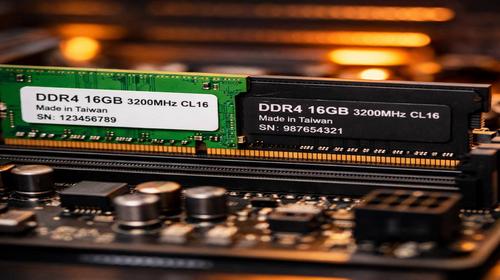
- Крок 2 — підготовка до апгрейду. Завантажте CPU-Z з офіційного сайту. Встановіть програму. Перевірте слоти RAM на материнській платі за мануалом — зазвичай парні слоти одного кольору.
- Крок 3 — виконання модернізації. У CPU-Z перейдіть на вкладку Memory. Поле Channel # покаже Dual або Single. Якщо Single, вийміть модулі RAM, очистіть контакти, вставте в правильні слоти. Перевірте ідентичність модулів.
- Крок 4 — налаштування системи. Зайдіть у BIOS (Del або F2 при завантаженні). Знайдіть розділ Memory. Активуйте XMP для повної швидкості RAM. Збережіть зміни.
- Крок 5 — перевірка результату. Запустіть CPU-Z знову. Перевірте RAM performance у бенчмарках. Тестуйте ігри для різниці в FPS.
Корисні поради
- Використовуйте ідентичні модулі RAM для стабільного dual channel.
- Очищайте слоти від пилу перед перевіркою memory mode.
- Оновлюйте BIOS для підтримки нових типів RAM.
- Для ноутбуків перевірте у System Report на Mac або CPU-Z.
- Комбінуйте з заміною SSD для повного прискорення ПК.
Поширені помилки
Типова помилка — вставка RAM у сусідні слоти замість парних. Це блокує dual channel. Інша — використання модулів різної швидкості, що змушує систему працювати на нижчій частоті. Забувають активувати XMP у BIOS, тому RAM performance не досягає номіналу. Не перевіряють контакти — пил викликає single mode. Під час апгрейду не вимикають живлення, ризикуючи пошкодити плату. Завжди робіть dual channel перевірку після змін. Ігнорування memory mode призводить до втрат у продуктивності на 15-30%.
FAQ
Чи варто модернізувати старий комп’ютер?
Так, dual channel перевірка та правильне розміщення RAM значно прискорюють старий ПК. Додавайте модулі для memory mode Dual без заміни системи.
Що дає встановлення SSD?
SSD прискорює завантаження, але для повної RAM performance комбінуйте з dual channel. Перевірка покаже, чи працює все разом.
Скільки оперативної пам’яті потрібно?
Мінімум 16 ГБ у dual channel для сучасних задач. Перевірте CPU-Z для поточного memory mode та плануйте апгрейд.
Чи можна прискорити ноутбук?
Так, у ноутбуках dual channel активується аналогічно. Використовуйте CPU-Z для перевірки та очищайте слоти при розбиранні.
Висновок
Перевірка, чи працює RAM у dual channel, — ключ до покращення продуктивності комп’ютера. Використовуйте Диспетчер завдань, CPU-Z чи BIOS для dual channel перевірки. Правильний memory mode підвищує швидкість на 20%. Комбінуйте з очищенням, заміною термопасти та оптимізацією Windows для максимального ефекту.
Читайте також
Більше порад ви знайдете у розділі Upgrade.