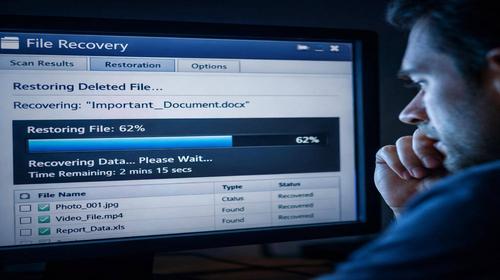
Як відновити видалений файл на комп’ютері з Windows
Короткий опис: Детальна інструкція як відновити видалені файли на ПК. Покрокові способи повернення даних з кошика, резервних копій та спеціальних програм для відновлення файлів.
Кожен користувач комп’ютера хоча б раз випадково видаляв важливий файл або документ. Це одна з найчастіших проблем, з якою стикаються люди під час роботи на ПК. Хороша новина в тому, що у більшості випадків видалені файли можна повернути без звернення до спеціаліста. Windows пропонує кілька способів восстановити втрачені дані. У цій статті ми розповімо про все можливі методи відновлення файлів, від найпростіших до більш складних. Ви дізнаєтесь, як recover file Windows за допомогою вбудованих інструментів та спеціалізованих програм. Наші поради допоможуть вам повернути важливу інформацію та уникнути таких проблем у майбутньому.
Що таке видалений файл і чому його можна відновити
Коли ви видаляєте файл на комп’ютері, операційна система не стирає його відразу. Натомість Windows просто позначає сектори диску, де лежить цей файл, як вільні та готові для збереження нових даних. Сам вміст файлу залишається на накопичувачі, тому його можна повернути. Однак процес відновлення залежить від того, скільки нових інформації було записано на диск після видалення. Поки поверх видаленого файлу не записані нові дані, шанси на успішне восстановление залишаються дуже високими. Саме тому важливо якомога швидше почати процес відновлення та уникати запису великих обсягів інформації на той же диск.
Коли виникає необхідність відновити видалений файл
Проблема з видаленими файлами виникає у різних ситуаціях. Користувач може випадково натиснути клавішу Delete під час сортування документів. Часто люди видаляють файли через комбінацію Shift + Delete, яка обходить кошик і видаляє дані безпосередньо. Проблеми комп’ютера можуть призвести до втрати файлів, наприклад при перевстановленні Windows або збоях системи. Деякі користувачі очищують кошик, не перевіривши його вміст. Вірус або шкідливе програмне забезпечення також можуть видалити важливі дані. На ноутбуках та ПК з SSD накопичувачами відновлення буває більш складним через особливості роботи твердотільних дисків. Незалежно від причини втрати, у вас є кілька способів restore deleted file та повернути потрібну інформацію.
Основні причини видалення файлів
- Випадкове видалення під час очищення папок або сортування документів на ПК
- Використання комбінації клавіш Shift + Delete, що обходить кошик комп’ютера
- Очищення кошика без перевірки його вмісту перед видаленням файлів
- Видалення файлів з зовнішніх накопичувачів, флешок або USB пристроїв
- Видалення даних при перевстановленні Windows або перезавантаженні системи ПК
- Зараження комп’ютера вірусами або шкідливим програмним забезпеченням
- Помилки під час роботи з дисками або розділами на накопичувачі
Спосіб 1. Відновлення файлів з кошика Windows
Найпростіший спосіб recover file Windows це повернення файлу з кошика. Якщо ви видалили документ звичайним способом через клавішу Delete, файл потрапляє в кошик і залишається там до моменту очищення. У більшості випадків файли можна легко повернути. Процес займає лише кілька хвилин. Цей метод спрацьовує, якщо ви ще не очистили кошик комп’ютера. Навіть якщо ви забули, де був розташований файл, Windows автоматично поверне його у первісну папку. Цей спосіб дуже ефективний для відновлення файлів, видалених недавно.
- Відкрийте кошик на робочому столі вашого комп’ютера або через меню Пуск Windows
- Знайдіть файл, який ви хочете відновити, серед усіх видалених файлів у кошику
- Виділіть потрібний файл або групу файлів, натиснувши на них лівою кнопкою миші
- Клацніть правою кнопкою миші на виділеному файлі та виберіть пункт Відновити в контекстному меню
- Файл буде автоматично повернуто у папку, де він знаходився раніше, на вашому ПК
Спосіб 2. Відновлення файлів за допомогою попередніх версій
Windows автоматично створює контрольні точки відновлення кожного разу, коли відбуваються важливі зміни в системі. Ці точки можуть містити копії нещодавно видалених файлів і папок. Функція Попередні версії дозволяє повернути файли до стану, коли вони ще існували. Цей метод особливо корисний, якщо ви очистили кошик і не можете знайти файл там. Спосіб працює для файлів, видалених в різні моменти часу. Ви можете вибрати потрібну точку відновлення та скопіювати звідти потрібну інформацію на комп’ютер.
- Відкрийте провідник Windows та перейдіть до папки, де раніше розташовувався видалений файл
- Клацніть правою кнопкою миші на самій папці та виберіть розділ Відновити попередні версії
- У вікні, що відкриється, виберіть потрібну дату та час, коли файл ще існував
- Натисніть на кнопку Відновити для повернення файлів з обраної точки восстановления
- Windows перенесе всі файли з цієї папки до стану, який був у вибраний момент часу
Спосіб 3. Відновлення файлів через Панель керування
У Windows існує спеціальний розділ Резервне копіювання та відновлення, в якому зберігаються дані для восстановления системи. Цей спосіб допоможе recover deleted file, якщо ви раніше налаштували резервне копіювання на вашому ПК. Панель керування пропонує зручний інтерфейс для пошуку та відновлення файлів з різних точок збереження. Метод дозволяє вибрати конкретні файли для повернення, не потрібно відновлювати всю систему. Цей варіант буває дуже рятівним, коли файли видалені давно і в кошику їх вже немає.
- Натисніть на кнопку Пуск на панелі завдань комп’ютера та відкрийте Панель керування Windows
- У Панелі керування знайдіть розділ Резервне копіювання та відновлення файлів
- Натисніть на опцію Відновити мої файли у лівому меню вікна
- Виберіть відповідну точку відновлення тіньового копіювання з доступних варіантів
- Позначте файли та папки, які ви хочете повернути, та натисніть кнопку Відновити
Спосіб 4. Використання команди Recover у командному рядку
Користувачі, які знайомі з командним рядком Windows, можуть використовувати спеціальну команду для відновлення файлів. Метод Recover дозволяє повернути файли прямо з командного рядка без графічного інтерфейсу. Цей спосіб потребує знання точного шляху до файлу та букви диску, де він розташовувався. Команда працює лише для деяких типів видалень, але часто виявляється дуже ефективною. Цей метод зазвичай використовують досвідчені користувачі комп’ютера, які комфортно працюють з командним рядком. Результативність залежить від того, скільки часу пройшло з моменту видалення файлу.
- Нажміть комбінацію клавіш Windows + R на клавіатурі для відкриття вікна Виконати
- Введіть команду cmd та натисніть Enter для запуску командного рядка на ПК
- Напишіть команду recover [drive:]\[path]\[filename], замінивши параметри правильними значеннями
- Замініть [drive:] на букву диску, [path] на папку та [filename] на ім’я файлу, який восстанавливаете
- Натисніть Enter та дочекайтеся завершення процесу відновлення файлу на вашому комп’ютері
Спосіб 5. Відновлення файлів спеціалізованими програмами
Якщо вбудовані інструменти Windows не допомогли, можна використовувати спеціальні програми для відновлення даних. Такі програми мають потужні алгоритми пошуку файлів на диску комп’ютера. Вони можуть знайти файли, навіть якщо вони були видалені давно або очищені з кошика. Програми працюють з різними типами накопичувачів, включаючи HDD, SSD та зовнішні пристрої. Більшість програм мають безкоштовні версії з базовими функціями. Процес відновлення займає більше часу, ніж вбудовані методи, але результати часто кращі.
- Завантажте та встановіть програму для відновлення файлів на інший диск комп’ютера, не на той, де були видалені файли
- Запустіть програму та виберіть диск або папку, де розташовувались видалені файли
- Натисніть кнопку для запуску повного сканування диску, щоб знайти видалені файли
- Дочекайтеся завершення сканування та перегляньте список знайдених файлів у результатах
- Позначте файли, які ви хочете повернути, виберіть безпечне місце збереження та натисніть Відновити
Популярні програми для відновлення файлів
- Recuva – безкоштовна програма з високою точністю відновлення, підтримує FAT та NTFS файлові системи
- EaseUS Data Recovery Wizard – платна програма з простим інтерфейсом, відновлює файли з HDD, SSD та USB
- Hetman Partition Recovery – потужна утиліта для глибокого сканування комп’ютера та відновлення втрачених даних
- UFS Explorer – професійне рішення для восстановления файлів з різних файлових систем на ПК
- Disk Drill – програма з багатьма додатковими функціями для роботи з накопичувачами комп’ютера
Корисні поради для успішного відновлення файлів
- Негайно припиніть роботу з диском після видалення файлу, щоб уникнути перезапису потрібних даних на ПК
- Установлюйте програми для восстановления файлів на інший диск, щоб не знищити видалені дані
- Перевіріть кошик в перший же момент після видалення файлу на комп’ютері
- Регулярно створюйте резервні копії важливих файлів на зовнішніх накопичувачах або хмарних сервісах
- Уникайте використання Shift + Delete для видалення файлів, цей спосіб обходить кошик
- Залишайте достатньо вільного місця на диску комп’ютера, щоб Windows міг створювати точки відновлення
- Не очищуйте кошик без перевірки його вмісту, особливо після важливих операцій з файлами
Поширені помилки при відновленні файлів
많은 користувачі комп’ютера роблять помилки під час спроби відновити видалені файли. Перша та найпоширеніша помилка це відразу почати запис нових файлів на той же диск, де були видалені дані. Це значно знижує шанси на успішне восстановление. Деякі люди забувають встановлювати програму для відновлення на інший диск ПК. Інші поспішають очистити кошик, не перевіривши його вміст. Також часто користувачі намагаються восстановити файли з SSD диску, коли дані вже були перезаписані. Деякі не розуміють, що видалені файли можна повернути лише певний час. Важливо дотримуватися інструкцій і не робити поспішних дій при восстановленні файлів на комп’ютері.
FAQ – Часто задавані запитання
Як відновити файл, видалений через Shift + Delete?
Файли, видалені через Shift + Delete, не потрапляють до кошика, але їх можна восстановити за допомогою програм для відновлення даних або функції попередніх версій Windows. Спеціалізовані програми можуть знайти такі файли на диску комп’ютера. Чим швидше ви почнете процес восстановления, тим більші шанси на успіх. Регулярне резервне копіювання допоможе уникнути таких проблем у майбутньому.
Чи можна відновити файли після очищення кошика?
Так, можна відновити файли навіть після очищення кошика Windows. Для цього використовуйте програми для відновлення даних або функцію попередніх версій. Умовою для успішного восстановления є те, що поверх видалених файлів не було записано нові дані. Якщо ви активно працюєте з ПК після видалення, шанси знижуються. Тому старайтеся якомога швидше запустити процес восстановления файлів на комп’ютері.
Які шанси успішного відновлення файлів на SSD диску?
Відновлення файлів з SSD накопичувача складніше, ніж з звичайного HDD диску. SSD мають особливу будову, що впливає на процес восстановления. Однак за допомогою спеціалізованих програм можна відновити файли, якщо вони не були занадто давно видалені. Важливо якомога швидше почати восстановления, оскільки SSD автоматично очищує вільні сектори диску. Регулярні резервні копії найбільш надійний способ захисту важливих даних на ПК.
Коли потрібно звернутися до спеціаліста?
Звернутися до спеціаліста варто, якщо самостійні методи не допомогли відновити важливі файли на ПК. Також потрібна допомога фахівця, якщо комп’ютер мав апаратні проблеми, наприклад, диск не розпізнається системою. Якщо видалені файли критично важливі для вашого бізнесу, краще доручити восстановления професіоналам. Спеціалісти мають досвід роботи з різними типами накопичувачів та складними випадками втрати даних. Однак професійні послуги відновлення файлів коштують дорого, тому спочатку спробуйте методи, описані в цій статті.
Висновок
Видалення важливих файлів не завжди означає їхню безповоротну втрату. Як відновити видалений файл на комп’ютері з Windows залежить від того, коли это було зроблено та які дії ви вже здійснили. Почніть з перевірки кошика, оскільки це найпростіший спосіб. Якщо кошик порожній, скористайтеся функцією попередніх версій або спеціалізованими програмами для recovery file Windows. Важливо пам’ятати, що чим швидше ви почнете восстановления, тим вище шанси на успіх. Запобігання проблем краще, ніж їх вирішення, тому регулярно робіть резервні копії важливих файлів на зовнішніх накопичувачах або хмарних сервісах. Дотримуючись описаних в статті рекомендацій, ви зможете самостійно відновити видалені файли на вашому ПК без допомоги спеціалістів.