Очистити диск C Windows: повна інструкція для Windows 11
Короткий опис: Дізнайтеся, як очистити диск C Windows у Windows 11. Покрокова очистка диска Windows 11 за допомогою вбудованих інструментів. Звільніть місце, прискорте ПК з disk cleanup Windows.
Диск C у Windows 11 швидко заповнюється тимчасовими файлами, кешем програм, оновленнями системи та сміттям від браузерів. Це призводить до повільного запуску комп’ютера, браку місця для нових файлів і навіть помилок. Багато користувачів стикаються з повідомленням “Мало місця на диску C”, коли намагаються встановити програми чи оновлення. Ця стаття допоможе вам безпечно очистити диск C Windows, використовуючи тільки вбудовані інструменти. Ви дізнаєтеся про очистку диска Windows 11 та disk cleanup Windows, щоб оптимізувати систему, прискорити роботу ПК і уникнути проблем. Після очищення ваш комп’ютер працюватиме швидше, а диск C звільнить гігабайти місця. Ми розглянемо прості кроки для новачків, корисні поради та поширені помилки. Почніть з перевірки вільного місця: клацніть правою кнопкою на диск C у Провіднику, оберіть “Властивості”. Якщо менше 20% вільно, час чистити.
Що це таке
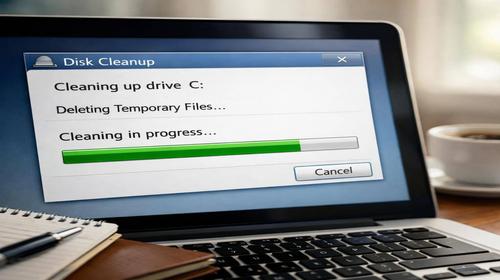
Очистити диск C Windows — це процес видалення непотрібних файлів з системного диска, щоб звільнити місце. У Windows 11 інструмент disk cleanup Windows автоматично знаходить тимчасові файли, кеш, старі оновлення та сміття. Це не видаляє ваші документи чи програми, а лише безпечне сміття. Очистка диска Windows 11 включає перевірку системних файлів, корзини, мініатюр і логів. Результат — більше вільного місця, швидший запуск і стабільніша робота системи. Інструмент безпечний, бо показує, що саме видаляється, і дозволяє обрати файли вручну.
Коли виникає ця проблема або навіщо це потрібно
Проблема з повним диском C виникає після кількох місяців використання: встановлення програм накопичує кеш, оновлення Windows залишають старі версії, браузери зберігають історію. Симптоми: повільний ПК, неможливість оновити систему, помилки “Недостатньо місця”. Навіщо чистити: щоб прискорити комп’ютер, уникнути збоїв і встановлювати нові ігри чи софт. Регулярна очистка диска Windows 11 запобігає цим проблемам, особливо на SSD-дисках з малим об’ємом.
Основні причини або можливості
- Тимчасові файли від програм і оновлень займають гігабайти.
- Кеш браузерів та мініатюри зображень накопичуються швидко.
- Системні файли оновлень Windows, які можна видалити після встановлення.
- Корзина з видаленими файлами та папка “Завантаження”.
- Логи помилок і кеш служб у папках Windows.
Покрокова інструкція
- Натисніть Win + S, введіть “Очистка диска” і запустіть інструмент. Оберіть диск C, натисніть OK.
- У списку поставте галочки біля “Тимчасові файли”, “Корзина”, “Мініатюри”. Натисніть OK для видалення.
- Натисніть “Очистити системні файли”, оберіть диск C знову. Додатково видаліть “Оновлення Windows” і “Попередні установки”.
- Перейдіть у Налаштування (Win + I) > Система > Хостинг > Рекомендації по очищенню. Увімкніть і видаліть тимчасові файли.
- Перевірте результат: клацніть правою на диск C > Властивості. Очистка завершена, ПК прискорився.
Корисні поради
- Увімкніть “Контроль пам’яті” в Налаштуваннях > Система > Хостинг для автоматичної очистки диска Windows 11 щотижня.
- Видаліть тимчасові файли вручну: Win + R, введіть %temp%, оберіть все (Ctrl + A) і видаліть (Shift + Del).
- Очистіть папку “Завантаження” і перенесіть файли на диск D.
- Відключіть гібернацію для звільнення місця: у CMD від адміністратора введіть powercfg -h off.
- Використовуйте пошук “*cache*” у Провіднику для знаходження кешу програм.
Поширені помилки
Користувачі часто видаляють системні файли вручну, що призводить до збоїв Windows 11. Не чіпайте папки Windows чи Program Files без інструментів. Інша помилка — ігнорування “Очистити системні файли”, бо там найбільше місця (оновлення до 20 ГБ). Не забувайте очищувати корзину після видалення. Якщо пропускаєте файли “у використанні”, просто пропустіть — вони безпечні. Уникайте сторонніх програм для очищення, бо вони можуть видалити потрібне. Завжди робіть резервну копію важливих даних перед великою очисткою диска Windows 11.
FAQ
Чи працює це у Windows 11?
Так, інструмент disk cleanup Windows повноцінно працює в Windows 11, включаючи нові функції як Рекомендації по очищенню.
Чи безпечно змінювати ці налаштування?
Так, вбудовані інструменти безпечні, бо не видаляють особисті файли чи програми. Система сама визначає сміття.
Чи вплине це на продуктивність комп’ютера?
Так, позитивно: звільнення місця прискорює запуск, зменшує фрагментацію і покращує оптимізацію Windows 11.
Чи працює це на ноутбуках?
Так, інструкція підходить для ноутбуків з Windows 11, особливо з SSD, де брак місця — часта проблема.
Висновок
Тепер ви знаєте, як очистити диск C Windows у Windows 11. Регулярна очистка диска Windows 11 з disk cleanup Windows звільнить гігабайти, прискорить ПК і уникне помилок. Використовуйте покрокову інструкцію, поради та уникайте поширених помилок для оптимальної роботи системи. Ваш комп’ютер стане швидшим і стабільнішим.
Читайте також
Більше корисних порад ви знайдете у розділі
Windows.