Chrome після оновлення що робити
Короткий опис: Chrome після оновлення не працює? Дізнайтеся, як виправити chrome проблему: повільність, зависання, помилки. Покроковий гайд з рішеннями для chrome після оновлення.
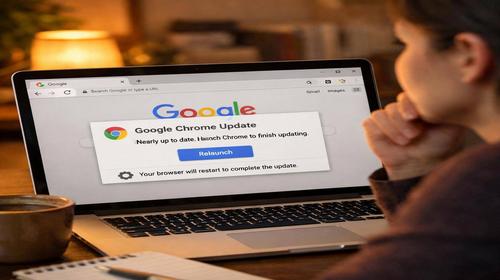
Багато користувачів стикаються з проблемами в Google Chrome після оновлення. Браузер може повільно працювати, автоматично оновлювати вкладки, зависати або взагалі не запускатися. Це трапляється через нові версії, які іноді конфліктують з розширеннями, кешем чи системними налаштуваннями. Chrome проблема після оновлення часто вирішується простими кроками. У цій статті ми розберемо, як виправити chrome після оновлення. Ви дізнаєтеся про причини та покрокові інструкції. Головне – не панікуйте, більшість помилок усуваються самостійно. Почніть з базових дій, як перезапуск, і переходьте до складніших. Це допоможе повернути швидку роботу браузера без втрат даних.
Коротко: що це таке
Chrome після оновлення – це ситуація, коли браузер видає помилки після встановлення нової версії. Проблеми включають повільність, краші, автоматичне оновлення вкладок чи блокування налаштувань. Причини: конфлікти з розширеннями, пошкоджений кеш, застаріла Windows чи антивірус. Швидке виправлення займає 5-10 хвилин.
Що таке браузер
Google Chrome – популярний інтернет браузер для перегляду сайтів. Після оновлення він може поводитися нестабільно через зміни в коді. Веб браузер обробляє HTML, JavaScript та графіку. Коли оновлення порушує баланс, виникає chrome проблема. Простими словами, браузер намагається завантажити нові функції, але стикається з перешкодами від старих файлів чи програм.
Чому браузери важливі у 2026 році
У 2026 році браузери як Chrome – основний інструмент для роботи, навчання та серфінгу. Вони обробляють веб-додатки, онлайн-сервіси та AI-інструменти. Після оновлення Chrome стає швидкий браузер, але помилки можуть зупинити роботу. Для браузер для роботи важливо швидко виправляти проблеми, щоб не втрачати час.
Основні можливості браузерів
- Перегляд веб сайтів
- Робота з веб додатками
- Розширення та плагіни
- Синхронізація даних
- Захист конфіденційності
Переваги сучасних браузерів
- Висока швидкість роботи
- Захист користувачів
- Підтримка розширень
- Зручний інтерфейс
- Синхронізація між пристроями
Як обрати браузер
- Крок 1 — визначити потреби
- Крок 2 — порівняти браузери
- Крок 3 — встановити браузер
- Крок 4 — налаштувати безпеку
- Крок 5 — оптимізувати роботу
Порівняння популярних браузерів
| Браузер | Основні функції | Для кого підходить |
|---|---|---|
| Google Chrome | швидкий, багато розширень | більшість користувачів |
| Mozilla Firefox | висока конфіденційність | користувачі які цінують приватність |
| Microsoft Edge | оптимізований для Windows | користувачі Windows |
Практичні поради
- Перезапустіть комп’ютер перед будь-якими діями.
- Закрийте зайві вкладки для звільнення ресурсів.
- Оновіть Windows для сумісності з Chrome.
- Вимкніть антивірус тимчасово для перевірки.
- Створіть резервну копію закладок перед змінами.
Chrome після оновлення: поширені проблеми
Після оновлення Chrome часто автоматично оновлює вкладки, зависає або не відкривається. Це через брак ресурсів, розширення чи застарілий кеш. Користувачі скаржаться на повільність та помилки. Типові помилки: браузер не реагує, краші при завантаженні, блокування сайтів. Щоб виправити chrome, починайте з перезапуску. Якщо не допомагає, очищайте дані. Не ігноруйте оновлення Windows – воно вирішує 30% проблем.
Крок 1: Базові перевірки при chrome проблема
Спочатку перезапустіть Chrome: натисніть Ctrl + Q (Windows) або Cmd + Q (Mac). Перевірте інтернет-з’єднання – нестабільний Wi-Fi викликає перезавантаження вкладок. Натисніть три крапки у правому куті, оберіть Довідка > Про Google Chrome. Якщо є оновлення, встановіть його та перезапустіть. Перевірте клавіатуру: F5 не повинен натискатися сам. Тестуйте на сайті keyboardtester.com. Це усуває 50% випадків chrome після оновлення.
Крок 2: Вимкнення розширень
Розширення часто викликають конфлікти після оновлення. Перейдіть до chrome://extensions/. Вимкніть усі по черзі. Запустіть Chrome у режимі інкогніто (Ctrl + Shift + N). Якщо проблема зникла, видаліть проблемне розширення. Популярні винуватці: AdBlock, VPN. Після цього перезавантажте браузер. Це простий спосіб як виправити chrome.
Крок 3: Очищення кешу та даних
Кеш накопичує сміття після оновлення. Натисніть Ctrl + Shift + Delete, оберіть повне очищення (включаючи паролі, якщо потрібно). Перейдіть до chrome://settings/clearBrowserData. Очистіть все за місяць. Для DNS: chrome://net-internals/#dns, натисніть Clear host cache. Перезапустіть ПК. Це прискорює швидкий браузер Chrome.
Крок 4: Перевірка антивіруса та брандмауера
Антивірус блокує оновлення. Додайте Chrome до винятків. У Windows Defender: дозволіть tools.google.com та dl.google.com. Тимчасово вимкніть захист. У брандмауері: Дозволити Chrome через Запобіжник. Якщо проблема в S-режимі Windows, вийдіть з нього через Microsoft Store. Це вирішує блокування після оновлення.
Крок 5: Скидання налаштувань Chrome
Скиньте Chrome: три крапки > Налаштування > Скинути налаштування > Відновити початкові. Це не видаляє закладки. Якщо меню не відкривається, видаліть Chrome через Панель керування, завантажте заново з google.com/chrome. Встановіть з прапорцем Видалити дані. Для Windows використовуйте окрему програму встановлення.
Крок 6: Повне перевстановлення
Видаліть Chrome повністю. Завантажте свіжу версію. Перевірте системні вимоги: Windows 10+. Оновіть Windows: Налаштування > Оновлення. Запустіть Диспетчер завдань (Shift + Esc), закрийте зайві процеси chrome.exe. Якщо не допомагає, перевірте на віруси через Windows Defender.
FAQ
Який браузер найкращий?
Найкращий – той, що відповідає потребам. Chrome швидкий з розширеннями, Firefox – для приватності. Для Windows – Edge.
Чи безпечні браузери?
Так, якщо оновлені. Chrome має вбудований захист, але уникайте підозрілих розширень.
Чому браузер працює повільно?
Через багато вкладок, кеш чи розширення. Очистіть дані та закрийте зайве.
Чи потрібно оновлювати браузер?
Так, для безпеки та швидкості. Chrome оновлюється автоматично.
Які браузери найпопулярніші?
Chrome, Edge, Firefox. Chrome лідер з 65% ринку.
Як зробити браузер швидшим?
Вимкніть розширення, очистіть кеш, оновіть систему. Використовуйте менше вкладок.
Висновок
Chrome після оновлення може викликати проблеми, але їх легко виправити кроками: перезапуск, очищення, скидання. Головне – тримати браузер актуальним для безпечного та швидкого інтернету. Обирайте найкращий браузер під себе та налаштовуйте безпеку. Це заощадить час і нерви у 2026 році.
Читайте також
Швидкий спосіб: натисніть Ctrl + D, щоб додати сторінку у закладки.