Як відновити дані з флешки: покрокова інструкція для Windows
Короткий опис: Випадково видалили файли з флешки, відформатували USB-накопичувач або зіткнулися з помилкою читання? У цій статті розглянемо, як відновити дані з флешки після видалення, форматування чи пошкодження файлової системи. Також розповімо про найкращі програми для відновлення файлів, перевірку накопичувача на помилки та важливість резервного копіювання для захисту даних.
USB-флешки давно стали незамінними для зберігання документів, фотографій, відео та резервних копій. Вони компактні, зручні та сумісні практично з будь-яким комп’ютером. Проте навіть найякісніший накопичувач не застрахований від втрати даних.
Причиною можуть стати випадкове видалення файлів, форматування, зараження вірусами, збій файлової системи або фізичне пошкодження флешки. У багатьох випадках інформацію можна повернути без звернення до сервісного центру, якщо діяти правильно і не записувати нові файли на накопичувач.
У цьому матеріалі ми детально розглянемо, як працює відновлення даних, які інструменти використовувати та як підвищити шанси на успішне повернення важливих файлів.
Що таке відновлення даних з флешки
Відновлення даних — це процес пошуку та повернення файлів, які були видалені або стали недоступними через помилки файлової системи чи пошкодження накопичувача.
Багато користувачів думають, що після видалення файл одразу зникає назавжди. Насправді операційна система лише видаляє інформацію про його розташування, а самі дані продовжують зберігатися в пам’яті флешки до моменту перезапису.
Саме тому після випадкового видалення важливо якомога швидше припинити використання накопичувача. Чим менше операцій буде виконано після втрати файлів, тим вищі шанси на успішне відновлення.
Сучасні програми можуть працювати з файловими системами FAT32, exFAT і NTFS, які найчастіше використовуються на USB-накопичувачах.
Коли виникає потреба у відновленні даних
Проблеми з флешкою можуть виникнути як у домашніх користувачів, так і в офісному середовищі. Найчастіше відновлення потрібне в таких ситуаціях:
- Випадково видалені документи або фотографії.
- Флешка була відформатована помилково.
- Після зараження вірусом файли зникли або стали прихованими.
- Windows пропонує відформатувати накопичувач перед використанням.
- Флешка перестала відкриватися після неправильного від’єднання.
- Пошкоджена файлова система.
- Виникли помилки читання або запису.
- Накопичувач визначається системою, але файли не відображаються.
У багатьох із цих випадків інформацію можна повернути повністю або частково.
Основні причини втрати файлів
Розуміння причин допоможе не лише відновити інформацію, а й запобігти повторенню проблеми в майбутньому.
- Випадкове видалення користувачем.
- Помилкове форматування USB-накопичувача.
- Пошкодження файлової системи через збої живлення.
- Вірусне зараження.
- Неправильне відключення флешки без безпечного вилучення.
- Зношення комірок пам’яті.
- Помилки контролера накопичувача.
- Проблеми з USB-портами або драйверами Windows.
Якщо проблема викликана лише логічними помилками, шанси на відновлення зазвичай дуже високі.
Що робити відразу після втрати даних
Правильні дії в перші хвилини після виявлення проблеми можуть суттєво збільшити шанси на успішне відновлення.
- Негайно припиніть використання флешки.
- Не копіюйте на неї нові файли.
- Не погоджуйтеся на форматування, якщо Windows пропонує це зробити.
- Не запускайте програми очищення накопичувача.
- Підключіть флешку до стабільного USB-порту.
- За можливості створіть образ накопичувача перед відновленням.
Головна помилка користувачів — продовжувати працювати з флешкою після втрати файлів.
Як перевірити, чи бачить Windows накопичувач
Перед початком відновлення потрібно переконатися, що система визначає пристрій.
- Натисніть Win + X.
- Відкрийте «Керування дисками».
- Знайдіть флешку серед накопичувачів.
- Перевірте наявність літери диска.
- Переконайтеся, що пристрій не відображається як «Не розподілено».
Якщо накопичувач видно в системі, ймовірність успішного відновлення значно зростає.
Найкращі програми для відновлення даних
Сьогодні існує багато програм, які дозволяють повернути втрачені файли навіть після форматування.
| Програма | Безкоштовна версія | Глибоке сканування | Підходить новачкам |
|---|---|---|---|
| Recuva | Так | Так | Так |
| Disk Drill | Так | Так | Так |
| EaseUS Data Recovery | Обмежено | Так | Так |
| R-Studio | Ні | Так | Для досвідчених користувачів |
| PhotoRec | Так | Так | Ні |
Для домашнього використання найчастіше достатньо Recuva або Disk Drill.
Покрокова інструкція з відновлення файлів
- Підключіть флешку до комп’ютера.
- Встановіть програму відновлення на системний диск, а не на флешку.
- Запустіть програму від імені адміністратора.
- Виберіть потрібний USB-накопичувач.
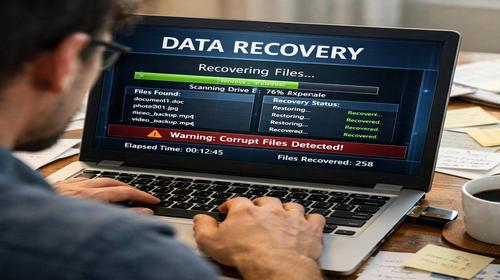
- Запустіть швидке або глибоке сканування.
- Дочекайтеся завершення аналізу.
- Перегляньте знайдені файли.
- Виберіть необхідні документи, фото або відео.
- Збережіть відновлені файли на інший диск.
Ніколи не зберігайте відновлені дані назад на ту саму флешку.
Відновлення після форматування
Швидке форматування не стирає інформацію фізично. Воно лише очищає таблицю розміщення файлів.
У таких випадках рекомендується:
- Використовувати режим глибокого сканування.
- Не записувати нові файли на накопичувач.
- Не запускати повторне форматування.
- Не використовувати утиліти очищення диска.
Часто вдається повернути більшу частину фотографій, документів та відеофайлів.
Як перевірити флешку на помилки
Якщо накопичувач визначається системою, спробуйте перевірити його файлову систему.
Відкрийте Командний рядок від імені адміністратора та виконайте команду:
chkdsk X: /f
де X — літера вашої флешки.
Команда виправить логічні помилки файлової системи та може повернути доступ до даних без використання сторонніх програм.
Корисні поради
- Регулярно створюйте резервні копії важливих файлів.
- Використовуйте безпечне вилучення пристрою.
- Перевіряйте флешки антивірусом.
- Не використовуйте накопичувачі з великою кількістю SMART-помилок.
- Для важливих даних використовуйте кілька копій на різних носіях.
- Зберігайте резервні копії в хмарному сховищі.
Поширені помилки користувачів
Багато користувачів самі погіршують ситуацію після втрати файлів.
- Записують нові дані на флешку.
- Виконують форматування до відновлення.
- Використовують сумнівні програми.
- Ігнорують повідомлення про помилки накопичувача.
- Відключають флешку під час сканування.
- Зберігають відновлені файли на той самий носій.
Усі ці дії можуть значно знизити шанси на успішне повернення інформації.
FAQ
Чи можна відновити дані після форматування флешки?
Так. Якщо після форматування на накопичувач не записувалися нові файли, більшість даних можна повернути за допомогою спеціалізованих програм.
Яка програма найкраща для відновлення файлів?
Для більшості користувачів добре підходять Recuva, Disk Drill та EaseUS Data Recovery. Для складних випадків часто використовують R-Studio.
Що робити, якщо комп’ютер не бачить флешку?
Спробуйте інший USB-порт, інший комп’ютер або перевірте пристрій у «Керуванні дисками». Якщо накопичувач не визначається навіть там, можлива апаратна несправність.
Чи можна відновити фото після видалення?
Так. Фотографії зазвичай добре відновлюються навіть після очищення флешки, якщо дані не були перезаписані.
Коли варто звернутися до сервісного центру?
Якщо флешка не визначається комп’ютером, сильно нагрівається або має механічні пошкодження, самостійне відновлення може бути неможливим.
Висновок
Відновлення даних з флешки у більшості випадків можливе навіть після видалення або форматування. Головне — не записувати нові файли на накопичувач та якнайшвидше скористатися спеціалізованими програмами для сканування.
Регулярне резервне копіювання, безпечне вилучення USB-пристроїв та контроль стану накопичувачів допоможуть уникнути втрати важливої інформації в майбутньому. Якщо діяти правильно, шанси на успішне повернення документів, фотографій і відео залишаються дуже високими.
Читайте також
Закладки
Якщо стаття була корисною, додайте її до закладок браузера, щоб швидко повернутися до інструкцій з відновлення даних у разі виникнення проблем.
Натисніть Ctrl + D, щоб зберегти сторінку у закладках.