Що таке PowerShell
Короткий опис: Дізнайтеся, що таке PowerShell – потужний командний інтерфейс, мова сценаріїв та інструмент автоматизації для адміністрування Windows. Повний гайд для початківців з прикладами команд та можливостей.
PowerShell – це PowerShell командний інтерфейс, який Microsoft розробила для автоматизації задач та керування системою. На відміну від простого командного рядка CMD, PowerShell працює з об’єктами .NET, що дозволяє обробляти дані ефективніше. Він став інструментом автоматизації для адміністраторів, програмістів та звичайних користувачів Windows.
Спочатку PowerShell був доступний тільки у Windows як Windows PowerShell. З 2016 року Microsoft відкрила код, і з’явилася кросплатформна версія PowerShell Core на базі .NET Core. Сьогодні PowerShell працює на Windows, Linux та macOS. Це мова сценаріїв, яка включає командлети – маленькі команди у форматі Дієслово-Іменник, наприклад Get-Process чи Stop-Service.
PowerShell дозволяє керувати службами, процесами, файлами, мережею та навіть хмарними сервісами як Azure. Ви можете писати скрипти для автоматизації рутинних задач, таких як резервне копіювання чи моніторинг системи. Для початківців це виглядає складно, але з базовими командами ви швидко освоїтеся. PowerShell інтегрується з WMI, COM та .NET, даючи доступ до глибоких системних функцій.
Чому варто вивчити PowerShell? Він економить час на адмініструванні, зменшує помилки та масштабується для великих мереж. У Windows 10 та 11 PowerShell встановлений за замовчуванням. Запустіть його, ввівши powershell у пошуку. Це середовище для тих, хто хоче контролювати комп’ютер без графічного інтерфейсу.
Коротко: що це таке
PowerShell – це командна оболонка та scripting-язик від Microsoft для task automation та configuration management. Він обробляє .NET об’єкти, а не текст, як CMD. Командлети – основні команди, модулі розширюють функціонал. Підтримує пайплайни для передачі даних між командами.
Що таке командний рядок
PowerShell – це розширений командний інтерфейс, де ви вводите команди для взаємодії з системою. Він інтерпретує команди інтерактивно або через скрипти. Синтаксис простий: команда з параметрами, наприклад Get-Process -Name notepad. Вивід – структуровані об’єкти, які можна фільтрувати чи модифікувати. На відміну від CMD, тут немає потреби парсити текст.
Чому команди PowerShell важливі у Windows
PowerShell спрощує адміністрування Windows. Ви керуєте ролями серверів, встановлюєте ПО, моніторите продуктивність. Автоматизація через скрипти дозволяє виконувати задачі на багатьох машинах. Він незамінний для DevOps, CI/CD та безпеки. У сучасних мережах PowerShell замінює CMD для складних операцій.
Основні можливості PowerShell
- Керування файлами, папками та реєстром
- Моніторинг процесів та служб
- Діагностика мережі та підключень
- Автоматизація через скрипти та модулі
- Інтеграція з хмарними сервісами
Найпопулярніші команди PowerShell
| Командлет | Що робить | Приклад |
|---|---|---|
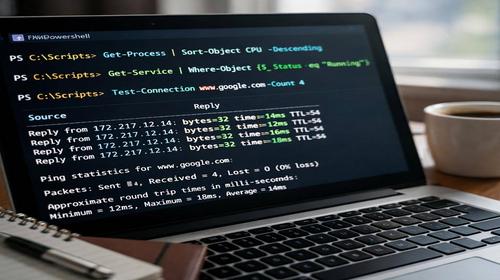
| Get-Process | Показує запущені процеси | Get-Process | Sort-Object CPU -Descending |
| Get-Service | Переглядає служби | Get-Service | Where-Object {$_.Status -eq “Running”} |
| Test-Connection | Перевіряє з’єднання | Test-Connection google.com |
| Get-ChildItem | Показує вміст папки (ls, dir) | Get-ChildItem C:\ -Recurse |
| Stop-Process | Зупиняє процес | Stop-Process -Name notepad -Force |
| Invoke-WebRequest | Завантажує дані з веб | Invoke-WebRequest -Uri “https://example.com” |
Покрокова інструкція
- Крок 1 – Відкрити PowerShell. Натисніть Win + R, введіть powershell і натисніть Enter. Або шукайте “PowerShell” у меню Пуск. У Windows 11 використовуйте Terminal для кращого інтерфейсу.
- Крок 2 – Запустити від адміністратора. Клікніть правою кнопкою на PowerShell і оберіть “Запустити як адміністратор”. Це потрібно для системних команд. Без прав ви отримаєте помилку Access Denied.
- Крок 3 – Ввести команду. Спробуйте Get-Host для інформації про сесію. Використовуйте Tab для автодоповнення. Get-Help команда – для довідки, наприклад Get-Help Get-Process.
- Крок 4 – Виконати команду. Натисніть Enter. Приклад: Get-Process показує всі процеси. Додайте | Format-Table для таблиці. Для скриптів збережіть у .ps1 файл і виконайте .\script.ps1.
- Крок 5 – Перевірити результат. Вивід – об’єкти. Фільтруйте: Get-Service | Where-Object Status -eq Stopped. Експортуйте: Get-Process | Export-Csv processes.csv. Перевірте помилки через $Error.
Детальніше про пайплайни: команди передають об’єкти одна одній. Get-ChildItem | Remove-Item видаляє файли. Для циклів використовуйте ForEach-Object: Get-Process | ForEach-Object { $_.Kill() }. Змінні: $var = Get-Date. Функції та модулі: Install-Module для розширень.
Скриптинг: Створіть файл script.ps1 з кодом if (Test-Path C:\temp) { Remove-Item C:\temp -Recurse }. Виконайте Set-ExecutionPolicy RemoteSigned для дозволу скриптів. Обробка помилок: try { … } catch { Write-Error $_.Exception.Message }.
Робота з реєстром: Get-ItemProperty HKLM:\SOFTWARE\Microsoft. Мережа: Get-NetIPAddress. Служби: Restart-Service Spooler. Процеси: Get-Process | Stop-Process -Force. Файли: Copy-Item file.txt C:\backup\ -Recurse.
Модулі: Get-Module для списку, Import-Module ActiveDirectory для доменів. Хмара: Connect-AzAccount для Azure. Автоматизація: TaskScheduler через Register-ScheduledTask.
Практичні поради
- Використовуйте Get-Help -Full для детальної довідки по командлетах.
- Вмикайте PSReadLine для історії команд та передбачення (Install-Module PSReadLine).
- Створюйте aliases: Set-Alias ll Get-ChildItem.
- Тестуйте скрипти на віртуалках перед продакшеном.
- Використовуйте ISE або VS Code з розширенням PowerShell для редагування.
Поширені помилки
Типові помилки: ExecutionPolicy Restricted блокує скрипти – фікс: Set-ExecutionPolicy RemoteSigned. Помилка “команда не знайдена” – перевірте Import-Module. Access Denied – запускайте як адмін. Неправильний пайплайн: CMD обробляє текст, PowerShell – об’єкти, тому | Out-String для тексту. Синтаксис: дефіси обов’язкові, GetProcess не спрацює. $PSVersionTable для версії.
FAQ
Як відкрити PowerShell у Windows?
Натисніть Win + X і оберіть “Windows PowerShell (Адміністратор)”. Або Win + R, powershell.exe. У Windows Terminal оберіть вкладку PowerShell.
Чим PowerShell відрізняється від CMD?
CMD – текстовий, PowerShell – об’єктно-орієнтований з scripting. PowerShell потужніший для автоматизації, CMD простіший для базових задач.
Чи можна пошкодити систему PowerShell?
Так, якщо виконувати небезпечні команди як адмін, наприклад Remove-Item C:\ -Recurse. Завжди тестуйте та використовуйте -WhatIf для перевірки.
Чи працює PowerShell у Windows 11?
Так, PowerShell 5.1 вбудований, PowerShell 7+ встановлюється окремо. Повна сумісність з Windows 11.
Які команди PowerShell найкорисніші?
Get-Process, Get-Service, Test-Connection, Get-ChildItem, Update-Help для оновлення довідки.
Чи можна керувати Windows через PowerShell?
Так, повністю: служби, процеси, реєстр, мережа, користувачі через модулі як ActiveDirectory.
Висновок
PowerShell – це потужний PowerShell командний інтерфейс, мова сценаріїв та інструмент автоматизації для середовища адміністрування. З ним ви керуєте системою ефективно, автоматизуєте задачі та масштабуєте роботу. Почніть з базових командлетів – і ви відкриєте нові можливості Windows.
Не пропустіть нові гайди
Якщо вам була корисна ця стаття, додайте наш блог про PowerShell у закладки.
Швидкий спосіб: натисніть Ctrl + D, щоб додати сторінку у закладки.