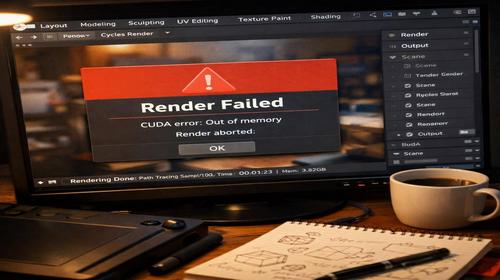
Blender не рендерить: виправлення blender render error, blender проблема, blender crash
Короткий опис: Blender не рендерить? Розбираємо blender render error, blender проблема та blender crash у Windows. Покрокові інструкції з командами, налаштуваннями та виправленням помилок для прискорення рендерингу.
Коли ця проблема виникає
- Недостатньо оперативної чи відеопам’яті під час складних сцен
- Устаревлі драйвери відеокарти, що викликають blender crash
- Перегрів GPU або CPU при тривалому рендерингу
- Занадто високі налаштування рендерингу для вашого ПК
- Пошкоджений файл .blend або конфлікт аддонів у Blender
Покрокова інструкція
- Збережіть роботу та перевірте системні вимоги. Натисніть Ctrl+S для збереження файлу. Перейдіть у меню Help > System Information і перевірте версію Blender, CPU, GPU, RAM. Blender вимагає мінімум 8 ГБ RAM для Cycles, 4 ГБ VRAM для GPU-рендерингу. Якщо RAM менше 16 ГБ, закрийте всі фонові програми через Диспетчер завдань (Ctrl+Shift+Esc). Вимкніть автозапуск: Win+R, введіть msconfig, вкладка Автозапуск, зніміть галочки з непотрібних програм. Перезавантажте ПК командою shutdown /r /t 0 у CMD.
- Оновіть Blender та драйвери GPU. Завантажте останню стабільну версію Blender з офіційного сайту. Видаліть стару через Панель керування > Програми та компоненти. Встановіть нову, вибравши портативну версію для тестів. Для драйверів: NVIDIA – GeForce Experience або сайт NVIDIA; AMD – AMD Software; Intel – Intel Driver Assistant. У Blender: Edit > Preferences > System, увімкніть CUDA/OptiX для NVIDIA або HIP для AMD. Перевірте: View > Viewport Render Image. Якщо blender crash, відкотіть драйвери: Диспетчер пристроїв (Win+X > Диспетчер пристроїв), ПКМ на відеокарту > Властивості > Драйвер > Відкатити.
- Оптимізуйте налаштування рендерингу для Cycles. Перейдіть у Render Properties (іконка камери). Виберіть Cycles як Render Engine. Увімкніть GPU Compute у Preferences > System. Встановіть Samples: Viewport 32, Render 128-512. Увімкніть Adaptive Sampling, Noise Threshold 0.1. Для Denoising: Render Properties > Film > Denoising > OpenImageDenoise. Tile Size: GPU – 256×256, CPU – 32×32. Якщо шум: збільшіть Max Samples до 1024. Перевірте освітлення: додайте HDRI у World Properties > Surface > Environment Texture. Натисніть F12 для тесту.
- Виправте геометрію та матеріали. У Edit Mode (Tab) виділіть все (A), Mesh > Normals > Recalculate Outside (Shift+N). Видаліть дублікати: Mesh > Merge > By Distance (Alt+M). У Shading Workspace перевірте ноди: для Normal Map – Color Space: Non-Color. Для текстур: File > External Data > Pack All into .blend. Якщо чорний екран: перевірте Material Output підключений правильно, Clamping увімкнено (Render Properties > Light Paths > Clamping > Direct/Indirect 10). Увімкніть Transmission Bounces 12, Max Bounces 24 для скла. Зменшіть полігони: Modifier > Decimate > Ratio 0.5.
- Тестуйте та моніторте ресурси. Запустіть рендер (F12 або Ctrl+F12 для анімації). Відкрийте Диспетчер завдань для моніторингу RAM/VRAM/температури. Якщо blender crash – увімкніть Persistent Data у Render Properties > Performance. Для анімації: рендерите по кадрах у OpenEXR. Якщо зависання: Window > Toggle System Console для логів помилок. Перевірте логи: шукайте “CUDA error” або “Out of memory”. Результат: чистий рендер без blender render error. Якщо не допомагає, створіть нову сцену та імпортуйте об’єкти (File > Append).
Корисні поради
- Завжди тестуйте у Viewport Shading > Rendered перед повним рендером
- Використовуйте Eevee для швидкого прев’ю, Cycles для фіналу
- Об’єднуйте текстури в атласи для економії VRAM
- Увімкніть Simplify у Scene Properties для viewport
- Рендерите на GPU, якщо VRAM > 6 ГБ, інакше CPU
Поширені помилки прогами
Користувачі Windows часто стикаються з blender crash через нестачу пам’яті: сцени з мільйонами полігонів перевантажують RAM. Уникайте, застосовуючи Decimate перед рендером. Чорний екран – від перевернутих нормалей: завжди Shift+N у Edit Mode. Шум у Cycles – мало семплів: починайте з 256, додавайте Denoising. Blender проблема з текстурами: не пакуйте ресурси, і вони зникнуть при рендери. Використовуйте Pack All. Перегрів: моніторте температуру MSI Afterburner, робіть паузи кожні 10 хв. Конфлікти аддонів: вимкніть у Preferences > Add-ons, тестуйте по одному. Устаревлі драйвери викликають GPU crash: оновлюйте щомісяця. Неправильний Color Space для нормалей (sRGB замість Non-Color) дає артефакти: змінюйте в Image Texture node.
Часті запитання:
Чи працює це у інших версіях Windows ?
Так, інструкції підходять для Windows 10/11. У Windows 7 перевірте сумісність драйверів NVIDIA/AMD.
Чи вплине програма на продуктивність комп’ютера?
Blender навантажує CPU/GPU тільки під час рендерингу. Оптимізуйте, щоб уникнути повільного ПК.
Чи працює це на ноутбуках?
Так, але стежте за перегрівом. Використовуйте MSI Afterburner для вентиляції.
Чи потрібно перезавантажувати комп’ютер після змін?
Так, після оновлення драйверів. Для налаштувань Blender – ні.
Чи потрібно видаляти стару версію програми перед встановленням?
Рекомендується для уникнення конфліктів. Використовуйте Revo Uninstaller.
Чи можуть оновлення Windows викликати цю проблему?
Рідко, але так. Оновіть Windows через Settings > Update, перевірте драйвери.
Як перевірити, чи проблема вирішена?
Зробіть тестовий рендер F12. Якщо без crash і шумів – OK.
Чи можна використовувати старі версії програми?
Не рекомендується, нові версії виправляють blender render error.
Що робити, якщо проблема з’являється знову?
Створіть нову сцену, перевірте логи в System Console, зверніться до форуму Blender.
Висновок
Виправлення blender render error, blender проблема та blender crash у Blender на Windows – це оптимізація пам’яті, драйверів, нормалей та семплів. Дотримуйтесь покрокової інструкції для налаштування прогами Windows, прискорення рендерингу та уникнення помилок. Ваш ПК працюватиме стабільно з правильними налаштуваннями прогами.