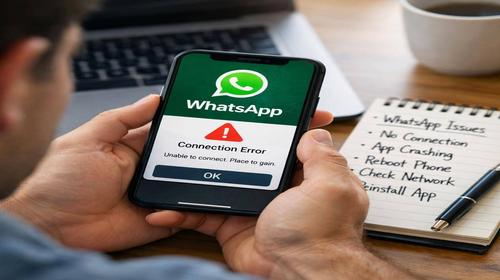
WhatsApp не запускається що робити – 9 перевірених способів виправити
Короткий опис: Детальна інструкція як виправити проблему коли WhatsApp не запускається. 9 ефективних способів для користувачів Android та iPhone.
Коли ця проблема виникає
- WhatsApp не відкривається після натискання на іконку додатка
- Додаток запускається але відразу закривається без причини
- Проблеми з підключенням до Інтернету при спробі запустити мессенджер
- Застарілу версію програми яка несумісна з новітнім операційною системою
- Недостатньо місця в пам’яті пристрою для коректної роботи додатка
Перевірте своє підключення до Інтернету
Першим кроком коли WhatsApp не запускається потрібно переконатись що у вас стабільне підключення до Інтернету. WhatsApp потребує активного з’єднання з мережею для роботи. Якщо ви користуєтеся мобільними даними перевірте чи активовані вони в налаштуваннях пристрою. Спробуйте перейти з Wi-Fi на мобільні дані або навпаки. Іноді мережа в офісі або навчальному закладі може заблокувати доступ до WhatsApp. У цьому випадку підключіться до іншої мережі та спробуйте запустити додаток знову.
Оновіть WhatsApp до останної версії
Застаріла версія програми часто є причиною того що WhatsApp не запускається. Розробники постійно випускають оновлення які виправляють помилки та покращують стабільність додатка. Для користувачів Android перейдіть в Google Play Store натисніть на іконку профілю в правому верхньому куті екрану. Виберіть пункт Доступні оновлення та знайдіть WhatsApp у списку програм. Натисніть кнопку Оновити щоб встановити останню версію. Для користувачів iPhone відкрийте App Store натисніть на іконку профілю та знайдіть WhatsApp серед оновлень. Натисніть Оновити щоб завантажити нову версію.
Виключіть та включіть пристрій
Простий перезапуск часто вирішує проблему коли WhatsApp проблема виникла через тимчасовий збій системи. Повністю вимкніть ваш смартфон чекайте 30 секунд а потім включіть його знову. Цей метод дозволяє перезавантажити операційну систему та всі запущені процеси. Після перезапуску спробуйте запустити WhatsApp знову. У більшості випадків цей простий спосіб вирішує проблему з запуском додатка.
Очистіть кеш і дані WhatsApp
Накопичений кеш та пошкоджені дані можуть перешкоджати роботі додатка. Для Android перейдіть в Налаштування виберіть пункт Додатки затім Управління додатками. Знайдіть WhatsApp у списку та натисніть на нього. Виберіть опцію Пам’ять та натисніть кнопку Очистити кеш. Якщо проблема не вирішена спробуйте натиснути Видалити дані. Будьте обережні бо ця операція видалить локальні налаштування додатка. Для iPhone утримуйте іконку WhatsApp на головному екрані виберіть Видалити програму та підтвердіть дію. Потім перевстановіть додаток з App Store.
Перевірте параметри часу та часового поясу
Неправильно встановлені час та часовий пояс на пристрої можуть спричинити проблеми з підключенням WhatsApp до серверів. Перейдіть в Налаштування вашого пристрою та знайдіть пункт Дата й час. Рекомендується вибрати опцію Автоматично або Дані мережи щоб операційна система встановила точний час через мобільного оператора. Якщо вбудована синхронізація не працює встановіть час вручну. Після цього перезавантажте пристрій та спробуйте запустити WhatsApp знову.
Увімкніть фонові дані для WhatsApp
Для корректної роботи мессенджера важливо щоб додаток мав дозвіл на використання Інтернету у фоновому режимі. Перейдіть в Налаштування вашого пристрою виберіть Додатки затім Управління додатками. Знайдіть WhatsApp та відкрийте його налаштування. Виберіть пункт Використання даних та перевірте що тумблер Фонові дані увімкнений. Якщо цей параметр вимкнений програма не зможе отримувати повідомлення та підтримувати з’єднання з серверами компанії.
Перевірте доступне місце в пам’яті пристрою
Якщо ваш смартфон майже заповнений файлами WhatsApp не зможе нормально працювати. Видаліть старі або ненадобні медіафайли особливо великі відеозаписи та фото. Перейдіть в Налаштування та відкрийте розділ Пам’ять щоб переглянути скільки вільного місця залишилось. Спробуйте звільнити принаймні 500 мегабайт вільного місця. Ви також можете очистити кеш додатків та видалити застарілі версії програм які вже не використовуються. Після видалення ненадобних файлів перезавантажте пристрій та спробуйте запустити WhatsApp.
Переустановіть WhatsApp повністю
Якщо жодна з попередніх рекомендацій не допомогла потрібно видалити додаток повністю та встановити його заново. Для Android утримуйте іконку WhatsApp на головному екрані виберіть Видалити і підтвердіть. Потім перейдіть в Google Play Store знайдіть WhatsApp та натисніть Встановити. Для iPhone видаліть додаток звичайним способом та завантажте його з App Store. Під час перевстановлення впевніться що у вас достатньо вільного місця та стабільне підключення до Інтернету. Після завершення встановлення запустіть додаток та авторизуйтеся за допомогою вашого номера телефону.
Перезавантажте маршрутизатор та переключіться між мережами
Проблема може бути не в самому пристрої а у вашому маршрутизаторі або мобільній мережі. Спробуйте вимкнути Wi-Fi маршрутизатор зачекайте 30 секунд та включіть його знову. Якщо користуєтеся Wi-Fi спробуйте підключитися до мобільних даних. Іноді державні або корпоративні мережі блокують доступ до WhatsApp. Змініть місцезнаходження та спробуйте підключитися до іншої мережі. Якщо після цього додаток запуститься це означає що проблема була у мережевих налаштуваннях а не у самому пристрої.
Корисні поради
- Завжди оновлюйте WhatsApp вчасно щоб уникнути проблем із сумісністю та помилок
- Регулярно очищайте кеш додатка щоб забезпечити його швидку роботу
- Слідкуйте за вільним місцем у пам’яті пристрою і видаляйте старі файли
- Тримайте операційну систему вашого смартфона оновленою до останньої версії
- Якщо проблема персистує спробуйте перевстановити додаток замість різних латок та обходів
Поширені помилки користувачів WhatsApp
Багато користувачів забувають перевірити своє підключення до Інтернету перш за все коли виникають проблеми з запуском додатка. Інші видаляють WhatsApp не через встановлення потрібних дозволів та прав доступу що часто вирішує проблему. Деякі люди не усвідомлюють що застаріла версія програми на 80 відсотків викликає проблеми з роботою. Не менш популярна помилка це коли користувачі ігнорують оновлення операційної системи яке також може вплинути на роботу WhatsApp. Не забувайте що проблеми можуть виникати через недостатньо вільного місця в пам’яті пристрою тому контролюйте цей параметр регулярно.
Часті запитання
Чи працює це на всіх версіях Android та iOS?
Так ці методи працюють на всіх сучасних версіях операційних систем. Однак якщо у вас дуже стара версія Android нижче 5.0 або iOS нижче 12 перевірте чи підтримує WhatsApp вашу версію операційної системи.
Чи вплине переустановлення WhatsApp на мої контакти та повідомлення?
Ваші контакти та повідомлення збережуться бо вони зберігаються на серверах WhatsApp. Після переустановлення та входу з вашим номером телефону все відновиться автоматично.
Як довго займає переустановлення WhatsApp?
Процес займає від 2 до 5 хвилин залежно від швидкості вашого Інтернету. Переконайтеся що у вас стабільне з’єднання під час завантаження додатка.
Чи потрібен для роботи VPN?
У більшості випадків VPN не потрібен. WhatsApp має працювати без додаткових програм якщо у вас корректно налаштовані мережеві параметри та дозволи додатка.
Чи вплине видалення даних на мої локальні копії чатів?
Локальні копії чатів можуть бути видалені тому перед очищенням даних рекомендується зробити резервну копію ваших повідомлень.
Чи безпечно очищувати кеш WhatsApp?
Цілком безпечно. Очищення кеша видалить тільки тимчасові файли та не вплине на ваші повідомлення та контакти.
Що робити якщо проблема повториться після всіх цих кроків?
Якщо жодна рекомендація не допомогла зверніться до служби підтримки WhatsApp через додаток або офіційний вебсайт компанії. Опишіть вашу проблему детально включивши версію операційної системи та версію WhatsApp.
Чи можуть оновлення операційної системи викликати цю проблему?
Так нові оновлення операційної системи іноді впливають на роботу встановлених додатків включаючи WhatsApp. У цьому випадку оновіть WhatsApp до останньої версії яка буде сумісна з новим оновленням.
Чи можу я використовувати старшу версію WhatsApp якщо нова має проблеми?
Не рекомендується користуватися застарілими версіями бо вони можуть мати уразливості безпеки. Краще почекайте нового оновлення або зверніться до підтримки.
Висновок
Коли WhatsApp не запускається немає причин для паніки. У більшості випадків проблема вирішується простими методами як перевірка Інтернету перезавантаження пристрою або оновлення додатка. Не забувайте регулярно очищувати кеш перевіряти вільне місце в пам’яті та оновлювати WhatsApp вчасно. Якщо жодна рекомендація не спрацювала переустановіть додаток повністю. Ці способи допоможуть вам швидко вирішити проблему та повернутись до спілкування з друзями та сім’єю.
Читайте також
Windows – https://itexpert.top/windows
Програми – https://itexpert.top/it-blog/prohramy
Інтернет мережа – https://itexpert.top/it-blog/internet-merezha
Смартфон та мобільні пристрої – https://itexpert.top/it-blog/android