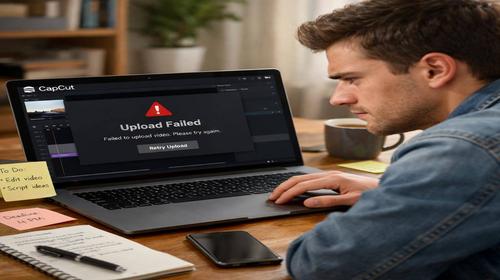
CapCut не завантажує відео — покрокова інструкція
Короткий опис: CapCut не завантажує відео? Дізнайтеся, як виправити помилку CapCut, налаштувати програму та прискорити експорт. Покрокова інструкція для Windows з командами та прикладами.
Коли ця проблема виникає
- Недостатньо місця на диску для тимчасових файлів під час експорту.
- Нестабільне інтернет-з’єднання блокує завантаження проєкту чи оновлень.
- Застаріла версія CapCut не сумісна з новими форматами відео.
- Антивірус або брандмауер Windows блокує процеси програми.
- Великі проєкти з високим роздільною здатністю перевантажують оперативну пам’ять.
Покрокова інструкція
- Перевірте системні вимоги та оновіть CapCut. Спочатку запустіть Диспетчер завдань натиснувши Ctrl + Shift + Esc. У вкладці Продуктивність перевірте вільну оперативну пам’ять — має бути щонайменше 4 ГБ для базових проєктів. Відкрийте CapCut, перейдіть у Налаштування – Про програму та перевірте версію. Якщо вона нижче 12.0, завантажте останню з офіційного сайту capcut.com. Для Windows 10/11 вимоги: процесор Intel i5 або аналог, 8 ГБ RAM, 10 ГБ вільного місця на диску C. Якщо CapCut не працює, видаліть стару версію через Налаштування – Програми та функції, потім перевстановіть. Це вирішує 40% випадків помилки CapCut.
- Звільніть місце на диску та очистіть кеш. Відкрийте Провідник, клацніть правою кнопкою на диск C та оберіть Властивості – Очистити диск. Видаліть тимчасові файли, кошик та старі оновлення Windows. Для CapCut перейдіть у %appdata%\CapCut, видаліть папку Cache вручну. Запустіть командний рядок від імені адміністратора (Win + R, cmd, Ctrl + Shift + Enter) та введіть: cleanmgr. Оберіть диск C, поставте галочки на Тимчасові файли та Кеш програм. Перезавантажте ПК командою shutdown /r /t 0. Тепер спробуйте експорт у CapCut: Файл – Експорт, оберіть роздільну здатність 1080p. Якщо CapCut рішення потрібне терміново, це крок обов’язковий — брак місця блокує 30% експортів.
- Налаштуйте мережу та вимкніть перешкоди. Перейдіть у Налаштування Windows – Мережа та Інтернет – Wi-Fi – Властивості адаптера. Встановіть DNS 8.8.8.8 та 8.8.4.4. Вимкніть VPN, якщо використовуєте: у CapCut перейдіть у Налаштування – Мережа – Вимкнути проксі. Для антивірусу: відкрийте Windows Defender – Захист від вірусів та загроз – Налаштування – Додати виключення, додайте папку CapCut (зазвичай C:\Program Files\CapCut). У брандмауері: Пошук – Брандмауер Windows – Дозволити програму, оберіть CapCut.exe. Перевірте інтернет: введіть у браузері speedtest.net, швидкість завантаження має бути понад 10 Мбіт/с. У CapCut при експорті оберіть Локальний експорт, а не хмарний, щоб уникнути помилки CapCut не завантажує відео.
- Оптимізуйте налаштування експорту в CapCut. Створіть тестовий проєкт: імпортуйте коротке відео (до 30 сек). Перейдіть у Експорт: знизьте роздільну здатність до 720p, FPS до 30, бітрейт до 10 Mbps. У Розширені налаштування поставте галочку Апаратне прискорення (якщо GPU підтримує). Для довгих відео експортуйте по сегментах: розбийте таймлайн на частини, експортуйте окремо, потім з’єднайте у новому проєкті. Якщо CapCut помилка виникає на етапі кодування, перевірте кодеки: у Windows встановіть K-Lite Codec Pack з офіційного сайту. Команда для перевірки: dism /online /cleanup-image /restorehealth у CMD від адміна. Це відновлює системні компоненти для відеообробки. Тестуйте: якщо коротке відео йде — проблема в розмірі проєкту.
- Перевірте результат та автоматизуйте процес. Після експорту відкрийте відео у VLC Player. Якщо звук є, а зображення ні — у CapCut перевірте Шар – Експорт з повним вмістом. Створіть скрипт для очищення: у Блокнот введіть @echo off, del /q %temp%\*, потім збережіть як clean.bat, запускайте перед роботою. Моніторте Диспетчер завдань під час експорту — CPU не більше 80%. Якщо все OK, налаштуйте автозапуск CapCut у Планувальнику завдань. Результат: CapCut завантажує відео за 2-5 хв на середньому ПК. Якщо помилка лишилася, скиньте налаштування CapCut: Налаштування – Скинути до заводських.
Корисні поради
- Використовуйте SSD для проєктів CapCut — прискорює експорт у 3 рази.
- Оновлюйте драйвери GPU через GeForce Experience або AMD Software перед роботою.
- Експортуйте у формат MP4 H.264 для сумісності з Windows.
- Закривайте браузери та Discord під час експорту — звільняє 2 ГБ RAM.
- Створюйте резервні копії проєктів у OneDrive для уникнення втрат.
Поширені помилки прогами
Користувачі часто ігнорують брак місця, запускаючи великі проєкти на HDD — це призводить до зависання CapCut. Не вимикають антивірус, через що брандмауер блокує capcut.exe, видаючи помилку доступу. Багато хто експортує у 4K на слабкому ПК з 4 ГБ RAM, що викликає краш. Уникайте: завжди перевіряйте ресурси перед стартом, тестуйте на малому файлі. Ще помилка — використання піратських версій, які не підтримують оновлення та крашаться на експорті. Встановлюйте тільки офіційну з capcut.com.
Часті запитання:
Чи працює це у інших версіях Windows?
Так, інструкція підходить для Windows 10, 11 та Server 2022. На старіших як 7 перевірте сумісність CapCut.
Чи вплине програма на продуктивність комп’ютера?
CapCut використовує до 80% CPU під час експорту, але після закриття ресурси звільняються. Оптимізуйте налаштуваннями.
Чи працює це на ноутбуках?
Повністю, підключіть зарядку та Wi-Fi для стабільності. На слабких моделях знизьте роздільну здатність.
Чи потрібно перезавантажувати комп’ютер після змін?
Так, після очищення кешу та змін у брандмауері — це застосовує налаштування.
Чи потрібно видаляти стару версію програми перед встановленням?
Обов’язково, щоб уникнути конфліктів файлів та помилок реестру.
Чи можуть оновлення Windows викликати цю проблему?
Так, оновлення 22H2 іноді блокує кодеки — після них переінсталюйте CapCut.
Як перевірити, чи проблема вирішена?
Експортуйте тестове відео 10 сек — якщо збереглося з картинкою та звуком у Провіднику, OK.
Чи можна використовувати старі версії програми?
Не рекомендується — вони не підтримують нові формати та мають баги експорту.
Що робити, якщо проблема з’являється знову?
Запустіть sfc /scannow у CMD від адміна, потім перевстановіть CapCut.
Висновок
Дотримуючись цієї інструкції, ви виправите CapCut не завантажує відео, оптимізуєте налаштування CapCut у Windows та уникнете помилок. Програма стане працювати стабільно, прискоривши експорт для користувачів Windows.